Download eLinehub — La piattaforma software per diagnosi remota e programmazione ECU

Esegui ISTA, XENTRY, ODIS, SPS2 e FDRS sul tuo PC — collegato al VCI di qualsiasi officina, ovunque nel mondo.

Non è desktop remotoNessun relay hardware
  • Nessuna carta di credito per la prova
  • Il software Meccanico è gratuito
  • Windows 7+ (64-bit) — solo Windows
eLinehub Technician
Tecnico
Esperto diagnostico remoto
9,12 MB · Windows 7+ (64-bit)
A pagamento

Connettiti al VCI di qualsiasi officina via internet. Il tuo software OEM lo enumera come dispositivo collegato localmente — stesso ID dispositivo, stessa temporizzazione del protocollo.

Scarica ↓

Crediti di benvenuto gratuiti · Nessuna carta richiesta

eLinehub Mechanic
Meccanico
Operatore in loco
9,14 MB · Windows 7+ (64-bit)
Gratuito

Collega il VCI dell'officina al veicolo e condividi l'accesso con il tuo Tecnico — si occupa della diagnosi remota e della programmazione ECU mentre tu rimani in loco con il veicolo.

Scarica ↓

Sempre gratuito

Configurazione

Workflow al primo avvio

Segui questi passaggi la prima volta che configuri ciascun lato di una sessione. Il Meccanico genera un Codice di accesso; il Tecnico lo inserisce per accettare l'ordine.

TecnicoTecnicoEsperto remoto
  1. Installa il software eLinehub Tecnico ed esegui l'accesso.
  2. Accetta l'ordine in arrivo tramite il Codice di accesso fornito dal Meccanico.
  3. Seleziona il VCI condiviso, avvia la connessione, poi lancia il software OEM.
MeccanicoMeccanicoOperatore in loco
  1. Collega il VCI alla porta OBD del veicolo e al PC in loco.
  2. Installa il software eLinehub Meccanico e crea un ordine con i dati del veicolo.
  3. Fornisci il Codice di accesso generato al Tecnico.
Anteprima software

Vedi eLinehub prima di scaricarlo

Schermate principali di entrambe le app, che mostrano i passaggi cruciali dalla creazione dell'ordine alla sessione attiva. Clicca su qualsiasi screenshot per ingrandirlo.

TecnicoSoftware TecnicoA pagamento

Clicca su un'immagine per ingrandirla

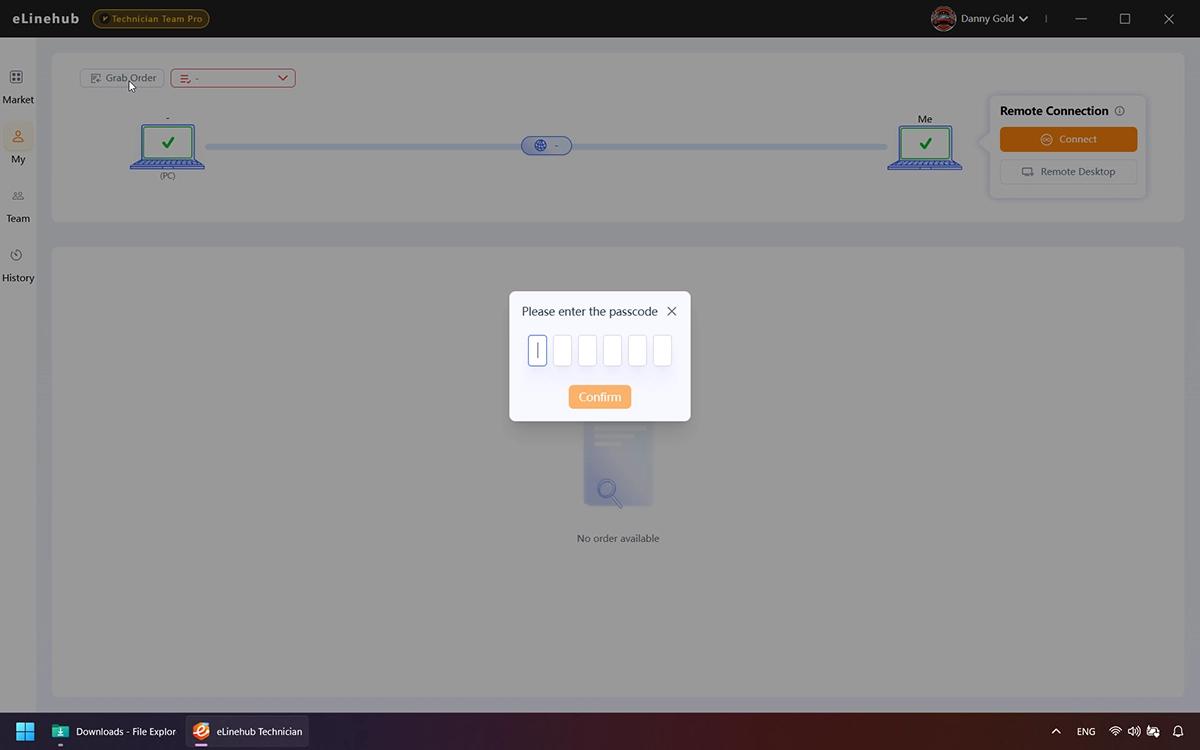
eLinehub Tecnico — Schermata Accetta ordine con il campo di inserimento del Codice di accesso per avviare una sessione diagnostica remota
Accetta ordine — Inserisci codice di accesso
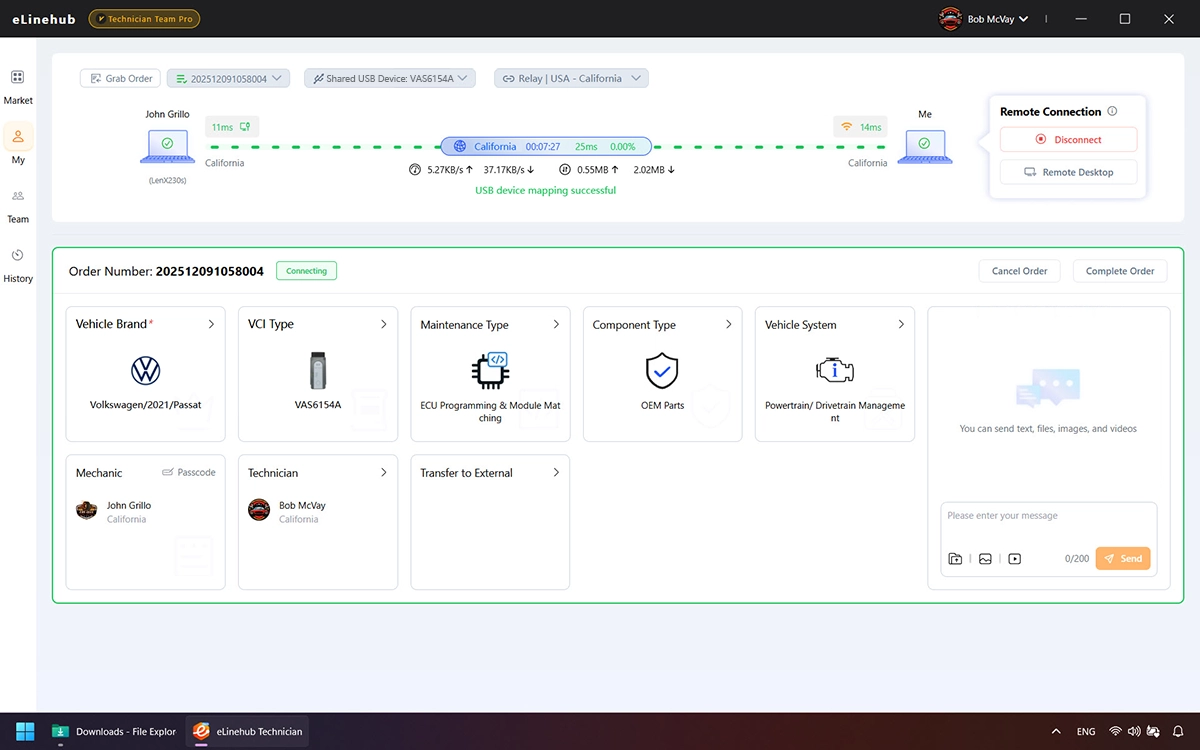
eLinehub Tecnico — Pannello Stato connessione remota con metriche live di latenza, larghezza di banda e pacchetti al secondo durante una sessione VCI attiva
Connessione remota attiva
MeccanicoSoftware MeccanicoGratuito

Clicca su un'immagine per ingrandirla

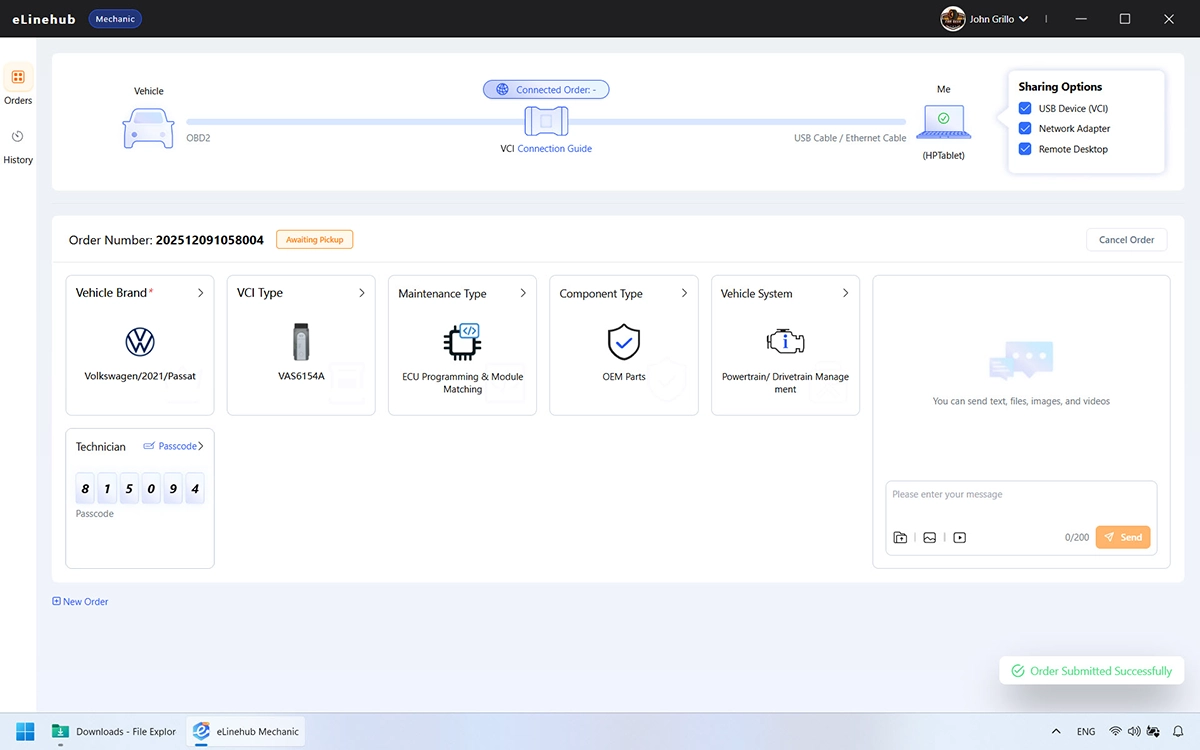
eLinehub Meccanico — Schermata Ordine creato con il Codice di accesso che il Meccanico condivide con il Tecnico remoto
Codice di accesso pronto per la condivisione
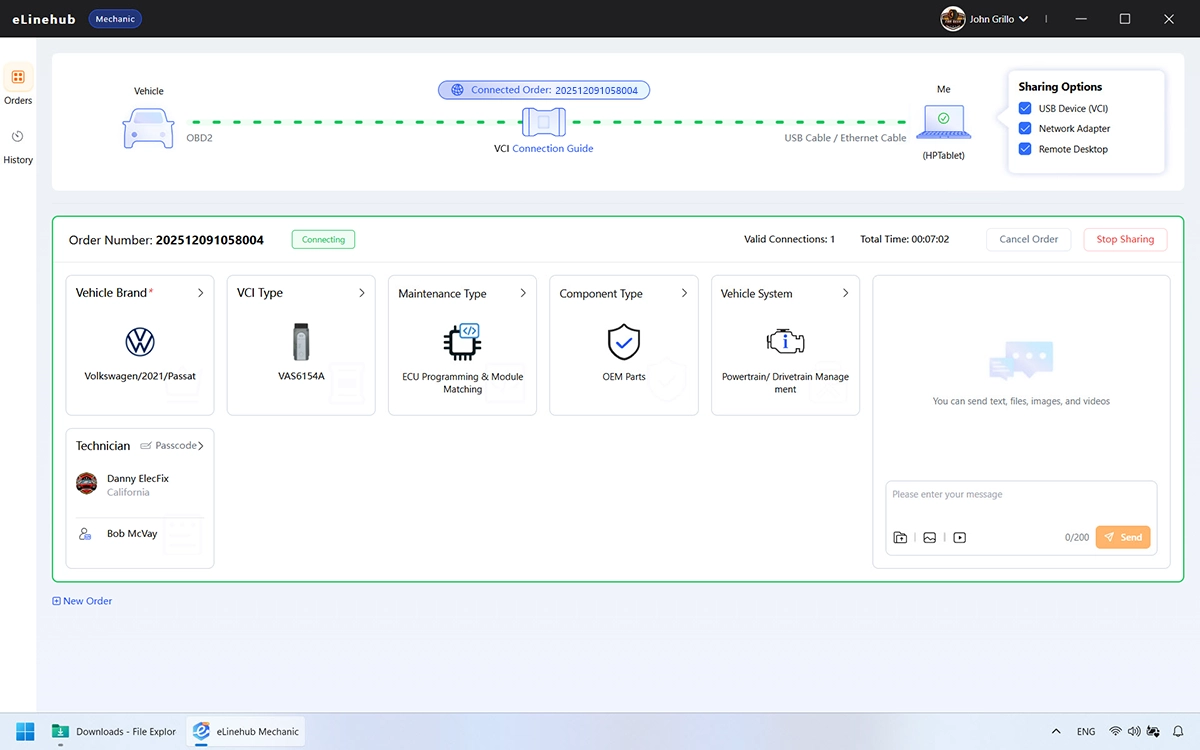
eLinehub Meccanico — Vista sessione attiva con scheda ordine e collegamento VCI-PC evidenziato in verde
Sessione attiva
Compatibilità

Adattatori VCI supportati

eLinehub supporta VCI J2534 PassThru, Ethernet DoIP e RNDIS USB-Ethernet. Se il tuo VCI si collega a un PC Windows e funziona localmente, eLinehub può mapparlo da remoto.

Tipo VCI / AdattatoreAdattatori validatiModalitàDriver sul PC Meccanico
USB J2534 PassThruVAS6154A, CarDAQ-Plus 3, VCM3, MDI2 e equivalentiUSBNon richiesto
Ethernet / DoIPBMW ENET, SD Connect C4 / C6, ICOMAdattatoreNon richiesto
RNDIS USB-EthernetJLR DoIP VCI e adattatori che si presentano come adattatori di rete USBAdattatoreUSB se richiesto dal software diagnosticoRichiesto
Doppio canaleBYD, Bosch e VCI multi-modalità compatibiliUSB + AdattatoreNon richiesto

Guida alle modalità di connessione

USBMappa un dispositivo USB dal PC Meccanico al PC Tecnico — il VCI appare come se il connettore USB fosse fisicamente inserito nel computer del Tecnico.
AdattatoreCrea un bridge tra un adattatore di rete del PC Meccanico e il PC Tecnico — l'interfaccia VCI appare come una porta di rete virtuale sul computer del Tecnico. La porta specifica (eLinehub Link, eLinehub vNet o porta fisica) dipende dal VCI e dal tipo di connessione.
Non sei sicuro di quale tipo sia il tuo VCI? Installa il driver del produttore sul PC Meccanico — non causa problemi se il dispositivo non ne ha bisogno, e previene errori di connessione nel caso in cui sia necessario.
FAQ

Domande frequenti

Domande comuni su download, installazione e configurazione iniziale.

QeLinehub è gratuito da scaricare?
A
Sì. Sia il software Tecnico che il software Meccanico sono gratuiti da scaricare. Il software Meccanico è gratuito da usare senza restrizioni. Il software Tecnico include una prova gratuita con Crediti per sessioni complete di programmazione e codifica ECU — nessuna carta di credito richiesta.
QIl PC dell'officina deve avere installato XENTRY, ISTA o ODIS?
A
No. L'officina deve solo avere installato eLinehub Meccanico su un PC Windows esistente e un VCI collegato al veicolo tramite USB o Ethernet cablata. Tutto il software OEM, le licenze e gli account online rimangono esclusivamente sul PC del Tecnico.
QQuali VCI supporta eLinehub?
A
Tutti i dispositivi J2534 PassThru (VAS6154A, CarDAQ-Plus 3, VCM3, MDI2 e equivalenti), VCI basati su Ethernet (BMW ENET, SD Connect C4/C6, JLR DoIP VCI, ICOM) e adattatori RNDIS USB-Ethernet. Se il VCI ha un driver funzionante su Windows e si collega localmente, eLinehub può mapparlo da remoto.
QDevo installare un driver VCI sul PC Tecnico o Meccanico?
A
PC Tecnico: Installa sempre il driver del produttore VCI — necessario per tutti i tipi di VCI affinché il software OEM possa enumerare correttamente il dispositivo mappato.

PC Meccanico: I dispositivi USB J2534 standard e i cavi ENET non richiedono driver. I VCI basati su RNDIS (come il JLR DoIP VCI) richiedono il driver sul PC Meccanico. In caso di dubbio, installa il driver sul PC Meccanico — non causa problemi se il dispositivo non ne ha bisogno.
QCos'è Crea LAN e quando usarla?
A
Crea LAN crea una LAN virtuale tra il lato Tecnico e il lato Meccanico. Ad esempio, se la tua officina usa già software di condivisione USB-over-IP che richiede che entrambi i computer siano sulla stessa rete locale, Crea LAN ti permette di mantenere esattamente quel workflow da remoto — il PC del Tecnico e il PC del Meccanico appaiono sulla stessa LAN virtuale, così il tuo software esistente funziona esattamente come se entrambi i computer fossero nella stessa officina.
QChe tipo di connessione internet richiede eLinehub?
A
Tecnico: 25 Mbps di upload e meno di 80 ms RTT verso l'officina. Meccanico: 10 Mbps di download. Una connessione Ethernet cablata è fortemente consigliata su entrambi i lati durante le sessioni di programmazione ECU — il Wi-Fi funziona normalmente per la diagnosi ma può introdurre picchi di latenza durante sessioni di codifica prolungate.
QIn cosa è diverso eLinehub da software desktop remoto come TeamViewer o AnyDesk?
A
I software desktop remoto (TeamViewer, AnyDesk, ecc.) condividono lo schermo del PC del Meccanico via internet — il Tecnico controlla il computer del Meccanico da remoto. Affinché il software OEM funzioni durante quella sessione, l'officina deve acquistare e installare la propria licenza OEM a costo aggiuntivo, oppure il Tecnico deve inserire le proprie credenziali OEM su un computer che non controlla — esponendo la propria licenza e il proprio account su un PC di terze parti. eLinehub lavora a livello di driver di dispositivo: mappa l'interfaccia hardware VCI dal PC del Meccanico direttamente al PC del Tecnico. Il Tecnico esegue il proprio software OEM sulla propria macchina con le proprie credenziali. Il PC, il software e l'account del Meccanico non vengono mai acceduti, e nessuna credenziale viene mai condivisa.
Note di rilascio

Novità

V1.7.4
Ultima versione5 / 14 / 2026
Versione corrente — l'aggiornamento automatico verrà proposto al prossimo avvio
  • Connessioni significativamente più veloci, con miglioramento della velocità fino a 5× sui dispositivi di fascia bassa
  • L'installazione del plugin USB è ora più fluida e compatibile con il software USB esistente sul dispositivo, con riavvii non necessari ridotti
  • Migliorata la compatibilità della mappatura USB dongle, risolvendo perdite di funzionalità che interessavano alcuni modelli di dongle
  • Nuovo supporto VCI doppio canale che combina la mappatura dispositivo USB e il bridging adattatore di rete simultaneamente, compatibile con BYD, Bosch e altri
  • La nuova modalità Crea LAN crea una rete locale virtuale tra Tecnico e Meccanico, consentendo un'integrazione perfetta con il software di condivisione USB esistente
  • Esperienza di abbonamento riprogettata: i dettagli del piano sono ora più facili da confrontare, il Software Meccanico personalizzato è disponibile come abbonamento autonomo e sono disponibili opzioni di fatturazione mensile e annuale flessibili
Inizia

Pronto a diagnosticare da remoto?

Scarica l'app ed esegui una sessione di prova in meno di cinque minuti.

↓ Scarica Tecnico↓ Scarica Meccanico