Descargar eLinehub — La plataforma de diagnóstico y programación ECU a distancia solo por software

Ejecuta ISTA, XENTRY, ODIS, SPS2 y FDRS en tu propio PC — conectado al VCI de cualquier taller, en cualquier parte del mundo.

No es escritorio remotoSin caja de retransmisión hardware
  • Sin tarjeta de crédito para la prueba
  • El software Mecánico es gratuito
  • Windows 7+ (64 bits) — Solo Windows
eLinehub Technician
Técnico
Experto en diagnóstico remoto
9.12 MB · Windows 7+ (64 bits)
De pago

Conéctate al VCI de cualquier taller vía internet. Tu software OEM lo enumera como dispositivo conectado localmente — mismo ID de dispositivo, mismo tiempo de protocolo.

Descargar ↓

Créditos de bienvenida gratuitos · Sin tarjeta de crédito para empezar

eLinehub Mechanic
Mecánico
Operador en taller
9.14 MB · Windows 7+ (64 bits)
Gratis

Conecta el VCI de tu taller al vehículo y comparte el acceso con tu Técnico — ellos gestionan el diagnóstico remoto y la programación ECU mientras tú permaneces en el taller con el coche.

Descargar ↓

Siempre gratuito

Configuración

Flujo de trabajo inicial

Sigue estos pasos la primera vez que configures cada lado de una sesión. El Mecánico genera un Código de acceso; el Técnico lo introduce para reclamar el pedido.

TécnicoTécnicoExperto remoto
  1. Instala el Software Técnico eLinehub e inicia sesión.
  2. Acepta el pedido entrante con el Código de acceso proporcionado por el Mecánico.
  3. Selecciona el VCI compartido, inicia la conexión y lanza tu software OEM.
MecánicoMecánicoOperador en taller
  1. Conecta el VCI al puerto OBD del vehículo y al PC en taller.
  2. Instala el software Mecánico eLinehub y crea un pedido con los datos del vehículo.
  3. Facilita el Código de acceso generado al Técnico.
Vista previa del software

Conoce eLinehub antes de descargarlo

Pantallas clave de ambas aplicaciones, mostrando los pasos críticos desde la creación del pedido hasta la sesión activa. Haz clic en cualquier captura para ampliarla.

TécnicoSoftware TécnicoDe pago

Haz clic en cualquier imagen para ampliarla
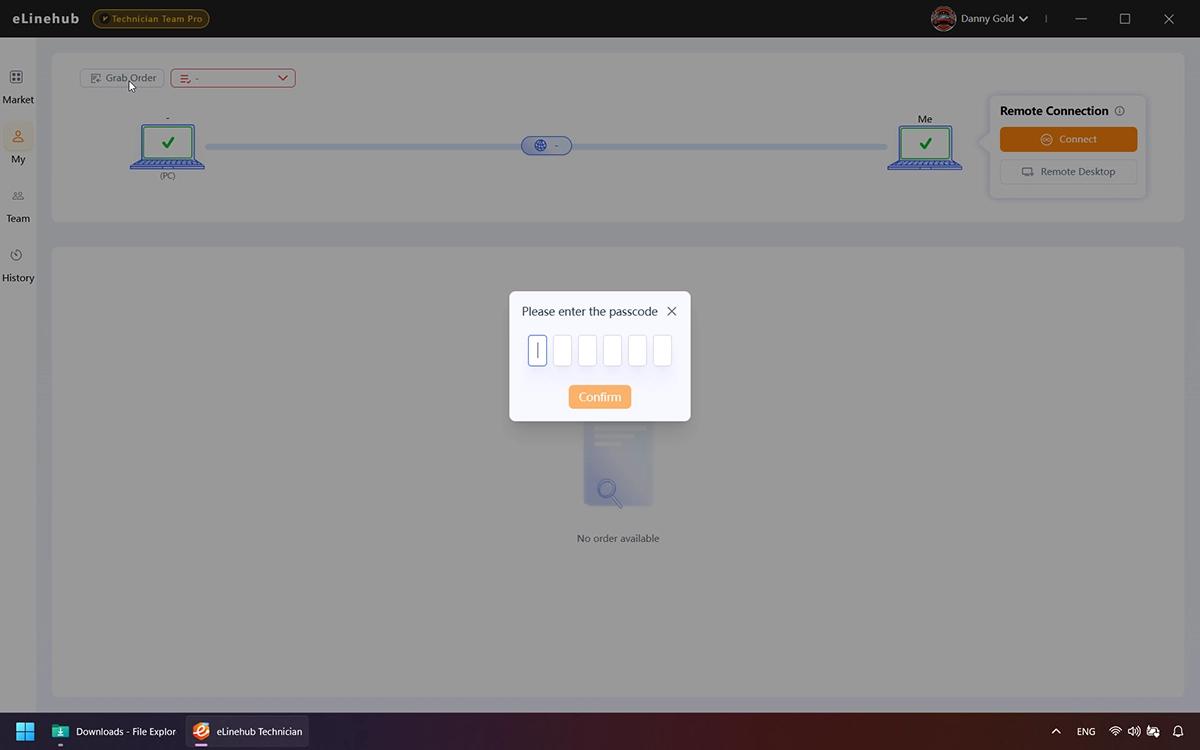
eLinehub Técnico — Pantalla Obtener Pedido mostrando el campo de entrada del Código de acceso para reclamar una sesión de diagnóstico remoto
Obtener Pedido — Introducir Código de acceso
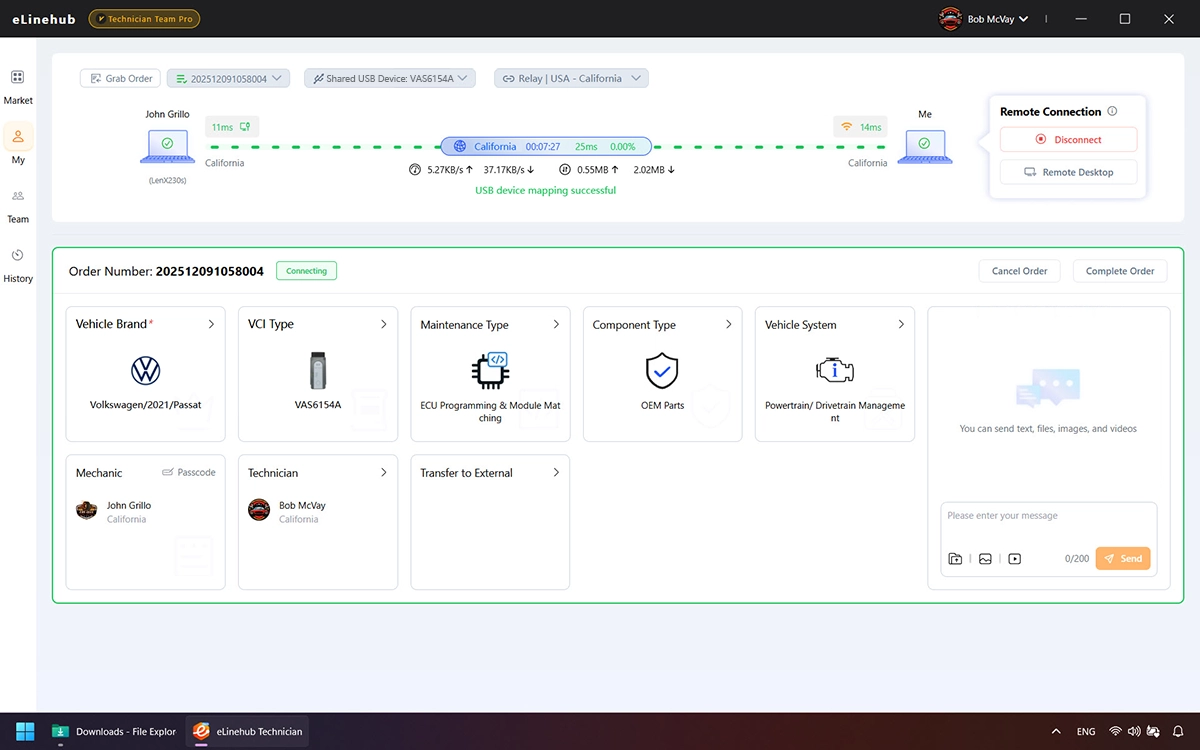
eLinehub Técnico — Panel de Estado de conexión remota mostrando métricas de latencia, ancho de banda y paquetes por segundo durante una sesión VCI activa
Conexión remota activa
MecánicoSoftware MecánicoGratis

Haz clic en cualquier imagen para ampliarla
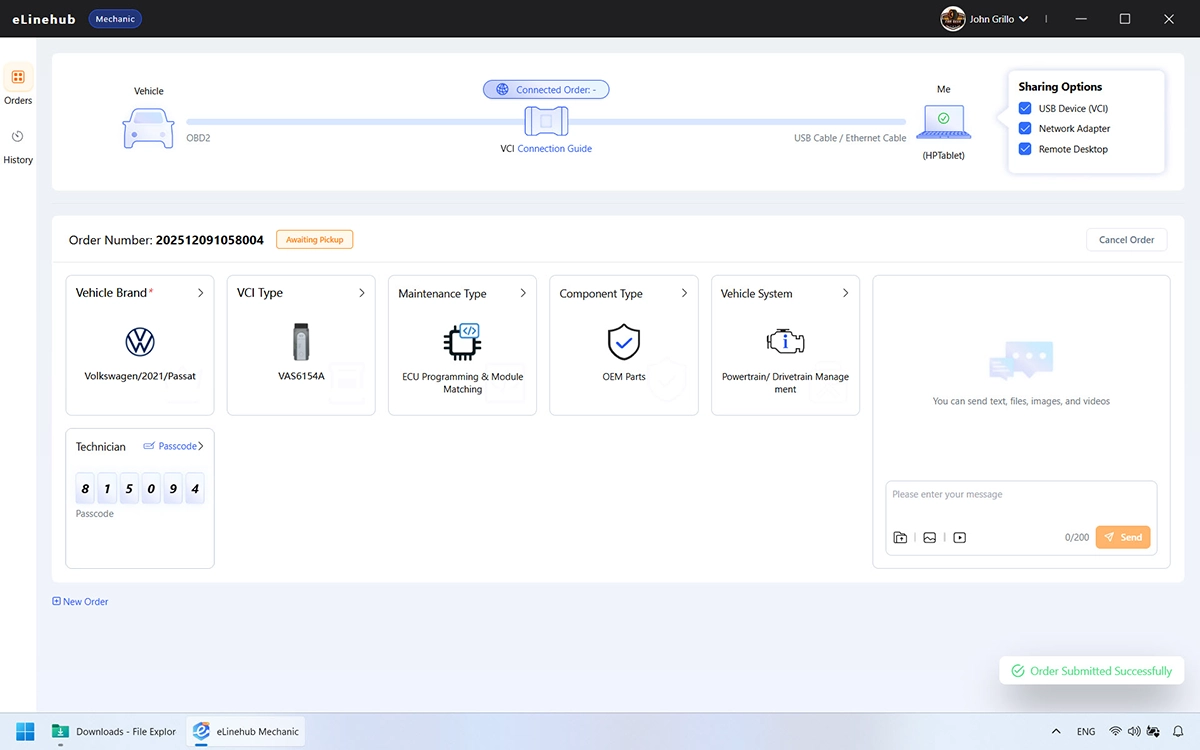
eLinehub Mecánico — Pantalla Pedido creado mostrando el Código de acceso que el Mecánico comparte con el Técnico remoto
Código de acceso listo para compartir
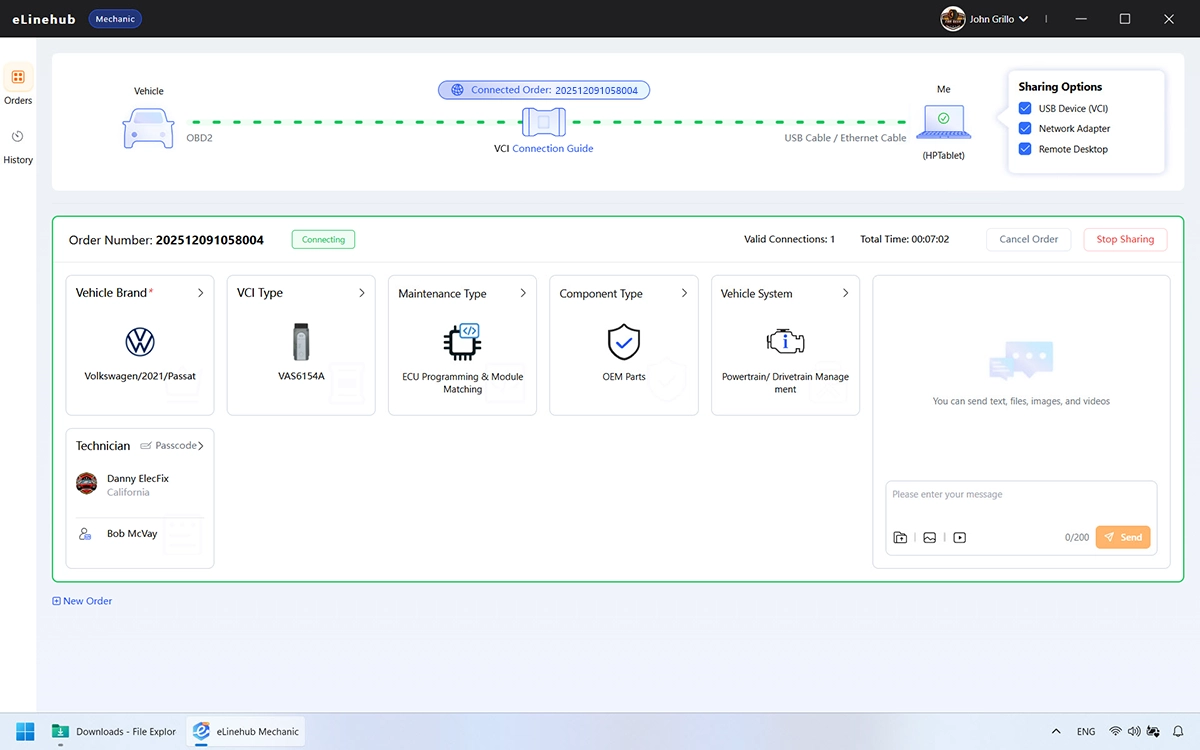
eLinehub Mecánico — Vista de sesión activa con tarjeta de pedido y enlace VCI-PC resaltado en verde
Sesión activa
Compatibilidad

Adaptadores VCI compatibles

eLinehub es compatible con VCI J2534 PassThru, Ethernet DoIP y RNDIS USB-Ethernet. Si tu VCI se conecta a un PC Windows y funciona localmente, eLinehub puede mapearlo a distancia.

Tipo de VCI / AdaptadorAdaptadores validadosModoDriver en PC Mecánico
USB J2534 PassThruVAS6154A, CarDAQ-Plus 3, VCM3, MDI2 y equivalentesUSBNo requerido
Ethernet / DoIPBMW ENET, SD Connect C4 / C6, ICOMAdaptadorNo requerido
RNDIS USB-EthernetJLR DoIP VCI y adaptadores que se presentan como adaptador de red USBAdaptadorUSB si lo requiere el software de diagnósticoRequerido
Doble canalBYD, Bosch y VCI multi-modo compatiblesUSB + AdaptadorNo requerido

Guía de modos de conexión

USBMapea un dispositivo USB del PC Mecánico al PC Técnico — el VCI aparece como si su conector USB estuviera físicamente enchufado en el equipo del Técnico.
AdaptadorPuentea un adaptador de red del PC Mecánico al PC Técnico — la interfaz VCI aparece como puerto de red virtual en el equipo del Técnico. El puerto específico (eLinehub Link, eLinehub vNet o puerto físico) depende del VCI y el tipo de conexión.
¿No sabes qué tipo es tu VCI? Instala el driver del fabricante en el PC Mecánico — no causa problemas si el dispositivo no lo necesita, y evita fallos de conexión si lo requiere.
FAQ

Preguntas frecuentes

Preguntas habituales sobre descarga, instalación y configuración inicial.

Q¿Es gratuita la descarga de eLinehub?
A
Sí. Tanto el software Técnico como el Mecánico son gratuitos para descargar. El software Mecánico es gratuito de usar sin restricciones. El software Técnico incluye una prueba gratuita con Créditos para sesiones completas de programación y codificación ECU — sin tarjeta de crédito.
Q¿El PC del taller necesita tener instalado XENTRY, ISTA u ODIS?
A
No. El taller solo necesita instalar eLinehub Mecánico en un PC Windows existente y conectar el VCI al vehículo vía USB o Ethernet con cable. Todo el software OEM, licencias y cuentas online permanecen exclusivamente en el PC del Técnico.
Q¿Qué VCI es compatible con eLinehub?
A
Todos los dispositivos J2534 PassThru (VAS6154A, CarDAQ-Plus 3, VCM3, MDI2 y equivalentes), VCI basados en Ethernet (BMW ENET, SD Connect C4/C6, JLR DoIP VCI, ICOM) y adaptadores RNDIS USB-Ethernet. Si el VCI tiene un driver que funciona en Windows y se conecta localmente, eLinehub puede mapearlo a distancia.
Q¿Necesito instalar un driver del VCI en el PC Técnico o Mecánico?
A
PC Técnico: Instala siempre el driver del fabricante del VCI — necesario para todos los tipos de VCI para que el software OEM pueda enumerar correctamente el dispositivo mapeado.

PC Mecánico: Los dispositivos USB J2534 estándar y los cables ENET no requieren driver. Los VCI basados en RNDIS (como el JLR DoIP VCI) sí requieren el driver en el PC Mecánico. Si no estás seguro, instala el driver en el PC Mecánico — no causa problemas si el dispositivo no lo necesita.
Q¿Qué es Crear LAN y cuándo debo usarlo?
A
Crear LAN crea una LAN virtual entre los lados Técnico y Mecánico. Por ejemplo, si tu taller ya usa software de compartición USB-over-IP que requiere que ambos ordenadores estén en la misma red local, Crear LAN te permite mantener ese flujo de trabajo a distancia — el PC del Técnico y el PC del Mecánico aparecen en la misma LAN virtual, por lo que tu software existente funciona exactamente igual que si ambos ordenadores estuvieran en el mismo taller.
Q¿Qué conexión a internet requiere eLinehub?
A
Técnico: 25 Mbps de subida y menos de 80 ms RTT al taller. Mecánico: 10 Mbps de bajada. Se recomienda encarecidamente una conexión Ethernet con cable en ambos lados durante las sesiones de programación ECU — el Wi-Fi suele funcionar para diagnósticos, pero puede introducir picos de latencia durante sesiones largas de codificación.
Q¿En qué se diferencia eLinehub de software de escritorio remoto como TeamViewer o AnyDesk?
A
El software de escritorio remoto (TeamViewer, AnyDesk, etc.) comparte la pantalla del PC del Mecánico vía internet — el Técnico controla el ordenador del Mecánico a distancia. Para que el software OEM de diagnóstico funcione durante esa sesión, el taller debe comprar e instalar su propia licencia OEM con coste adicional, o el Técnico debe introducir sus credenciales OEM en un equipo que no controla — exponiendo su licencia y cuenta en un PC de terceros. eLinehub funciona a nivel del driver del dispositivo: mapea la interfaz hardware del VCI del PC Mecánico directamente al PC Técnico. El Técnico ejecuta su propio software OEM en su propio equipo con sus propias credenciales. El PC, software y cuenta del Mecánico nunca son accedidos, y ninguna credencial se comparte jamás.
Notas de la versión

Novedades

V1.7.4
Última versión5 / 14 / 2026
Versión actual — la actualización automática te avisará en el próximo inicio
  • Conexiones significativamente más rápidas, con hasta 5× de mejora de velocidad en dispositivos de gama baja
  • La instalación del plugin USB es ahora más fluida y compatible con el software USB existente en tu dispositivo, con menos reinicios innecesarios
  • Compatibilidad mejorada con mapeo de dongles USB, resolviendo la pérdida de función que afectaba a ciertos modelos
  • Nuevo soporte de VCI de doble canal combinando mapeo de dispositivo USB y puente de adaptador de red simultáneamente, compatible con BYD, Bosch y más
  • El nuevo modo Crear LAN crea una red de área local virtual entre Técnico y Mecánico, permitiendo una integración perfecta con tu software de compartición USB existente
  • Experiencia de suscripción rediseñada: los detalles del plan son más fáciles de comparar, el Software Mecánico personalizado está disponible como suscripción independiente, y hay opciones de facturación mensual y anual
Empezar

¿Listo para diagnosticar a distancia?

Descarga tu aplicación y realiza una sesión de prueba en menos de cinco minutos.

↓​ Descargar Técnico↓​ Descargar Mecánico