


การวินิจฉัยระยะไกล
คำแนะนำการใช้งาน eLinehub - การวินิจฉัยและการตั้งโปรแกรมยานยนต์ระยะไกล
eLinehub เป็นโซลูชันซอฟต์แวร์บริสุทธิ์สำหรับการวินิจฉัยยานยนต์ระยะไกลและการตั้งโปรแกรม ECU — ไม่จำเป็นต้องใช้อุปกรณ์รีเลย์ฮาร์ดแวร์ คู่มือนี้ครอบคลุมข้อกำหนดของระบบ การเตรียมเครือข่ายและไดรเวอร์ และเวิร์กโฟลว์ของเซสชันสำหรับทั้งบทบาทช่างและช่าง
eLinehub คืออะไร?
ช่างเชื่อมต่อ VCI ที่เข้ากันได้กับรถและพีซี Windows แบบอู่ซ่อม ช่างเทคนิคเชื่อมต่อจากพีซี Windows ของตนเอง ตรวจสอบข้อกำหนดของซอฟต์แวร์ ไดรเวอร์ และการใช้งานก่อนใช้อุปกรณ์ที่แมป
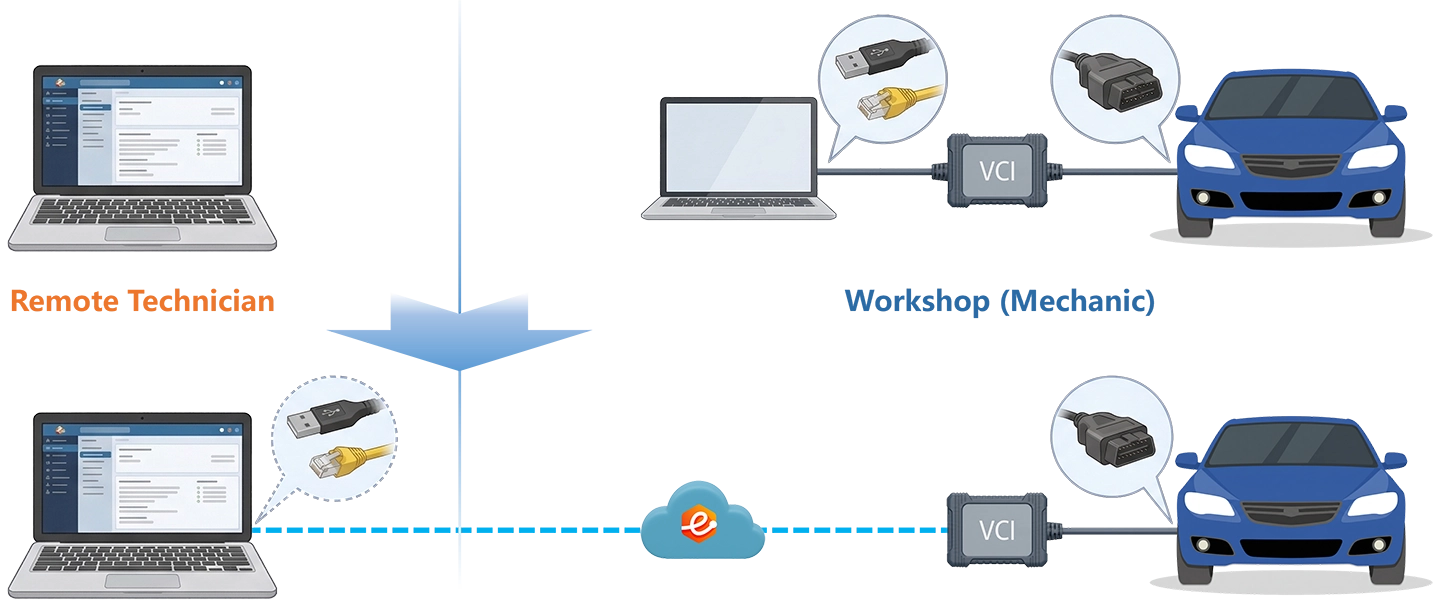
มันทำงานอย่างไร
วิธีการทำแผนที่ที่ eLinehub ใช้นั้นขึ้นอยู่กับวิธีที่ VCI สื่อสารกับพีซีโฮสต์:
การทำแผนที่ USB
USB VCI ของช่างถูกจับคู่กับคอมพิวเตอร์ของช่างเป็นอุปกรณ์ USB ในพื้นที่ ซึ่งครอบคลุมฮาร์ดแวร์ VCI ที่ใช้ USB ส่วนใหญ่และรองรับทั้ง ถ่ายทอด และ เชื่อมต่อตรง (P2P) โหมดการเชื่อมต่อ
การเชื่อมโยงอะแดปเตอร์เครือข่าย
สำหรับ VCI ที่สื่อสารผ่านอะแดปเตอร์เครือข่าย — รวมถึงอุปกรณ์ DoIP (ISO 13400) และอะแดปเตอร์ระดับ RNDIS — eLinehub เชื่อมต่ออะแดปเตอร์เครือข่ายของช่างเข้ากับคอมพิวเตอร์ของช่างเทคนิค นี่คือวิธีการที่ใช้สำหรับแพลตฟอร์มการวินิจฉัยที่ใช้อีเทอร์เน็ต เช่น BMW ISTA, Mercedes-Benz XENTRY และ VW ODIS
ช่างไม่จำเป็นต้องติดตั้งซอฟต์แวร์วินิจฉัย ช่างเทคนิคไม่ต้องการฮาร์ดแวร์ VCI ในเครื่อง
ความต้องการของระบบ
- Windows 7 หรือใหม่กว่า 64 บิต แนะนำ Windows 10/11
- ไม่รองรับ Windows ARM, Mac, Linux และ Android
- คุณสามารถติดตั้งeLinehub Technician และeLinehub Mechanic บนพีซีเครื่องเดียวกันได้ แต่คุณสามารถเรียกใช้ได้ครั้งละหนึ่งรายการเท่านั้น
การเตรียมการเชื่อมต่อล่วงหน้า
สภาพแวดล้อมของเครือข่าย
แนะนำให้ใช้อินเทอร์เน็ตแบบมีสายทั้งสองฝั่ง ใช้เครื่องมือตรวจสอบคุณภาพเครือข่ายของ eLinehub แล้วดูผลในหน้าจอ ช่างเทคนิคเป็นผู้ประเมินว่าการเชื่อมต่อเหมาะกับงานหรือไม่ ก่อนเขียนข้อมูล ให้ทำตามขั้นตอนของผู้ผลิตรถ ผลทดสอบเครือข่ายอย่างเดียวไม่ได้ยืนยันว่าเริ่มเขียนข้อมูลได้
ด้านช่าง
- เชื่อมต่อ VCI กับรถและกับพีซีในพื้นที่
- อุปกรณ์วินิจฉัย USB มาตรฐาน โดยทั่วไปไม่จำเป็นต้องมีไดรเวอร์ด้านรถแยกต่างหากหากไม่ได้สร้างอะแดปเตอร์เครือข่าย
- USB VCI ที่สร้างอะแดปเตอร์เครือข่ายเสมือน — ติดตั้งไดรเวอร์ที่ตรงกันบนพีซีช่างด้วย RNDIS Bridging ต้องการไดรเวอร์ที่สอดคล้องกัน สายเคเบิล RJ45 ธรรมดาไม่จำเป็นต้องใช้ไดรเวอร์ VCI
ด้านช่าง
- ติดตั้ง OEM หรือซอฟต์แวร์การวินิจฉัยระดับมืออาชีพ
- ติดตั้งไดรเวอร์ที่ตรงกับรุ่น VCI ที่ใช้ในด้านช่าง
เวิร์กโฟลว์เซสชัน
มีโหมดการเชื่อมต่อสองโหมดในขั้นตอนที่ 3:
- ถ่ายทอด (แนะนำ) — กำหนดเส้นทางข้อมูลผ่านเซิร์ฟเวอร์ eLinehub เข้ากันได้กับอุปกรณ์และการแมปทุกประเภท
- เชื่อมต่อตรง (P2P) — โหมด Direct (P2P) ใช้ได้เฉพาะกับการแมปอุปกรณ์ USB