


เชฟโรเลต GDS2 SPS2 การตั้งโปรแกรมระยะไกล:
MDI 2 จับคู่กับพีซีช่างเทคนิคของคุณ
GDS2 ใช้สำหรับการวินิจฉัย SPS2 จัดการงานเขียนโปรแกรมโมดูลที่รองรับผ่าน Techline Connect ตรวจสอบรถ โมดูล และอินเทอร์เฟซก่อนเลือกการตั้งค่าระยะไกล
- ✓ตรวจสอบซอฟต์แวร์ OEM เวอร์ชัน และ VCI ให้เหมาะกับงาน
- ✓GDS2 และ Tech2Win เป็นเครื่องมือวินิจฉัย SPS2 จัดการการตั้งโปรแกรมบริการ Techline Connect นำข้อมูลบริการ GM การวินิจฉัย และการตั้งโปรแกรมมารวมกัน ตรวจสอบว่าซอฟต์แวร์ การสมัครสมาชิก และอินเทอร์เฟซที่รถและงานต้องการ
- ✓อู่ซ่อมเชื่อมต่อ MDI 2 กับพอร์ตการวินิจฉัยของรถด้วยสาย DLC
อู่ซ่อมเชื่อมต่อ MDI 2 และรถ คุณนำ GDS2, SPS2 และ Techline Connect มาด้วย eLinehub ให้บริการสะพาน · โดย eLinehub ·
การควบคุมเดสก์ท็อประยะไกลและการเข้าถึง MDI 2 ระยะไกลนั้นแตกต่างกัน
เครื่องมือแชร์หน้าจอช่วยให้ช่างเทคนิคควบคุมซอฟต์แวร์ที่ทำงานบนพีซีอู่ซ่อม โดยการควบคุมหน้าจอเพียงอย่างเดียวทำให้ MDI 2 อู่ซ่อมพร้อมใช้งานสำหรับ SPS2 หรือ GDS2 ที่ทำงานบนพีซีช่างเครื่องอื่น เลือกสถาปัตยกรรมตามตำแหน่งที่ซอฟต์แวร์ OEM จะทำงานและวิธีที่คอมพิวเตอร์นั้นไปถึง VCI
GDS2 และ Tech2Win เป็นเครื่องมือวินิจฉัย SPS2 จัดการการตั้งโปรแกรมบริการ Techline Connect นำข้อมูลบริการ GM การวินิจฉัย และการตั้งโปรแกรมมารวมกัน ตรวจสอบว่าซอฟต์แวร์ การสมัครสมาชิก และอินเทอร์เฟซที่รถและงานต้องการ
ข้อกำหนดสองเส้นทาง SPS2
ECM, TCM, BCM, SDM - รถ GM ทั้งหมดที่ตั้งโปรแกรมด้วย SPS2 ผ่าน Techline Connect
ในสถาปัตยกรรมอู่ซ่อมพีซี SPS2 และการเชื่อมต่อกับ MDI 2 อยู่บนคอมพิวเตอร์อู่ซ่อม การเรียกใช้ SPS2 บนพีซีช่างเทคนิคแยกต่างหากต้องใช้เส้นทางที่รองรับไปยัง Workshop VCI และการเข้าถึงเซิร์ฟเวอร์ GM ที่จำเป็น การควบคุมหน้าจอเพียงอย่างเดียวไม่ได้กำหนดเส้นทางของอุปกรณ์นั้น
ความเสี่ยงจากการหยุดชะงักกลางแฟลช
ผลการหยุดชะงักและตัวเลือกการกู้คืนขึ้นอยู่กับโมดูล ขั้นตอนการตั้งโปรแกรม และขั้นตอน OEM ที่เกี่ยวข้อง
การสูญเสียพลังงาน การสื่อสาร VCI หรือการเข้าถึงเซิร์ฟเวอร์ OEM ที่จำเป็นอาจขัดจังหวะการตั้งโปรแกรม การหมดเวลาการแชร์หน้าจอเพียงอย่างเดียวไม่ได้กำหนดว่ากระบวนการตั้งโปรแกรมในเครื่องหยุดทำงานหรือโมดูลไม่สามารถกู้คืนได้ ใช้สถานะเครื่องมือจริงและขั้นตอนการกู้คืน GM ที่เกี่ยวข้องเพื่อประเมินการหยุดชะงัก
GDS2 ขั้นตอนสองทิศทางหลังแฟลช
แพลตฟอร์มทั้งหมด — เรียนรู้รูปแบบข้อเหวี่ยง, เค้นใหม่, TPMS, ความดันแบบปรับได้ เรียนรู้ที่จำเป็นหลังจากเปลี่ยนโมดูล
ในกรณีที่ข้อมูลบริการ GM ระบุขั้นตอนการตั้งค่า GDS2 หรือเรียนรู้หลังจากตั้งโปรแกรม ให้ทำตามขั้นตอนสำหรับรถและโมดูลนั้น คอมพิวเตอร์ที่ใช้ซอฟต์แวร์ OEM ต้องการการเชื่อมต่อ VCI ที่ใช้งานได้ การควบคุมคอมพิวเตอร์อู่ซ่อมนั้นแตกต่างจากการจัดหาการเชื่อมต่อ VCI สำหรับซอฟต์แวร์ที่ทำงานบนพีซีช่างเทคนิคแยกต่างหาก
ยืนยันว่า VWP ใช้กับรถหรือไม่
ตรวจสอบข้อมูลบริการ GM สำหรับ VIN ตลาดและการทำงาน GM Bulletin 24-NA-113 ใช้กับรถและขั้นตอนที่ระบุไว้ ซึ่งรวมถึงรุ่น Silverado EV และ Sierra EV บางรุ่น ไม่ได้สร้างการสนับสนุน VWP สำหรับรถ Silverado, Sierra 1500 หรือ Sierra HD ทั้งหมด
สำหรับขั้นตอน VWP ที่มีสิทธิ์ ให้ยืนยันการเชื่อมต่อ MDI 2 แบบมีสายและการสนับสนุนกำลังรถที่จำเป็นในข้อมูลบริการ GM
วิธีที่ eLinehub จับคู่ MDI 2 กับเซสชัน GDS2 และ SPS2 ของคุณ
eLinehub จับคู่อู่ซ่อม MDI 2 ที่เข้ากันได้กับคอมพิวเตอร์ของช่างเทคนิคระยะไกล ตรวจสอบการเชื่อมต่อและไดรเวอร์ที่แน่นอน และยืนยันว่าซอฟต์แวร์ GM ที่เลือกตรวจพบอินเทอร์เฟซก่อนเริ่ม
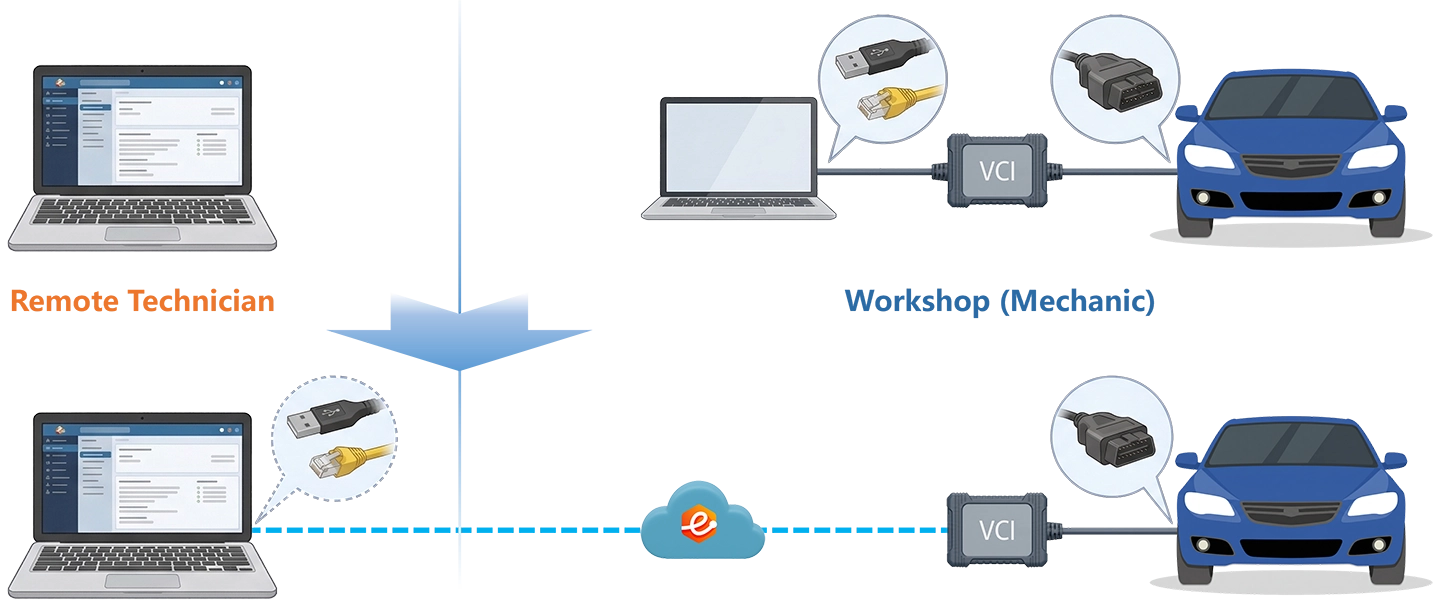
การแมประดับไดรเวอร์ - ไม่มีการแปลโปรโตคอล
ยืนยันว่าไดรเวอร์ที่จำเป็นและแอป OEM รู้จัก MDI 2 ที่แมปก่อนเริ่ม การรับรู้เพียงอย่างเดียวไม่ได้ยืนยันการสนับสนุนสำหรับการดำเนินการเฉพาะ
SPS2 Dual-Path ข้อกำหนดที่เก็บรักษาไว้
ในสถาปัตยกรรมอู่ซ่อมพีซี SPS2 และการเชื่อมต่อ VCI อยู่บนคอมพิวเตอร์อู่ซ่อม eLinehub จะจับคู่อุปกรณ์อู่ซ่อมกับพีซีช่างเทคนิคแทน ซึ่งซอฟต์แวร์ OEM ทำงานอยู่ การเข้าถึงเซิร์ฟเวอร์ OEM ที่จำเป็นนั้นแยกจากการควบคุมหน้าจอและยังคงเป็นเงื่อนไขของเวิร์กโฟลว์การตั้งโปรแกรม
P2P พร้อมใช้งานสำหรับเซสชันอุปกรณ์ USB
โหมด Direct (P2P) ใช้ได้เฉพาะกับการแมปอุปกรณ์ USB การบริดจ์อะแดปเตอร์เครือข่ายใช้โหมด Relay แนะนำให้ใช้อินเทอร์เน็ตแบบมีสายทั้งสองฝั่ง ใช้เครื่องมือตรวจสอบคุณภาพเครือข่ายของ eLinehub แล้วดูผลในหน้าจอ ช่างเทคนิคเป็นผู้ประเมินว่าการเชื่อมต่อเหมาะกับงานหรือไม่
อู่ซ่อมเชื่อมต่อ MDI 2 กับพอร์ตการวินิจฉัยของรถด้วยสาย DLC USB หรืออีเทอร์เน็ตแบบมีสายอธิบายลิงก์จากอินเทอร์เฟซไปยังพีซีหรือเครือข่ายอู่ซ่อม ตรวจสอบการเชื่อมต่อ ไดรเวอร์ และซอฟต์แวร์ GM ที่งานต้องการ
แชร์หน้าจอ vs กล่องรีเลย์ฮาร์ดแวร์ vs eLinehub
สถานการณ์การตั้งโปรแกรมระยะไกลสาม GM
แต่ละสถานการณ์เริ่มต้นจากจุดที่งานกลไกเสร็จสิ้น และ MDI 2 เชื่อมต่อกับพีซีอู่ซ่อม
- A
2021 Silverado 1500 LTZ - เปลี่ยน PCM และแฟลช SPS2
ผู้ชมหลัก: ผู้เชี่ยวชาญด้านการตั้งโปรแกรม GM ระยะไกล; ร้านส่งกำลังที่จัดการโปรแกรมทดแทน PCM
ด้านช่าง
- ก่อนทำงาน ให้ใช้ VIN และข้อมูลบริการของผู้ผลิตเพื่อยืนยันข้อกำหนดของโมดูล อินเทอร์เฟซ กำลังรถ และข้อกำหนดในการจุดระเบิด
- ติดตั้ง eLinehub Mechanic บน Workshop Windows PC หากยังไม่มี ไม่จำเป็นต้องสมัครสมาชิก GDS2, Techline Connect หรือ Acdelco TDS บนเครื่องนี้
- เปิด eLinehub Mechanic สร้างคำสั่งงานด้วย VIN และรายละเอียดของรถ และแบ่งปันรหัสผ่านกับช่างเทคนิค ยืนยันการติดตั้ง PCM ทดแทนและรถพร้อมแล้ว
ด้านช่าง
- ยอมรับคำสั่งงานในeLinehub Technician และเลือกอินเทอร์เฟซที่แชร์โดยอู่ซ่อม ยืนยันว่าการเชื่อมต่อที่เลือกเหมาะกับขั้นตอนนี้
- รอการเริ่มต้น MDI 2 — ยืนยันว่าอุปกรณ์จะปรากฏใน Windows Device Manager ภายใต้ไดรเวอร์ MDI 2 ก่อนเปิด SPS2 ปิดตัวจัดการ MDI หากกำลังทำงานเพื่อหลีกเลี่ยงข้อขัดแย้งในการเข้าถึงอุปกรณ์
- เปิด Techline Connect และเปิด SPS2. MDI 2 ปรากฏในหน้าจอการเลือกอุปกรณ์ ป้อน VIN เลือก PCM เป็นโมดูลเป้าหมาย
- SPS2 ใช้ข้อมูลเข้าสู่ระบบ Techline Connect ของคุณเพื่อเชื่อมต่อกับเซิร์ฟเวอร์ GM จากนั้นจะดาวน์โหลดไฟล์ปรับเทียบที่ตรงกับ VIN หมายเลขชิ้นส่วน PCM และชุดรหัส RPO แล้วเขียนลงในโมดูล ให้ดูความคืบหน้าในแผงสถานะการแฟลช
- ก่อนส่งคืนรถ ให้บันทึกผลซอฟต์แวร์และให้พนักงานที่มีคุณสมบัติครบถ้วนในการตรวจสอบสถานที่ที่จำเป็น การสแกนข้อผิดพลาดที่ชัดเจนหรือไฟเตือนเพียงอย่างเดียวไม่ได้ระบุว่ารถพร้อมแล้ว
- B
Sierra 1500 - การตั้งโปรแกรม 8L90 TCM หลังจากเปลี่ยนเกียร์
ผู้ชมหลัก: ร้านค้าส่งหรือชิ้นส่วนซัพพลายเออร์รวมการเข้ารหัส SPS2 TCM ด้วยการขายเกียร์ทดแทน
ด้านช่าง
- เชื่อมต่อ MDI 2 เข้ากับพอร์ต Sierra 1500 OBD-II ผ่านสาย DLC และกับพีซีอู่ซ่อมผ่าน USB ยืนยันการเปลี่ยนเกียร์ 8L90 และติดตั้ง TCM และเชื่อมต่อแหล่งจ่ายไฟสำหรับการตั้งโปรแกรมแล้ว
- ยืนยัน MDI 2 ปรากฏเป็นอุปกรณ์ที่แชร์ได้ใน eLinehub Mechanic และเผยแพร่คำสั่งงาน ยังคงอยู่ในระหว่างเซสชั่น — ช่างเทคนิคอาจขอให้คุณยืนยันตำแหน่งตัวเลือกเกียร์ ณ จุดเฉพาะในลำดับการเรียนรู้แรงดันแบบปรับได้
ด้านช่าง
- ยอมรับคำสั่งงานในeLinehub Technician และเลือกอินเทอร์เฟซที่แชร์โดยอู่ซ่อม ยืนยันว่าการเชื่อมต่อที่เลือกเหมาะกับขั้นตอนนี้
- หาก MDI Manager เปิดอยู่ ให้ปิดก่อน เปิด Techline Connect แล้วเข้า SPS2 ป้อน VIN และเลือก TCM เป็นโมดูลเป้าหมาย SPS2 จะดาวน์โหลดไฟล์ปรับเทียบที่ตรงกับรุ่นเกียร์และชุดรหัส RPO แล้วตั้งโปรแกรม TCM
- ใช้ขั้นตอนสำหรับรถและโมดูลนี้เพื่อกำหนดขั้นตอนการตั้งโปรแกรม การเรียนรู้ใหม่ หรือการสอบเทียบ ให้เวลาสำหรับการตรวจสอบที่จำเป็น
- ทำตามคำแนะนำบนหน้าจอสำหรับลำดับการเรียนรู้แบบปรับความดัน GDS2 สั่งการรถผ่านแต่ละขั้นตอนการเรียนรู้ ยืนยันตำแหน่งตัวเลือกเกียร์กับช่างตามพร้อมท์
- ก่อนส่งคืนรถ ให้บันทึกผลซอฟต์แวร์และให้พนักงานที่มีคุณสมบัติครบถ้วนในการตรวจสอบสถานที่ที่จำเป็น การสแกนข้อผิดพลาดที่ชัดเจนหรือไฟเตือนเพียงอย่างเดียวไม่ได้ระบุว่ารถพร้อมแล้ว
- C
ยืนยันว่า VWP ใช้กับรถหรือไม่
ตรวจสอบข้อมูลบริการ GM สำหรับ VIN ตลาดและการทำงาน GM Bulletin 24-NA-113 ใช้กับรถและขั้นตอนที่ระบุไว้ ซึ่งรวมถึงรุ่น Silverado EV และ Sierra EV บางรุ่น ไม่ได้สร้างการสนับสนุน VWP สำหรับรถ Silverado, Sierra 1500 หรือ Sierra HD ทั้งหมด
ด้านช่าง
- สำหรับขั้นตอน VWP ที่มีสิทธิ์ ให้ยืนยันการเชื่อมต่อ MDI 2 แบบมีสายและการสนับสนุนกำลังรถที่จำเป็นในข้อมูลบริการ GM
- เปิด eLinehub Mechanic สร้างคำสั่งงานด้วย VIN และรายละเอียดของรถ และแบ่งปันรหัสผ่านกับช่างเทคนิค ยืนยันว่า MDI 2 ปรากฏเป็นอุปกรณ์ที่แชร์ได้ก่อนที่จะเผยแพร่คำสั่งงาน
หมายเหตุ: หากติดตั้งตัวจัดการ MDI และอะแดปเตอร์เสมือน RNDIS ปรากฏในอะแดปเตอร์เครือข่าย Windows eLinehub Mechanic สามารถแชร์ผ่านโหมดอะแดปเตอร์เครือข่าย หากอะแดปเตอร์นั้นไม่รองรับการเชื่อมโยง ให้เลือกโหมดอุปกรณ์ USB แทน
ด้านช่าง
- ยอมรับคำสั่งงานในeLinehub Technician และเลือกอินเทอร์เฟซที่แชร์โดยอู่ซ่อม ยืนยันว่าการเชื่อมต่อที่เลือกเหมาะกับขั้นตอนนี้
- ตรวจสอบรถและขั้นตอนที่มีสิทธิ์ใน Techline Connect ภายใต้ Bulletin 24-NA-113 VWP จะถูกเลือกใน SPS2 และเปิดเวิร์กโฟลว์ SPS3 ตรวจสอบสรุปสำหรับโมดูลที่ต้องการการติดตามแยกต่างหาก
- หากการเชื่อมต่อลดลงระหว่างการตั้งโปรแกรม ให้ทำตามขั้นตอนการกู้คืนของผู้ผลิตสำหรับโมดูลและขั้นตอนที่ได้รับผลกระทบ การเชื่อมต่อที่กู้คืนไม่ได้หมายความว่าการรีสตาร์ทการเขียนใหม่นั้นปลอดภัย
- หลังจาก VWP เสร็จสิ้น Techline Connect จะรายงานผลการตั้งโปรแกรมตามโมดูล เปิด GDS2 และเรียกใช้การสแกนรถแบบเต็ม — ระบุ DTC หลัง VWP ก่อนสิ้นสุดเซสชัน
พร้อมที่จะลองใช้รถ GM แบบสดแล้วหรือยัง?
เข้าสู่ระบบเว็บแอปสำหรับช่างเทคนิคเพื่อตรวจสอบสิทธิ์และเงื่อนไขการทดลองใช้ปัจจุบันของบัญชี
การตั้งค่าแบบ end-to-end
ความต้องการของระบบ: แนะนำ Windows 10 หรือ Windows 11 (64 บิต) ขั้นต่ำของ Windows 7 64 บิต ไม่รองรับ Mac, Linux, Android หรือ Windows ARM
แนะนำให้ใช้อินเทอร์เน็ตแบบมีสายทั้งสองฝั่ง ใช้เครื่องมือตรวจสอบคุณภาพเครือข่ายของ eLinehub แล้วดูผลในหน้าจอ ช่างเทคนิคเป็นผู้ประเมินว่าการเชื่อมต่อเหมาะกับงานหรือไม่ ก่อนเขียนข้อมูล ให้ทำตามขั้นตอนของผู้ผลิตรถ ผลทดสอบเครือข่ายอย่างเดียวไม่ได้ยืนยันว่าเริ่มเขียนข้อมูลได้
ด้านช่าง - อู่ซ่อม
- เชื่อมต่อ GM MDI 2 ไปยังพอร์ต OBD-II ของรถผ่านสาย DLC จากนั้นเชื่อมต่อ MDI 2 กับ Workshop Windows PC:
USB (ประเภท A ถึง Type B) — แนะนำสำหรับการตั้งค่าทั้งหมด การกำหนดค่าที่ง่ายที่สุด
อีเธอร์เน็ต (RJ45) — หาก MDI 2 อยู่ในเครือข่ายร้านค้าแบบมีสายแล้ว - ดาวน์โหลดและติดตั้ง eLinehub Mechanic บนอู่ซ่อม Windows PC ไม่มีการติดตั้ง GDS2 ไม่มีการสมัคร Techline Connect และไม่จำเป็นต้องใช้บัญชี Acdelco TDS บนเครื่องนี้
- เปิด eLinehub Mechanic สร้างคำสั่งงานด้วย VIN และรายละเอียดของรถ และแบ่งปันรหัสผ่านกับช่างเทคนิค ยืนยันว่า MDI 2 ปรากฏเป็นอุปกรณ์ที่แชร์ได้ก่อนที่จะเผยแพร่คำสั่งงาน
หมายเหตุ: หากติดตั้งตัวจัดการ MDI และอะแดปเตอร์เสมือน RNDIS ปรากฏในอะแดปเตอร์เครือข่าย Windows eLinehub Mechanic สามารถแชร์ผ่านโหมดอะแดปเตอร์เครือข่าย หากอะแดปเตอร์นั้นไม่รองรับการเชื่อมโยง ให้เลือกโหมดอุปกรณ์ USB แทน
- เชื่อมต่อ GM MDI 2 ไปยังพอร์ต OBD-II ของรถผ่านสาย DLC จากนั้นเชื่อมต่อ MDI 2 กับ Workshop Windows PC:
ด้านช่าง — คุณ
- ดาวน์โหลดและติดตั้ง eLinehub Technician บนพีซีที่มีการกำหนดค่า GDS2, Techline Connect และการสมัคร Acdelco TDS ของคุณแล้ว แนะนำ Windows 10 หรือ Windows 11 (64 บิต)
- ยอมรับคำสั่งงานในeLinehub Technician และเลือกอินเทอร์เฟซที่แชร์โดยอู่ซ่อม ยืนยันว่าการเชื่อมต่อที่เลือกเหมาะกับขั้นตอนนี้ ตรวจสอบขั้นตอนรถสำหรับโหมดการเชื่อมต่อที่จำเป็นและยืนยันคุณภาพเครือข่ายทั้งสองด้านก่อนเปิดซอฟต์แวร์ OEM
- ปิดตัวจัดการ MDI หากกำลังทำงาน — ตัวจัดการ MDI สามารถขัดแย้งกับการเข้าถึงอุปกรณ์ SPS2 ในบางการตั้งค่า MDI Manager จะปล่อยอุปกรณ์โดยอัตโนมัติเมื่อเปิด SPS2 แต่การปิดก่อนจะหลีกเลี่ยงข้อขัดแย้ง อัปเดตเฟิร์มแวร์ MDI 2 ผ่านตัวจัดการ MDI ก่อนเซสชัน ไม่ใช่ระหว่าง
- เริ่มงาน GDS2 หรือ SPS2 จาก Techline Connect MDI 2 ปรากฏในรายการอินเทอร์เฟซ แผงการเชื่อมต่อ eLinehub แสดง RTT แบบสดและการสูญเสียแพ็กเก็ตตลอดเซสชัน
คุณภาพเครือข่าย
แนะนำให้ใช้อินเทอร์เน็ตแบบมีสายทั้งสองฝั่ง ใช้เครื่องมือตรวจสอบคุณภาพเครือข่ายของ eLinehub แล้วดูผลในหน้าจอ ช่างเทคนิคเป็นผู้ประเมินว่าการเชื่อมต่อเหมาะกับงานหรือไม่ ก่อนเขียนข้อมูล ให้ทำตามขั้นตอนของผู้ผลิตรถ ผลทดสอบเครือข่ายอย่างเดียวไม่ได้ยืนยันว่าเริ่มเขียนข้อมูลได้
หากการเชื่อมต่อลดลงระหว่างการตั้งโปรแกรม ให้ทำตามขั้นตอนการกู้คืนของผู้ผลิตสำหรับโมดูลและขั้นตอนที่ได้รับผลกระทบ การเชื่อมต่อที่กู้คืนไม่ได้หมายความว่าการรีสตาร์ทการเขียนใหม่นั้นปลอดภัย
ความขัดแย้งของผู้จัดการ MDI: ปิดตัวจัดการ MDI ก่อนเปิด SPS2 หรือ GDS2 เพื่อหลีกเลี่ยงความขัดแย้งในการเข้าถึงอุปกรณ์ อัปเดตเฟิร์มแวร์ MDI 2 ผ่านตัวจัดการ MDI ก่อนเซสชัน ไม่ใช่ระหว่าง อย่าซ้อนการเชื่อมต่อ VPN หรือ RDP ที่ด้านบนของ eLinehub ระหว่างเซสชันการตั้งโปรแกรม
VWP Bulletin ของ GM สำหรับรถที่ครอบคลุมระบุ MDI 2 แบบมีสายและกำลังรถที่เสถียร ตรวจสอบการบังคับใช้และการสนับสนุนพลังงานที่จำเป็นในข้อมูลบริการ GM ก่อนเริ่ม
ความเข้ากันได้ของแพลตฟอร์ม GM
ซอฟต์แวร์
ฮาร์ดแวร์ VCI
พิธีสาร
กระจง
GMC
buick
ต้นซิลาแลค
โหมดการเชื่อมต่อ
การที่ GDS2 หรือ SPS2 ตรวจพบ VCI บนเครื่องโดยตรงไม่ได้ยืนยันว่าอุปกรณ์จะใช้งานผ่านการแมประยะไกลได้ ก่อนเริ่มงาน ให้ตรวจว่า MDI 2 ไดรเวอร์ เวอร์ชันซอฟต์แวร์ GM รถ และงานที่จะทำรองรับการใช้งานร่วมกัน
การคุ้มครองลูกค้า
ตรวจสอบประเภทคำสั่งงานและคำแนะนำที่แสดงในแอป คำสั่งงานรหัสผ่าน คำสั่งงานที่ส่งผ่านแอปที่มีแบรนด์ และการมอบหมายงานของทีมเป็นเส้นทางที่แยกจากกัน
การป้องกันการสั่งซื้อรหัสผ่าน
หากคำสั่งงานต้องใช้รหัสผ่าน ให้ทำตามคำแนะนำในเว็บแอปหรือแอป Windows
ซอฟต์แวร์ช่างซ่อมแบบกำหนดเอง
ในแอปช่างที่มีตราสินค้า ให้ตรวจสอบว่าคำสั่งงานจะถูกส่งไปที่ใดก่อนส่ง
การแชร์คำสั่งงานที่ปลอดภัย
สำหรับการกำหนดทีม ให้ตรวจสอบผู้รับในรายละเอียดการสั่งซื้อก่อนเชื่อมต่อ ตรวจสอบสิ่งที่พันธมิตรที่ได้รับมอบหมายสามารถเห็นได้ก่อนที่จะแชร์คำสั่งงาน รายละเอียดรถและงานสามารถระบุอู่ซ่อมได้แม้ในขณะที่ซ่อนชื่อไว้
คำถามที่พบบ่อยเกี่ยวกับการตั้งโปรแกรมระยะไกล GM MDI 2
คำถามแปดข้อที่ครอบคลุม MDI 2 J2534 การทำแผนที่อุปกรณ์, การทำงานของ SPS2 แบบคู่, โหมด USB กับอะแดปเตอร์เครือข่าย, ข้อกำหนดด้านความปลอดภัยในการเชื่อมต่อ, ขั้นตอนสองทิศทาง GDS2, การสนับสนุนแพลตฟอร์ม A/B ทั่วโลก และการปกป้องลูกค้าในอู่ซ่อม
- SPS2 ตรวจพบ MDI 2 ที่แมปผ่านเส้นทางอุปกรณ์ J2534 เดียวกันกับหน่วยที่เชื่อมต่อในเครื่องหรือไม่
- ยืนยันว่าไดรเวอร์ที่จำเป็นและแอป OEM รู้จัก MDI 2 ที่แมปก่อนเริ่ม การรับรู้เพียงอย่างเดียวไม่ได้ยืนยันการสนับสนุนสำหรับการดำเนินการเฉพาะ
- อะไรทำให้ eLinehub แตกต่างจากการเรียกใช้ SPS2 ผ่าน TeamViewer หรือ AnyDesk
- ด้วยเดสก์ท็อประยะไกล SPS2 จะทำงานบนพีซีอู่ซ่อม และใช้การเชื่อมต่อของพีซีเครื่องนั้นกับบริการ MDI 2 และ GM การควบคุมหน้าจอไม่ได้ทำให้ MDI 2 พร้อมใช้งานสำหรับ SPS2 ที่ทำงานบนพีซีช่างเทคนิคแยกต่างหาก eLinehub ให้การเชื่อมต่ออุปกรณ์ระหว่างอู่ซ่อมและพีซีช่างเทคนิค ยังคงต้องตรวจสอบข้อกำหนดของอุปกรณ์ ไดรเวอร์ ซอฟต์แวร์ เครือข่าย และบัญชีที่รองรับสำหรับการตั้งค่านั้น
- การทำแผนที่อุปกรณ์ USB หรือการทำแผนที่อะแดปเตอร์เครือข่าย — ฉันควรใช้อะไรสำหรับ MDI 2?
- อู่ซ่อมเชื่อมต่อ MDI 2 กับพอร์ตการวินิจฉัยของรถด้วยสาย DLC USB หรืออีเทอร์เน็ตแบบมีสายอธิบายลิงก์จากอินเทอร์เฟซไปยังพีซีหรือเครือข่ายอู่ซ่อม ตรวจสอบการเชื่อมต่อ ไดรเวอร์ และซอฟต์แวร์ GM ที่งานต้องการ
- ฉันควรตรวจสอบอะไรก่อนเริ่มแฟลช SPS2
- ก่อนเริ่มเขียน ให้ตรวจสอบการเชื่อมต่อทั้งสองด้านและยืนยันการรองรับพลังงานและข้อกำหนดอื่นๆ สำหรับรถ โมดูล และขั้นตอนที่แน่นอน การอ่านเครือข่ายช่วยประเมินการเชื่อมต่อ พวกเขาไม่ได้สร้างความพร้อมที่จะเขียน
- ทำขั้นตอนแบบสองทิศทางของ GDS2 — Crank Variation Learn, Throttle Relearn, TPMS Relearn — ทั้งหมดทำงานผ่าน eLinehub หรือไม่
- ยืนยันว่าไดรเวอร์ที่จำเป็นและแอป OEM รู้จัก MDI 2 ที่แมปก่อนเริ่ม การรับรู้เพียงอย่างเดียวไม่ได้ยืนยันการสนับสนุนสำหรับการดำเนินการเฉพาะ
- อู่ซ่อมต้องการ GDS2, SPS2 หรือ Techline Connect เพื่อเข้าร่วมหรือไม่?
- GDS2 และ SPS2 ทำงานบนพีซีของช่างเทคนิคในการตั้งค่านี้ เชื่อมต่ออุปกรณ์เข้ากับขั้วต่อการวินิจฉัยของรถ จากนั้นเชื่อมต่อกับพีซีอู่ซ่อมด้วย USB ตรวจสอบว่าอินเทอร์เฟซและไดรเวอร์ที่เลือกได้รับการสนับสนุนสำหรับการดำเนินการที่ตั้งใจไว้
- eLinehub รองรับรถแพลตฟอร์ม A และ Global B ทั่วโลกด้วย CAN FD และ DoIP หรือไม่
- ด้ามจับ MDI 2 สามารถ FD และ DoIP ได้สำหรับแพลตฟอร์ม Global A (2019+ Silverado/Sierra T1XX, Tahoe, Suburban, Yukon) และ Global B (Silverado EV, Sierra EV, Hummer Ev, Lyriq, Blazer EV). เลเยอร์การแมปของ eLinehub ส่งผ่านข้อมูลอุปกรณ์ดิบโดยไม่มีการตีความโปรโตคอล — เซสชัน MDI 2 เดียวกันจะจัดการ GMLAN บนรถรุ่นเก่า และสามารถ FD หรือ DoIP บนแพลตฟอร์มรุ่นปัจจุบันโดยไม่ต้องมีการกำหนดค่าใหม่
- ฉันจะยืนยันได้อย่างไรว่าใครจะจัดการคำสั่งงาน?
- สำหรับการสั่งซื้อรหัสผ่าน ให้ทำตามคำแนะนำของแอปเพื่อแชร์และยอมรับรหัส สำหรับแอปที่มีตราสินค้าหรือการกำหนดทีม ให้ตรวจสอบปลายทางและผู้ที่ได้รับมอบหมายก่อนเริ่มงาน ตรวจสอบสิ่งที่พันธมิตรที่ได้รับมอบหมายสามารถเห็นได้ก่อนที่จะแชร์คำสั่งงาน รายละเอียดรถและงานสามารถระบุอู่ซ่อมได้แม้ในขณะที่ซ่อนชื่อไว้
เริ่มเซสชันการตั้งโปรแกรม GM ระยะไกลครั้งแรกของคุณ
เข้าสู่ระบบเว็บแอปสำหรับช่างเทคนิคเพื่อตรวจสอบสิทธิ์และเงื่อนไขการทดลองใช้ปัจจุบันของบัญชี