


การตั้งโปรแกรม ODIS ระยะไกลของ Volkswagen:
VAS6154A จับคู่กับพีซีช่างเทคนิคของคุณ
หน้านี้อธิบายการใช้ ODIS กับอู่ซ่อม VAS6154A ที่เชื่อมต่อกับพีซีช่างเทคนิคของคุณ eLinehub จับคู่อุปกรณ์ที่ระดับไดรเวอร์ USB สำหรับรถ CAN/UDS และที่ระดับอะแดปเตอร์เครือข่ายสำหรับรถ DoIP ODIS ทำงานบนเครื่องของคุณ ข้อกำหนดซอฟต์แวร์ รถ และบัญชีสำหรับ SVM, การป้องกันส่วนประกอบ, SFD หรืองาน Immobilizer ยังคงมีผลบังคับใช้
- ✓ใช้การแมป USB หรือการเชื่อมโยงเครือข่ายตามวิธีที่ VAS6154A เชื่อมต่อกับพีซีอู่ซ่อม ยืนยันการตั้งค่าและไดรเวอร์ใน ODIS
- ✓SVM Coding, Geko Sessions, SFD Unlock และ Release Protection Protection จากพีซีของคุณด้วย VW Online และ GEKO Credentials
- ✓อู่ซ่อมดำเนินการeLinehub Mechanic (ฟรี); ODIS ทำงานบนพีซีช่างเทคนิค ตรวจสอบบัญชี OEM ที่เกี่ยวข้องและเงื่อนไขการเข้าถึงสำหรับงาน
อู่ซ่อมเชื่อมต่อ VAS6154A และรถ คุณนำข้อมูลประจำตัวของ ODIS และ Geko มาด้วย eLinehub ให้บริการสะพาน · โดย eLinehub ·
เวิร์กโฟลว์ Volkswagen ODIS และข้อกำหนดการเข้าถึง
การเปลี่ยนโมดูลและการเข้ารหัสอาจเกี่ยวข้องกับ SVM, การป้องกันส่วนประกอบ, SFD หรือขั้นตอนการทำให้เคลื่อนที่ไม่ได้ ฟังก์ชันเหล่านี้เป็นฟังก์ชันที่แยกจากกันโดยมีข้อกำหนดด้านเครื่องมือและการอนุญาตที่แตกต่างกัน หน้านี้เน้นที่การเชื่อมต่อ VAS6154A กับพีซีช่างที่ใช้ ODIS
ตรวจสอบรถที่เกี่ยวข้องและขั้นตอนของหน่วยควบคุมก่อนเลือกเครื่องมือหรือเริ่มเซสชัน
การแทนที่โมดูลและการเข้ารหัส SVM
Jetta 2015–2021 (09G TCM) · Tiguan (ABS/ESP) · Atlas (BCM J519) · กอล์ฟ (โมดูล SRS)
การเปลี่ยนชุดควบคุมบนรถแพลตฟอร์ม MQB, MQB EVO และ MEB ไม่เสร็จสิ้นการซ่อมแซม โมดูลทดแทนมาถึงโดยไม่มีข้อมูลการสอบเทียบ เวอร์ชันซอฟต์แวร์ หรือรหัสเฉพาะ VIN ที่จำเป็นในการทำงาน ODIS-Service ต้องเรียกใช้ขั้นตอนการจัดการเวอร์ชันซอฟต์แวร์ (SVM) เพื่อโหลดเฟิร์มแวร์ที่ถูกต้องสำหรับ VIN นั้น หากไม่มี SVM โมดูลทดแทนจะเก็บข้อผิดพลาดในการสื่อสารและจะไม่ยอมรับการดัดแปลงหรือการทำงานปกติ ข้อกำหนดนี้ใช้กับ TCMS อัตโนมัติ, ชุดควบคุม ABS/ESP, โมดูลควบคุมร่างกาย (J519), โมดูล SRS และแผงหน้าปัดบน Tiguan, Atlas และ Passat NMS
การป้องกันส่วนประกอบและการปล่อย Geko
แผงหน้าปัด · หน่วยควบคุม A/C · หน่วยนำทาง · ปั๊ม ABS (MQB และ MQB EVO)
ในโมดูลที่มีการป้องกันส่วนประกอบ ODIS-Service ต้องเริ่มเซสชันออนไลน์ของ GEKO เพื่อปล่อยการป้องกันก่อนที่เครื่องจะทำงานในรถใหม่ GEKO — Geheimnis- und Komponentenschutz — เป็นระบบการอนุญาตฝั่งเซิร์ฟเวอร์ของ VW Group: ODIS, VAS6154A และแบ็กเอนด์ VAG ต้องรักษาการสื่อสารพร้อมกันโดยไม่หยุดชะงักตลอดขั้นตอน การทำลายการเชื่อมต่อแบบสามทางระหว่างช่วงกลางทำให้ชุดควบคุมถูกล็อคในสถานะบางส่วน งานเขียนโปรแกรม Volkswagen ระยะไกลส่วนใหญ่เกี่ยวข้องกับเซสชัน GEKO สำหรับการป้องกันส่วนประกอบ ขั้นตอนการทำให้เคลื่อนที่ไม่ได้ หรือทั้งสองอย่าง
SFD และ SFD V2 - การล็อคการเข้ารหัสและการปรับตัว
ข้อกำหนดแตกต่างกันไปตามรถ ชุดควบคุม รุ่นเครื่องมือ และบัญชี
การเข้าถึง SFD ขึ้นอยู่กับรถ ชุดควบคุม เครื่องมือ และบัญชี Obdeleven และ VCD เวอร์ชันที่รองรับมีฟังก์ชันปลดล็อก SFD ภายใต้ข้อกำหนดคุณสมบัติของตนเอง การปลดล็อก SFD ไม่ควรถือว่าเทียบเท่ากับการสนับสนุน SFD2 การปล่อยการป้องกันส่วนประกอบ หรือการอนุญาตการทำให้เคลื่อนที่ไม่ได้ สำหรับการตั้งค่า ODIS ที่อธิบายไว้ที่นี่ ให้ตรวจสอบข้อกำหนดการเข้าถึง OEM ที่เกี่ยวข้องสำหรับงานที่ต้องการ
การปรับให้เคลื่อนที่ไม่ได้ — IMMO 3 / IMMO 4
Passat NMS · Golf MK6/MK7 · Jetta Pre-MQB EVO (กุญแจทั้งหมด - swap เปลี่ยน ECU)
การสูญเสียคีย์ การเปลี่ยนแผงหน้าปัด หรือการแลกเปลี่ยน ECU บนระบบ IMMO 3 และ IMMO 4 ต้องใช้เซสชัน GEKO ออนไลน์ของ ODIS เพื่อการปรับให้เคลื่อนที่ไม่ได้ ไม่มีเส้นทางออฟไลน์สำหรับรถรุ่น MQB — เซิร์ฟเวอร์ VAG GEKO ตอบคำถามที่สร้างโดยโมดูลควบคุมเครื่องยนต์และแผงหน้าปัดพร้อมกัน และ ODIS จะแนะนำการแทรกคีย์ที่แม่นยำและการกำหนดเวลาลำดับการหมุนที่เซิร์ฟเวอร์ต้องการ เซสชั่นที่ถูกขัดจังหวะทำให้รถอยู่ในสถานะไม่เริ่มต้น ต้องได้รับโทเค็น GEKO ใหม่ก่อนจึงจะสามารถดำเนินการต่อได้
การปรับเทียบ ADAS — แอสซิสต์ด้านหน้า / KAFAS3
Atlas, Jetta, Tiguan พร้อมแอสซิสต์ด้านหน้า (กล้องหน้า KAFAS3 J979)
หลังจากเปลี่ยนกระจกหน้ารถหรือซ่อมแซมส่วนหน้าบน Atlas, Jetta หรือ Tiguan ที่ติดตั้งระบบช่วยด้านหน้า โมดูลกล้องหน้า KAFAS3 (J979) กำหนดให้มีการปรับเทียบแบบสถิตแบบมีไกด์นำทาง ODIS ก่อนจึงจะสามารถส่งมอบรถได้ หากไม่มีมัน รถจะเก็บรหัสความผิดปกติที่ใช้งานอยู่ และระบบช่วยเหลือด้านหน้าจะถูกปิดใช้งานเมื่อส่งมอบ ODIS ระบุระยะเป้าหมายการสอบเทียบที่ต้องการและการจัดตำแหน่งสำหรับรถแต่ละรุ่น ช่างวางตำแหน่งเป้าหมายตามหน้าจอการตั้งค่า ODIS ในขณะที่ช่างเทคนิคดำเนินการรูทีนการสอบเทียบ
eLinehub จับคู่ VAS6154A กับเซสชัน ODIS ของคุณอย่างไร
ต่างจากเครื่องมือเดสก์ท็อประยะไกลที่ย้ายเซสชัน ODIS ที่ทำงานที่อู่ซ่อม eLinehub แมป VAS6154A เองที่ระดับไดรเวอร์และระบบปฏิบัติการบนพีซีของช่างเทคนิค สำหรับรถ CAN/UDS — Jetta, Atlas, Passat NMS, Tiguan Pre-2022 — eLinehub มีการเชื่อมต่ออุปกรณ์ USB ที่สมบูรณ์จากพีซีเชิงปฏิบัติการของช่าง สำหรับรถ DoIP — Golf 8, MQB Evo Tiguan และ MEB ทุกรุ่น — eLinehub จับคู่อะแดปเตอร์เครือข่ายของ VAS6154A ผ่าน eLinehub Link ไปยังอะแดปเตอร์เสมือนบนพีซีของช่างเทคนิค ในทั้งสองโหมด ODIS-Service และ ODIS-engineering ค้นพบ VAS6154A ผ่านเส้นทางไดรเวอร์มาตรฐานเป็นอุปกรณ์ที่เชื่อมต่อในเครื่อง
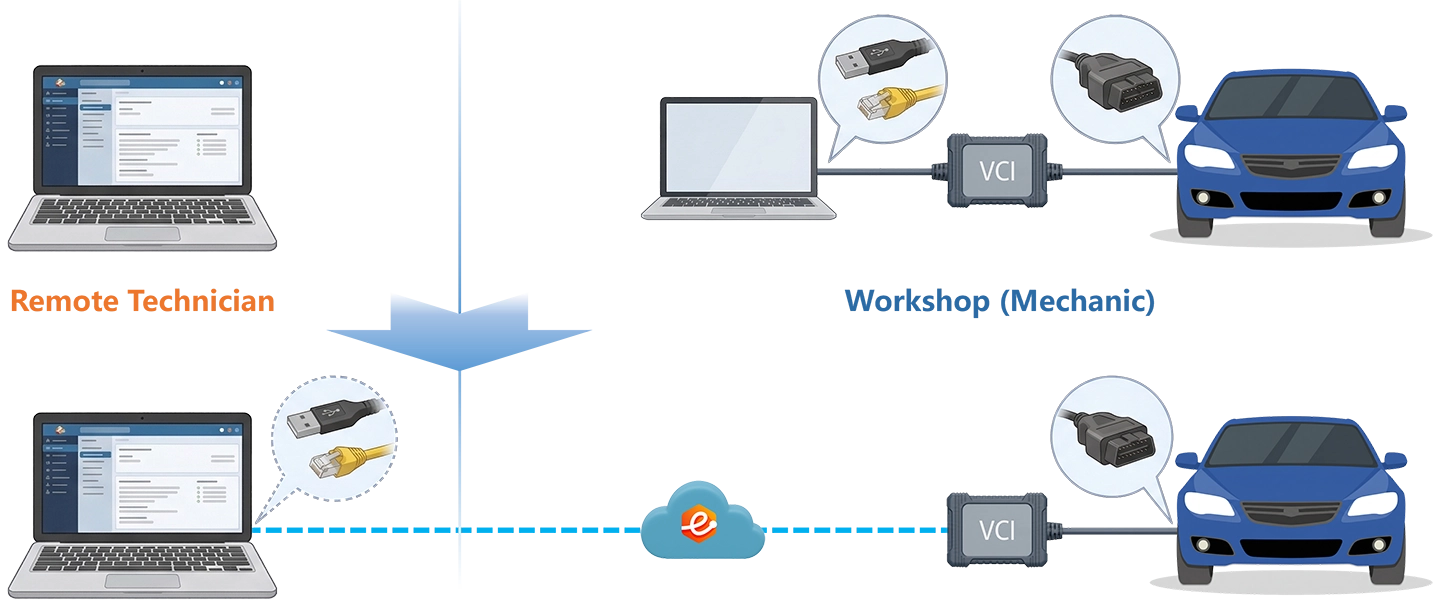
การแมปอะแดปเตอร์ USB และเครือข่ายที่ระดับไดรเวอร์
ODIS-Service ต่างจาก XENTRY ที่มีสาย Mercedes ENET ไม่จำเป็นต้องมีการเปลี่ยนแปลงการกำหนดค่า VCI IP ในด้านช่างเทคนิค สำหรับรถ CAN/UDS eLinehub มีการเชื่อมต่ออุปกรณ์ USB VAS6154A ที่สมบูรณ์ สำหรับรถ DoIP (Golf 8, MEB) มันแมปอะแดปเตอร์เครือข่ายผ่าน eLinehub Link. ในทั้งสองกรณี ODIS จะค้นพบ VAS6154A ผ่านเส้นทางไดรเวอร์ VAS6154A มาตรฐาน — พฤติกรรมที่เหมือนกันกับอุปกรณ์ที่เชื่อมต่อในเครื่อง
Geko Session อยู่บนพีซีของช่างเทคนิค
ด้วยเดสก์ท็อประยะไกล ODIS ทำงานบนพีซีอู่ซ่อม การควบคุมหน้าจอไม่ได้กำหนดว่าใครมีสิทธิ์ใช้บัญชี Geko ด้วย eLinehub ODIS จะทำงานบนพีซีช่างเทคนิค และใช้การเชื่อมต่อเซิร์ฟเวอร์ OEM ของคอมพิวเตอร์นั้น ในขณะที่เครือข่ายอู่ซ่อมมีการเชื่อมต่อ VCI ระยะไกล ทั้งสองเส้นทางมีความสำคัญ สิทธิ์ของบัญชีและการเข้าถึงฟังก์ชันที่ได้รับการป้องกันแต่ละรายการต้องได้รับการตรวจสอบแยกกัน สำหรับฟังก์ชัน SFD ของบุคคลที่สามและเงื่อนไขของพวกเขา โปรดดูที่ คู่มือการปลดล็อก SFD ของ Obdeleven และ คู่มือออนไลน์ SFD ของ Ross-Tech.
P2P พร้อมใช้งานสำหรับเซสชัน USB
ใช้รีเลย์เป็นโหมดการเชื่อมต่อเริ่มต้น พิจารณาโดยตรงสำหรับการกำหนดค่า USB ที่เข้ากันได้ซึ่งตรงตามข้อกำหนดการเชื่อมต่อ ตรวจสอบการเชื่อมต่อที่เลือกก่อนเริ่มขั้นตอนของโตโยต้า
แชร์หน้าจอ vs กล่องรีเลย์ฮาร์ดแวร์ vs eLinehub
สี่สถานการณ์การตั้งโปรแกรมระยะไกลของโฟล์คสวาเกน
สถานการณ์ A, C และ D ครอบคลุมรถ CAN/UDS ที่ใช้ USB ฝั่งช่างซ่อม โหมด สถานการณ์ B ครอบคลุมรถ DoIP (กอล์ฟ 8 MQB EVO) โดยใช้ อะแดปเตอร์เครือข่ายช่าง + eLinehub Link. แต่ละสถานการณ์เริ่มต้นจากจุดที่งานกลไกเสร็จสิ้นและเชื่อมต่อ VAS6154A
ช่างเลือกโหมดการเชื่อมต่อใน eLinehub Mechanic ก่อนเผยแพร่คำสั่งงาน ช่างตรงกับการเลือกในeLinehub Technician ไม่จำเป็นต้องเปลี่ยนการตั้งค่า ODIS ระหว่างเซสชัน USB และ DoIP
- A
Jetta 09G TCM เปลี่ยน — การตั้งโปรแกรม SVM และการป้องกันส่วนประกอบ
ผู้ชมหลัก: ผู้เชี่ยวชาญด้านการตั้งโปรแกรมระยะไกล; ร้านส่งกำลังรับงานเขียนโค้ด ODIS โดยไม่ต้องสมัครสมาชิก VW ออนไลน์ภายใน
USB (CAN/UDS)ด้านช่าง
- เชื่อมต่อ VAS6154A เข้ากับพอร์ต OBD-II ของ Jetta และกับ Workshop PC ผ่าน USB ปลั๊กอินการตรวจจับอุปกรณ์ USB จะติดตั้งโดยอัตโนมัติเมื่อไม่มีซอฟต์แวร์แชร์ USB ที่ขัดแย้งกันบนพีซีเครื่องใดเครื่องหนึ่ง หากได้รับแจ้งภายใน eLinehub Mechanic ให้ติดตั้งจากภายในซอฟต์แวร์
- ยืนยัน VAS6154A ปรากฏเป็นอุปกรณ์ที่แชร์ได้ในอินเทอร์เฟซeLinehub Mechanic จากนั้นเผยแพร่คำสั่งงาน
- ติดไฟและยังคงอยู่ที่รถ ขั้นตอน SVM และ GEKO ต้องการการจุดระเบิดอย่างต่อเนื่องตลอด - ห้ามหมุนเวียนเว้นแต่ช่างเทคนิคจะสั่ง
ด้านช่าง
- ยอมรับคำสั่งงานในeLinehub Technician และเลือกอินเทอร์เฟซที่แชร์โดยอู่ซ่อม ยืนยันว่าการเชื่อมต่อที่เลือกเหมาะกับขั้นตอนนี้ รอให้อินเทอร์เฟซที่แมปเริ่มต้น จากนั้นยืนยันว่าซอฟต์แวร์ OEM ตรวจพบ ตรวจสอบโหมดการเชื่อมต่อและปลายทางทั้งสองกับข้อกำหนดสำหรับขั้นตอนนี้
- รอการเริ่มต้น VAS6154A — ยืนยันว่าอุปกรณ์จะปรากฏภายใต้ไดรเวอร์ VAS6154A ใน Windows Device Manager ก่อนเปิด ODIS
- เปิดบริการ ODIS นำทาง รถ → เริ่มเซสชันการวินิจฉัย → เลือก VCI → VAS 6154A. ปล่อยให้การสแกนชุดควบคุมแบบเต็มเสร็จสมบูรณ์
- นำทาง ชุดควบคุม → 02 กระปุก (J217) → ฟังก์ชั่น → การจัดการเวอร์ชันซอฟต์แวร์ (SVM). เข้าสู่ระบบ VW ออนไลน์ ODIS ติดต่อกับเซิร์ฟเวอร์ SVM ยืนยันการสร้างซอฟต์แวร์ที่ถูกต้องสำหรับ VIN นี้ และแฟลช TCM — โดยทั่วไปจะใช้เวลา 8-15 นาทีในการเชื่อมต่อแบบมีสาย
- หลังจาก SVM เสร็จสิ้น ให้ไปที่ หน่วยควบคุม → 02 กระปุกเกียร์ (J217) → ฟังก์ชั่น → การป้องกันส่วนประกอบ → การป้องกันส่วนประกอบ. ODIS เริ่มต้นเซสชัน GEKO แบ็กเอนด์ VAG จะตรวจสอบการเชื่อมโยงระหว่างโมดูลกับ VIN และปล่อยการป้องกันส่วนประกอบ — โดยทั่วไปแล้วจะใช้เวลา 3-6 นาทีของการสื่อสารสามทางที่ไม่ขาดตอน
- ล้าง DTC ทั้งหมดในหน่วยควบคุมทั้งหมด และตรวจสอบว่าไม่มีข้อผิดพลาดที่เหลือก่อนสิ้นสุดเซสชัน ยืนยันเช็คท้องถิ่นที่กำหนดโดยขั้นตอนรถก่อนคืนรถ การล้างรหัสข้อผิดพลาดเพียงอย่างเดียวไม่ใช่การตรวจสอบการยอมรับ
- B
Golf 8 GTI MQB EVO — SFD Token Unlock ก่อนการเข้ารหัสหน่วยควบคุมถุงลมนิรภัย
ผู้ชมหลัก: ผู้เชี่ยวชาญด้านการเข้ารหัสอิสระ; ซัพพลายเออร์ชิ้นส่วนรวมการปลดล็อก SFD ด้วยการขายโมดูล SRS บนรถ MQB EVO
อะแดปเตอร์เครือข่าย (DoIP)ด้านช่าง
- เชื่อมต่อ VAS6154A เข้ากับพอร์ต OBD-II ของ Golf 8 GTI สำหรับรถ MQB EVO นี้ VAS6154A สื่อสารผ่าน DoIP — เชื่อมต่อโมดูล LAN VAS6154A เข้ากับพีซีอู่ซ่อมผ่านสายอีเทอร์เน็ตแบบมีสาย (ไม่ใช่ WiFi) ยืนยันว่าอะแดปเตอร์เครือข่าย RNDIS ปรากฏใน Device Manager; ติดตั้งปลั๊กอินการตรวจจับอะแดปเตอร์เครือข่ายจากภายในeLinehub Mechanic หากได้รับแจ้ง
- เปิด eLinehub Mechanic เลือก อะแดปเตอร์เครือข่ายช่างซ่อม (ไม่ใช่ mechanic USB) สำหรับเซสชัน DoIP นี้ ยืนยันว่าอะแดปเตอร์จะปรากฏเป็นอุปกรณ์ที่แชร์ได้ จากนั้นเผยแพร่คำสั่งงาน
- ให้การจุดระเบิดทำงานและยังคงอยู่ที่รถ ช่างเทคนิคจะยืนยันเมื่อการแลกเปลี่ยนโทเค็น SFD เสร็จสมบูรณ์และปลอดภัยในการจุดระเบิด
ด้านช่าง
- ยอมรับคำสั่งงาน ในeLinehub Technician เลือก อะแดปเตอร์เครือข่ายช่างซ่อมแล้วเลือก eLinehub Link เป็นโหมดเชื่อม เริ่มการเชื่อมต่อและรอการเริ่มต้น VAS6154A
- เปิดบริการ ODIS เลือก VAS 6154A ในหน้าจอการตั้งค่า VCI — eLinehub Link แสดงอะแดปเตอร์ DoIP เป็น VAS6154A ที่เชื่อมต่อในเครื่อง นำทาง รถ → เริ่มเซสชันการวินิจฉัย และปล่อยให้การสแกนโทโพโลยี DoIP เสร็จสิ้น (โดยทั่วไปคือ 60–90 วินาที)
- นำทาง หน่วยควบคุม → 15 ถุงลมนิรภัย → การเข้าถึงความปลอดภัย → ปลดล็อค SFD ออนไลน์. ODIS ขอโทเค็น SFD จากเซิร์ฟเวอร์ GEKO ของ VW สำหรับ VIN นี้ เมื่อโทเค็นถูกส่งคืน ODIS จะนำไปใช้ภายในหน้าต่างความถูกต้อง อย่าขัดจังหวะหรือระงับเซสชันระหว่างการแลกเปลี่ยนนี้
- หลังจากปลดล็อก SFD แล้ว ให้ไปที่ หน่วยควบคุม → 15 ถุงลมนิรภัย → การเข้ารหัส → การเข้ารหัสแบบยาว และใช้การกำหนดค่าที่ถูกต้องสำหรับรถคันนี้ นำทาง การตั้งค่าพื้นฐาน → การเริ่มต้นระบบถุงลมนิรภัย และเรียกใช้ลำดับการเริ่มต้นแบบมีคำแนะนำ
- ล้าง DTC ทั้งหมดและยืนยันไม่มีข้อผิดพลาดที่ใช้งานอยู่ภายใต้ที่อยู่ 15 ก่อนสิ้นสุดเซสชัน ยืนยันเช็คท้องถิ่นที่กำหนดโดยขั้นตอนรถก่อนคืนรถ การล้างรหัสข้อผิดพลาดเพียงอย่างเดียวไม่ใช่การตรวจสอบการยอมรับ
- C
Passat NMS IMMO 4 - การปรับให้เคลื่อนไหว Immobilizer แบบคีย์ทั้งหมดผ่าน GEKO
ผู้ชมหลัก: ช่างกุญแจยานยนต์หรือผู้เชี่ยวชาญอิสระ; ร้านค้าใด ๆ ที่พบกับเคสที่สูญหายทั้งหมดบนรถเก๋ง Volkswagen รุ่น MQB
USB (CAN/UDS)ด้านช่าง
- เชื่อมต่ออุปกรณ์เข้ากับขั้วต่อการวินิจฉัยของรถ จากนั้นเชื่อมต่อกับพีซีอู่ซ่อมด้วย USB ตรวจสอบว่าอินเทอร์เฟซและไดรเวอร์ที่เลือกได้รับการสนับสนุนสำหรับการดำเนินการที่ตั้งใจไว้
- เปิด eLinehub Mechanic เลือก USB ฝั่งช่างซ่อมและเผยแพร่คำสั่ง
- ปฏิบัติตามคำแนะนำของช่างอย่างแม่นยำในระหว่างการแทรกคีย์และขั้นตอนลำดับการเลี้ยว เซสชัน GEKO มีระยะเวลาที่เข้มงวดระหว่างข้อความแจ้ง ODIS และการดำเนินการหลักทางกายภาพ ความล่าช้าอาจทำให้โทเค็นเป็นโมฆะ
ด้านช่าง
- ยอมรับคำสั่งงานในeLinehub Technician และเลือกอินเทอร์เฟซที่แชร์โดยอู่ซ่อม ยืนยันว่าการเชื่อมต่อที่เลือกเหมาะกับขั้นตอนนี้ รอให้อินเทอร์เฟซที่แมปเริ่มต้น จากนั้นยืนยันว่าซอฟต์แวร์ OEM ตรวจพบ ตรวจสอบโหมดการเชื่อมต่อและปลายทางทั้งสองกับข้อกำหนดสำหรับขั้นตอนนี้
- หลังจากการเริ่มต้น VAS6154A ให้เปิด ODIS-Service นำทาง รถ → เริ่มเซสชันการวินิจฉัย. หลังจากสแกนเต็มแล้ว ให้นำทางไปยัง หน่วยควบคุม → 25 Immobilizer → ฟังก์ชั่น → ฟังก์ชั่นที่แนะนำ → การจับคู่คีย์ / การปรับตัวของ Immobilizer → การเรียนรู้คีย์ GEKO ออนไลน์.
- เข้าสู่ระบบ VW ออนไลน์ด้วยบัญชีที่เปิดใช้งาน GEKO ODIS เชื่อมต่อกับ VAS6154A พร้อมกันที่รถและไปยังเซิร์ฟเวอร์ VAG Geko — แบ็กเอนด์ของ VW จะตรวจสอบ VIN กับฐานข้อมูล Fazit สำหรับสถานะการโจรกรรมก่อนที่จะอนุญาตการเรียนรู้ที่สำคัญ
- ทำตามคำแนะนำบนหน้าจอ ODIS สำหรับการแทรกคีย์และลำดับการหมุน โดยสื่อสารแต่ละขั้นตอนกับช่างแบบเรียลไทม์ ไม่สามารถหยุดเซสชันได้
- หลังจากการเรียนรู้คีย์เสร็จสิ้น ให้ตรวจสอบว่าคีย์ใหม่สตาร์ทรถและล้าง DTC ที่เกี่ยวข้องกับการทำให้เคลื่อนที่ไม่ได้ที่เหลืออยู่
- D
กล้องหน้า Atlas Kafas3 - การสอบเทียบแบบคงที่หลังจากเปลี่ยนกระจกหน้ารถ
ผู้ชมหลัก: ผู้เชี่ยวชาญด้านการสอบเทียบ ADAS; การซ่อมแซมเครือข่ายการซ่อมแซมการชนแบบรวมศูนย์หลังการซ่อมแซมหลังการซ่อมแซมโดยไม่ต้องติดตั้งโปรแกรมเมอร์ ODIS ในแต่ละอ่าว
USB (CAN/UDS)ด้านช่าง
- เชื่อมต่อ VAS6154A เข้ากับพอร์ต Atlas OBD-II ผ่าน USB และกับพีซีอู่ซ่อม วางตำแหน่งรถให้อยู่ในระดับที่พื้นผิวเรียบภายในอู่ซ่อม — ไม่มีสิ่งกีดขวางเหนือศีรษะเหนือแนวสายตาของกล้อง Kafas3 ตรวจสอบว่าแรงดันลมยางอยู่ที่ค่าที่กำหนดของรถ
- เปิด eLinehub Mechanic เลือก USB ฝั่งช่างซ่อมและเผยแพร่คำสั่ง
- ปฏิบัติตามคำแนะนำของช่างสำหรับการวางตำแหน่งเป้าหมายและการจัดตำแหน่งใหม่ระหว่างขั้นตอนการสอบเทียบ
ด้านช่าง
- ยอมรับคำสั่งงานในeLinehub Technician และเลือกอินเทอร์เฟซที่แชร์โดยอู่ซ่อม ยืนยันว่าการเชื่อมต่อที่เลือกเหมาะกับขั้นตอนนี้ รอให้อินเทอร์เฟซที่แมปเริ่มต้น จากนั้นยืนยันว่าซอฟต์แวร์ OEM ตรวจพบ ตรวจสอบโหมดการเชื่อมต่อและปลายทางทั้งสองกับข้อกำหนดสำหรับขั้นตอนนี้
- หลังจากการเริ่มต้น VAS6154A ให้เปิด ODIS-Service นำทาง รถ → เริ่มเซสชันการวินิจฉัย. หลังจากสแกนเต็มแล้ว ให้นำทางไปยัง ชุดควบคุม → A9 กล้องหน้าระบบ (J979) → ฟังก์ชั่น → ฟังก์ชั่นนำทาง → KAFAS3 → การปรับเทียบกล้อง → การปรับเทียบแบบสถิต.
- ODIS แสดงข้อกำหนดเป้าหมายที่จำเป็นสำหรับตัวแปร Atlas นี้ ยืนยันกับช่างว่าเป้าหมายอยู่ในตำแหน่งที่ถูกต้องตามหน้าจอการตั้งค่า ODIS ก่อนเริ่ม
- ดำเนินการรูทีนการสอบเทียบแบบคงที่ ODIS สื่อสารกับ J979 ผ่าน VAS6154A เพื่อจับภาพเฟรมการปรับเทียบ คำนวณการชดเชยการแก้ไข และเขียนค่าลงในโมดูลกล้อง ซึ่งโดยทั่วไปคือ 5-10 นาที
- นำทางกลับไปที่ ชุดควบคุม → A9 กล้องด้านหน้า (J979) และล้าง DTC ทั้งหมด ยืนยันว่าระบบช่วยด้านหน้าทำงานอยู่ในแผงหน้าปัดก่อนสิ้นสุดเซสชัน ยืนยันเช็คท้องถิ่นที่กำหนดโดยขั้นตอนรถก่อนคืนรถ การล้างรหัสข้อผิดพลาดเพียงอย่างเดียวไม่ใช่การตรวจสอบการยอมรับ
พร้อมที่จะลองบนรถสดแล้วหรือยัง?
เข้าสู่ระบบเว็บแอปสำหรับช่างเทคนิคเพื่อตรวจสอบสิทธิ์และเงื่อนไขการทดลองใช้ปัจจุบันของบัญชี
การตั้งค่าแบบ end-to-end
ตรวจสอบข้อกำหนดของ Windows สำหรับแต่ละแอป eLinehub เครื่องมือ OEM และไดรเวอร์ก่อนติดตั้ง
แนะนำให้ใช้อินเทอร์เน็ตแบบมีสายทั้งสองฝั่ง ใช้เครื่องมือตรวจสอบคุณภาพเครือข่ายของ eLinehub แล้วดูผลในหน้าจอ ช่างเทคนิคเป็นผู้ประเมินว่าการเชื่อมต่อเหมาะกับงานหรือไม่ ก่อนเขียนข้อมูล ให้ทำตามขั้นตอนของผู้ผลิตรถ ผลทดสอบเครือข่ายอย่างเดียวไม่ได้ยืนยันว่าเริ่มเขียนข้อมูลได้
ด้านช่าง - อู่ซ่อม
- ติดตั้ง eLinehub Mechanic บนอู่ซ่อม Windows PC ไม่จำเป็นต้องใช้ ODIS และ VW Online บนพีซีเครื่องนี้ หาก USB VCI สร้างอะแดปเตอร์เครือข่ายเสมือนหลังจากติดตั้งไดรเวอร์แล้ว ให้ติดตั้งไดรเวอร์ VCI ที่เกี่ยวข้องบนพีซีของช่างซ่อมด้วย
- รับข้อมูลประจำตัวการเชื่อมต่อจากช่างเทคนิคก่อนเซสชันแรก — ไม่ว่าจะเป็นรหัสผ่านสำหรับคำสั่งเฉพาะ หรือซอฟต์แวร์ช่างแบบกำหนดเองที่ช่างเทคนิคได้ให้ไว้
- เชื่อมต่ออุปกรณ์เข้ากับขั้วต่อการวินิจฉัยของรถ จากนั้นเชื่อมต่อกับพีซีอู่ซ่อมด้วย USB ตรวจสอบว่าอินเทอร์เฟซและไดรเวอร์ที่เลือกได้รับการสนับสนุนสำหรับการดำเนินการที่ตั้งใจไว้
- รถ DoIP (กอล์ฟ 8, Tiguan 2022+, id.3, id.4): สำหรับโมดูล LAN VAS6154A ให้ใช้อีเทอร์เน็ตแบบมีสายและเลือกอะแดปเตอร์เครือข่ายที่ใช้ร่วมกัน หากการกำหนดค่าของคุณแสดงอะแดปเตอร์เครือข่ายผ่าน USB ให้ติดตั้งไดรเวอร์ VCI ที่ตรงกันบนพีซีของช่างซ่อมและตรวจสอบตัวจัดการอุปกรณ์ก่อนที่จะแชร์อินเทอร์เฟซนั้น หากeLinehub Mechanic แจ้งปลั๊กอินการตรวจจับอะแดปเตอร์เครือข่าย ให้ติดตั้งก่อนแชร์
ด้านช่าง — คุณ
- ดาวน์โหลดและติดตั้ง eLinehub Technician บนพีซีที่มีการกำหนดค่า ODIS-Service และ/หรือ ODIS และการรับรอง VW Online และบัญชี Geko ของคุณแล้ว ต้องใช้ Windows 10 หรือ Windows 11 (64 บิต)
- ตรวจสอบให้แน่ใจว่าได้ติดตั้งไดรเวอร์ VAS6154A (VW D-PDU API 64-bit) บนพีซีเครื่องนี้ — eLinehub จะแจ้งให้คุณทราบระหว่างการตั้งค่าหากไม่พบไดรเวอร์ สำหรับเซสชัน DoIP ให้ยืนยัน eLinehub Link อะแดปเตอร์เสมือนจะปรากฏในตัวจัดการอุปกรณ์หลังจากเปิดตัวeLinehub Technician คนแรก
- รักษาบริการ ODIS-Service และ/หรือ ODIS-engineering ที่มีอยู่ของคุณ การสมัครรับข้อมูลออนไลน์ของ VW และข้อมูลรับรอง Geko ไม่เปลี่ยนแปลง eLinehub ไม่ได้เพิ่มเลเยอร์ระหว่าง ODIS และ VCI
- สำหรับการตั้งค่า USB CAN/UDS ให้เลือก USB ฝั่งช่างซ่อม. สำหรับการตั้งค่า VAS6154A DoIP ให้เลือก อะแดปเตอร์เครือข่ายช่างซ่อม. ใช้ eLinehub Link กับ ODIS เมื่อไม่จำเป็นต้องผูก IP คงที่หรือฟิสิคัลอะแด็ปเตอร์ มิฉะนั้น ให้ใช้การเชื่อมโยงเครือข่ายทางกายภาพ ตรวจสอบ RTT และการสูญเสียแพ็กเก็ตก่อนเปิด ODIS
คุณภาพเครือข่าย
แนะนำให้ใช้อินเทอร์เน็ตแบบมีสายทั้งสองฝั่ง ใช้เครื่องมือตรวจสอบคุณภาพเครือข่ายของ eLinehub แล้วดูผลในหน้าจอ ช่างเทคนิคเป็นผู้ประเมินว่าการเชื่อมต่อเหมาะกับงานหรือไม่ ก่อนเขียนข้อมูล ให้ทำตามขั้นตอนของผู้ผลิตรถ ผลทดสอบเครือข่ายอย่างเดียวไม่ได้ยืนยันว่าเริ่มเขียนข้อมูลได้
หากเครือข่ายลดระดับในขณะที่การเขียนทำงานอยู่ ให้ปฏิบัติตามขั้นตอนของผู้ผลิตที่เกี่ยวข้อง อย่าตัดการเชื่อมต่อเพียงเพราะการอ่านเครือข่าย หากการเชื่อมต่อลดลงระหว่างการตั้งโปรแกรม ให้ทำตามขั้นตอนการกู้คืนของผู้ผลิตสำหรับโมดูลและขั้นตอนที่ได้รับผลกระทบ การเชื่อมต่อที่กู้คืนไม่ได้หมายความว่าการรีสตาร์ทการเขียนใหม่นั้นปลอดภัย
รถ DoIP (กอล์ฟ 8, ID.4, Tiguan 2022+): เมื่อ VAS6154A เชื่อมต่อกับรถ DoIP เกตเวย์รถอาจกำหนดเส้นทางการรับส่งข้อมูลทางอินเทอร์เน็ตทั่วไปของช่างเทคนิคผ่านตัวมันเอง eLinehub Technician ประกอบด้วย a ปุ่มสวิตช์ ที่สลับระหว่างโหมดการวินิจฉัย-ลำดับความสำคัญและโหมดอินเทอร์เน็ตปกติ อย่าสลับสวิตช์ระหว่างเซสชัน ODIS ที่ใช้งานอยู่ การทำงานของ SVM หรือการแลกเปลี่ยน GEKO
การเริ่มต้น VCI: รอให้ VAS6154A เริ่มต้นใช้งานบนพีซีของช่างเทคนิคก่อนเปิดตัว ODIS การเปิด ODIS ก่อนการเริ่มต้นจะเสร็จสมบูรณ์จะส่งคืนข้อผิดพลาด "ไม่พบอินเทอร์เฟซ" และต้องรีสตาร์ทเซสชัน
แพลตฟอร์มของกลุ่ม VW ที่รองรับ
ตรวจสอบความเข้ากันได้สำหรับรถ ซอฟต์แวร์ และอินเทอร์เฟซที่แน่นอนก่อนสตาร์ท ตัวอย่างในหน้านี้ไม่ได้กำหนดความครอบคลุมสำหรับทุกชุดค่าผสม
ฟังก์ชันโอดิสเซอร์วิส
ฟังก์ชั่น ODIS-engineering
โหมดการเชื่อมต่อ
พิธีสาร
ฮาร์ดแวร์ VCI
แบรนด์ (VAG)
สำหรับแพลตฟอร์ม Audi DoIP (A6 C8, A8 D5, Q8, Q4 E-Tron) และเวิร์กโฟลว์ SFD V2 เฉพาะของ Audi โปรดดูที่ หน้าการตั้งโปรแกรมระยะไกลของ Audi ODIS. eLinehub ยังรองรับ Mercedes-Benz (SD Connect, ENET Cable) และ BMW (ENET Cable, ICOM NEXT) จากพีซีช่างเครื่องเดียวกัน
การคุ้มครองลูกค้า
ตรวจสอบประเภทคำสั่งงานและคำแนะนำที่แสดงในแอป คำสั่งงานรหัสผ่าน คำสั่งงานที่ส่งผ่านแอปที่มีแบรนด์ และการมอบหมายงานของทีมเป็นเส้นทางที่แยกจากกัน
การป้องกันการสั่งซื้อรหัสผ่าน
หากคำสั่งงานต้องใช้รหัสผ่าน ให้ทำตามคำแนะนำในเว็บแอปหรือแอป Windows
ซอฟต์แวร์ช่างซ่อมแบบกำหนดเอง
ในแอปช่างที่มีตราสินค้า ให้ตรวจสอบว่าคำสั่งงานจะถูกส่งไปที่ใดก่อนส่ง
การแชร์คำสั่งงานที่ปลอดภัย
สำหรับการกำหนดทีม ให้ตรวจสอบผู้รับในรายละเอียดการสั่งซื้อก่อนเชื่อมต่อ ตรวจสอบสิ่งที่พันธมิตรที่ได้รับมอบหมายสามารถเห็นได้ก่อนที่จะแชร์คำสั่งงาน รายละเอียดรถและงานสามารถระบุอู่ซ่อมได้แม้ในขณะที่ซ่อนชื่อไว้
คำถามที่พบบ่อยเกี่ยวกับการตั้งโปรแกรมระยะไกลของ Volkswagen ODIS
คำถามแปดข้อที่ครอบคลุมการเลือกโหมด USB กับ DoIP, เส้นทางการเชื่อมต่อ GEKO, ปุ่มสวิตช์ DoIP, เงื่อนไขการเข้าถึง SFD และ SFD2, ข้อกำหนด RTT การป้องกันส่วนประกอบ, พีซีช่างเทคนิคหลายแบรนด์, การตั้งค่าอู่ซ่อม และการเตรียมการสอบเทียบ Kafas3
- แพลตฟอร์ม VW ใดใช้โหมด USB และใช้โหมดอะแดปเตอร์เครือข่าย และช่างจำเป็นต้องเลือกอะไรหรือไม่
- VAS6154A ใช้โหมด USB ของกลไกสำหรับแพลตฟอร์ม CAN/UDS — Jetta 2015–2021, Tiguan 2018–2021, Atlas, Atlas Cross Sport และ Passat NMS รถ MQB EVO และ MEB — Golf 8, GTI 2022+, Tiguan 2022+, TAOS 2022+, ID.3, ID.4, Id.5, Id.7 — ใช้ DoIP ผ่าน Ethernet และต้องใช้โหมดอะแดปเตอร์เครือข่ายช่าง แทน. ช่างเลือกโหมดที่ถูกต้องใน eLinehub Mechanic ก่อนเผยแพร่คำสั่งงาน ช่างตรงกับการเลือกในeLinehub Technician ไม่จำเป็นต้องเปลี่ยนแปลงการกำหนดค่า ODIS ทั้งสองด้าน
- การเชื่อมต่อสามทางของ Geko ระหว่าง ODIS, VAS6154A และแบ็กเอนด์ VAG สามารถใช้งานการเชื่อมต่ออินเทอร์เน็ตได้หรือไม่?
- ก่อนเริ่มเขียน ให้ตรวจสอบการเชื่อมต่อทั้งสองด้านและยืนยันการรองรับพลังงานและข้อกำหนดอื่นๆ สำหรับรถ โมดูล และขั้นตอนที่แน่นอน การอ่านเครือข่ายช่วยประเมินการเชื่อมต่อ พวกเขาไม่ได้สร้างความพร้อมที่จะเขียน หากการเชื่อมต่อลดลงระหว่างการตั้งโปรแกรม ให้ทำตามขั้นตอนการกู้คืนของผู้ผลิตสำหรับโมดูลและขั้นตอนที่ได้รับผลกระทบ การเชื่อมต่อที่กู้คืนไม่ได้หมายความว่าการรีสตาร์ทการเขียนใหม่นั้นปลอดภัย
- จะเกิดอะไรขึ้นเมื่อรถ DoIP กำหนดเส้นทางการรับส่งข้อมูลทางอินเทอร์เน็ตผ่านตัวมันเอง และปุ่มสวิตช์มีไว้เพื่ออะไร?
- ใน Golf 8, ID.4, Tiguan รุ่นปี 2022 ขึ้นไป และรถ DoIP รุ่นอื่น ๆ อะแดปเตอร์ VAS6154A อาจส่งทราฟฟิกอินเทอร์เน็ตทั่วไปของช่างเทคนิคผ่านเกตเวย์ของรถขณะที่ยังเชื่อมต่อเพื่อวินิจฉัยอยู่ ปุ่มสลับใน eLinehub Technician ใช้สลับระหว่างโหมดที่ให้ทราฟฟิก VAS6154A มาก่อนกับโหมดอินเทอร์เน็ตปกติ ห้ามกดปุ่มนี้ระหว่างเซสชัน ODIS ที่ยังทำงานอยู่ ระหว่างทำรายการ SVM หรือระหว่างรับส่งข้อมูลกับ GeKo เพราะจะทำให้เซสชันหยุดชะงัก
- SFD Unlock Support สร้างการสนับสนุน SFD2 หรือการเข้าถึงฟังก์ชันที่ได้รับการป้องกันอื่น ๆ หรือไม่?
- หมายเลข SFD Unlock, SFD2, การป้องกันส่วนประกอบและการอนุญาตการทำให้เคลื่อนที่ไม่ได้ต้องได้รับการตรวจสอบแยกต่างหากสำหรับรถ รุ่นเครื่องมือ และบัญชี Obdeleven และ VCDS เสนอฟังก์ชันปลดล็อก SFD สำหรับการตั้งค่าที่รองรับ โดยขึ้นอยู่กับเงื่อนไขของตนเอง eLinehub จับคู่การเชื่อมต่อ VAS6154A กับพีซีช่างเทคนิค สิ่งนี้ไม่ได้สร้างการเข้าถึงฟังก์ชันที่ได้รับการป้องกัน
- ควรตรวจสอบการเชื่อมต่ออย่างไรก่อนเริ่มงาน
- ก่อนเริ่มเขียน ให้ตรวจสอบการเชื่อมต่อทั้งสองด้านและยืนยันการรองรับพลังงานและข้อกำหนดอื่นๆ สำหรับรถ โมดูล และขั้นตอนที่แน่นอน การอ่านเครือข่ายช่วยประเมินการเชื่อมต่อ พวกเขาไม่ได้สร้างความพร้อมที่จะเขียน
- พีซีช่างเครื่องเดียวกันและการติดตั้ง eLinehub สามารถให้บริการทั้ง Volkswagen และ Mercedes-Benz หรือ BMW Workshops ได้หรือไม่?
- การติดตั้งeLinehub Technician เดียวกันนั้นรองรับ VW Group VAS6154A, Mercedes-Benz SD เชื่อมต่อ C4/C6 และสายเคเบิล ENET และสายเคเบิล BMW ENET และ ICOM ต่อจากเครื่องเดียว เซสชันเป็นลำดับ — การทำแผนที่ VCI ที่ใช้งานอยู่หนึ่งบัญชีต่อบัญชีช่างเทคนิคในแต่ละครั้ง ผู้เชี่ยวชาญหลายแบรนด์ใช้ ODIS, XENTRY หรือ ISTA บนพีซีเครื่องเดียวกันระหว่างเซสชันโดยไม่ต้องเปลี่ยนการตั้งค่า eLinehub หรือติดตั้งใหม่
- อู่ซ่อมต้องการบัญชีออนไลน์ของ VW ข้อมูลรับรอง Geko หรือการสมัครสมาชิก SFD หรือไม่?
- ในการตั้งค่านี้ อู่ซ่อมจะทำงานeLinehub Mechanic และเชื่อมต่อ VAS6154A โดยใช้โหมด USB หรืออะแดปเตอร์เครือข่ายที่เลือก ODIS ทำงานบนพีซีช่างเทคนิค ตำแหน่งของซอฟต์แวร์ไม่ได้กำหนดสิทธิ์ของบัญชี OEM องค์กรหรือไซต์: ตรวจสอบเงื่อนไขเหล่านั้นสำหรับงานที่ต้องการ eLinehub ไม่ได้จัดหาบัญชีออนไลน์ของ VW, ข้อมูลรับรอง Geko หรือการอนุญาต SFD
- ช่างต้องเตรียมอะไรก่อนการสอบเทียบกล้องหน้า KAFAS3 บน Atlas?
- ช่างวางตำแหน่งรถบนพื้นผิวเรียบและราบเรียบภายในอู่ซ่อมโดยไม่มีสิ่งกีดขวางเหนือศีรษะเหนือแนวสายตาของกล้อง Kafas3 แรงดันลมยางต้องอยู่ที่ค่าที่ระบุของรถก่อนเริ่มขั้นตอนการสอบเทียบ — ODIS จะตรวจสอบข้อกำหนดเบื้องต้นเหล่านี้ในหน้าจอฟังก์ชันแนะนำก่อนสตาร์ท ช่างเทคนิคระบุระยะเป้าหมายการปรับเทียบที่จำเป็นและการจัดตำแหน่งสำหรับตัวแปร Atlas จากหน้าจอการตั้งค่า ODIS ช่างกำหนดเป้าหมายตามนั้นและยืนยันความพร้อมก่อนที่ช่างจะดำเนินการลำดับการสอบเทียบ
เริ่มเซสชัน ODIS ระยะไกลครั้งแรกของคุณ
เข้าสู่ระบบเว็บแอปสำหรับช่างเทคนิคเพื่อตรวจสอบสิทธิ์และเงื่อนไขการทดลองใช้ปัจจุบันของบัญชี