


การตั้งโปรแกรม ECU ระยะไกลของ BMW:
ISTA, ENET Cable และ ICOM ถัดไปผ่าน eLinehub
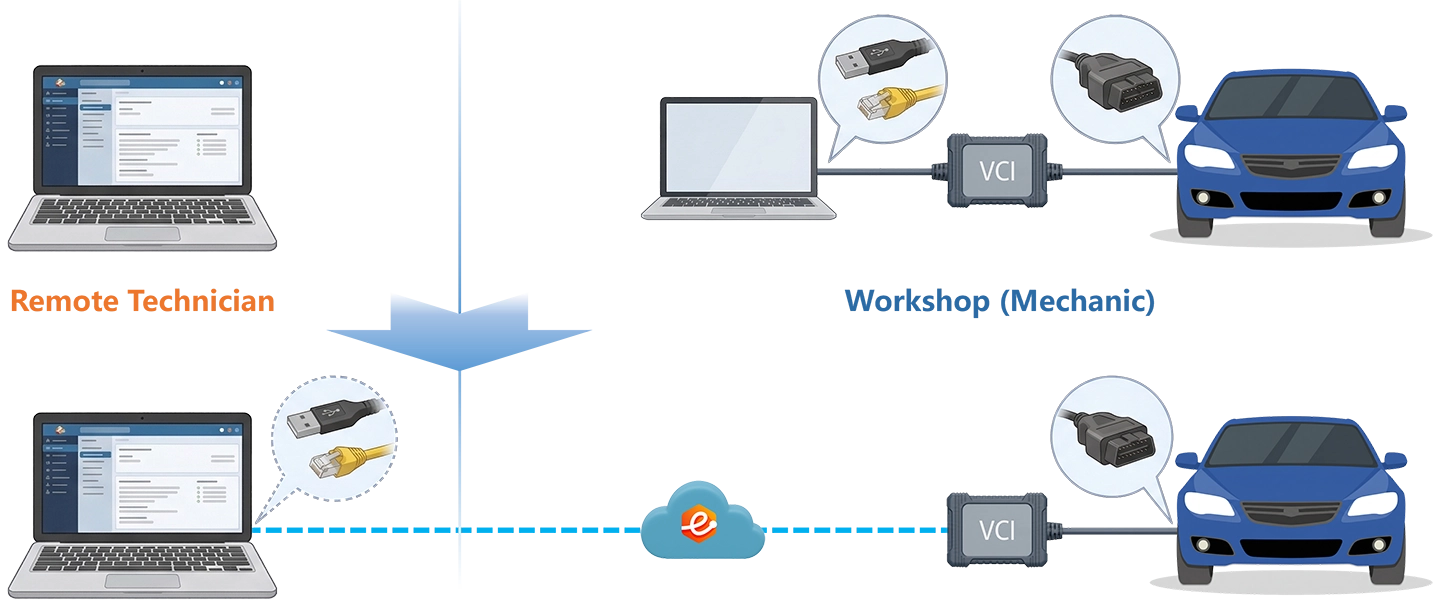
ISTA/D, ISTA และ e-SYS ต่างก็ต้องการ VCI ที่ได้รับการยอมรับในพื้นที่เพื่อดำเนินการแทนที่ BDC, การตั้งโปรแกรม TCM, การสอบเทียบ Kafas3 หรือการเรียนรู้คีย์ FEM — ขั้นตอนที่เครื่องมือสแกนหลังการขายไม่สามารถทำซ้ำได้ eLinehub เชื่อมต่อสายเคเบิล BMW ENET หรือ ICOM ถัดไปที่อู่ซ่อมของช่างกับพีซีช่างเทคนิคของคุณทางอินเทอร์เน็ต สายเคเบิล BMW ENET และ ICOM จะปรากฏเป็นอะแดปเตอร์เครือข่ายที่เชื่อมต่อภายในเครื่องบนพีซีช่างเทคนิคของคุณ โดยที่ ISTA และ e-SYS จะค้นพบโดยตรงโดยใช้ข้อมูลรับรอง BMW TI ของคุณ
- ✓สายเคเบิล ENET และ ICOM จะปรากฏบนพีซีช่างเทคนิคของคุณในฐานะอะแดปเตอร์เครือข่ายภายในเครื่อง — ISTA/D, ISTA และ e-SYS ค้นหาอัตโนมัติโดยไม่มีการเปลี่ยนแปลงการกำหนดค่า
- ✓BMW Coding, ECU Flash, การสอบเทียบ Kafas3 และการเรียนรู้ที่สำคัญทำงานบนพีซีของคุณด้วยการสมัครสมาชิก BMW TIS ของคุณเอง
- ✓อู่ซ่อมต้องการเฉพาะeLinehub Mechanic (ฟรี) และฮาร์ดแวร์ VCI — ไม่ต้องติดตั้ง ISTA ไม่มีบัญชี BMW Tis ที่อู่ซ่อม
อู่ซ่อมเชื่อมต่อ VCI และรถ คุณนำ ISTA และ BMW TI มาด้วย eLinehub ให้บริการสะพาน · โดย eLinehub ·
สายเคเบิล ENET หรือ ICOM ต่อไป? เริ่มที่นี่
ทั้ง BMW ENET Cable และ ICOM NEXT จะกล่าวถึงในหน้านี้ — ไม่มีหน้าแยกต่างหากสำหรับอย่างใดอย่างหนึ่ง ใช้การเปรียบเทียบนี้เพื่อเลือกอินเทอร์เฟซที่เหมาะสมสำหรับงานของคุณก่อนจองเซสชัน
งานคือ e-SYS Coding, การสอบเทียบ Kafas3 หรือการวินิจฉัย ISTA/D บนรถ F/G-Series และอู่ซ่อมมีสายเคเบิลอยู่แล้ว การสอบเทียบ Kafas3 และงานการเข้ารหัส e-Sys ส่วนใหญ่ทำงานได้อย่างน่าเชื่อถือผ่านการเชื่อมต่อ ENET ระยะไกล
BMW North America แสดงรายการ ICOM และรองรับอินเทอร์เฟซ J2534 สำหรับ AOS ตรวจสอบรถและงานในข้อมูลบริการของ BMW เพื่อเลือก ISTA หรือ ISTA/P และอินเทอร์เฟซที่เหมาะสม โปรโตคอล D-CAN ด้านรถไม่ได้กำหนดว่าอินเทอร์เฟซเชื่อมต่อกับพีซีอย่างไร
BMW North America แสดงรายการ ICOM และรองรับอินเทอร์เฟซ J2534 สำหรับ AOS ตรวจสอบรถและงานในข้อมูลบริการของ BMW เพื่อเลือก ISTA หรือ ISTA/P และอินเทอร์เฟซที่เหมาะสม โปรโตคอล D-CAN ด้านรถไม่ได้กำหนดว่าอินเทอร์เฟซเชื่อมต่อกับพีซีอย่างไร
เหตุใดการเปลี่ยนโมดูล BMW จึงต้องใช้ ISTA ไม่ใช่เครื่องมือสแกน
สำหรับรถยนต์ BMW F/G-Series การเปลี่ยนโมดูลเป็นเพียงครึ่งหนึ่งของงาน รถจะไม่เปลี่ยน กุญแจจะไม่สตาร์ท หรือคำเตือนของ ADAS จะไม่ชัดเจน โดยไม่คำนึงถึงงานกลไกจะทำงานได้ดีเพียงใด จนกว่า ISTA จะเสร็จสิ้นการตรวจสอบออนไลน์ด้วยเซิร์ฟเวอร์ของ BMW เครื่องมือสแกนหลังการขายไม่สามารถทำซ้ำขั้นตอนเหล่านี้ได้
ประเภทงานหกประเภทด้านล่างแสดงถึงกรณีที่พบบ่อยที่สุดที่เซสชัน ISTA ที่รับรองความถูกต้องเป็นเส้นทางเดียวที่จะเสร็จสิ้น
ชุดควบคุมการส่งข้อมูล ZF 8HP (TCM)
G05 X5 (8HP70) · G01/G08 X3 (8HP45/50) · G30 5 ซีรีส์ (8HP50)
สำหรับการเปลี่ยน TCM ให้ตรวจสอบข้อมูลบริการของ BMW สำหรับรถและโมดูลที่แน่นอน ใช้ ISTA สำหรับขั้นตอนการตั้งโปรแกรมที่เกี่ยวข้อง ตรวจสอบความถูกต้องของ ECU ให้สมบูรณ์ก็ต่อเมื่อขั้นตอนเรียกใช้
ตัวควบคุมระบบตัวถัง (BDC)
G20 3 series · G30 5 series · G05 x5
BDC ใหม่ต้องการการจับคู่ VO และการเรียนรู้ที่สำคัญผ่าน ISTA TIS BDC ที่ใช้แล้วยังกำหนดให้ VO ของผู้บริจาคต้องถูกเขียนทับก่อนที่การเรียนรู้ที่สำคัญจะดำเนินการต่อไปได้ ทั้งสองขั้นตอนต้องการเซสชั่นออนไลน์ของ BMW TI ที่ใช้งานอยู่ — รถจะไม่สตาร์ทจนกว่าจะเสร็จสมบูรณ์
กล้องสเตอริโอ Kafas3
G01 X3 · G05 X5 · G07 X7 · G20 3 ซีรี่ส์
ตรวจสอบความเข้ากันได้สำหรับรถ ซอฟต์แวร์ และอินเทอร์เฟซที่แน่นอนก่อนสตาร์ท ตัวอย่างในหน้านี้ไม่ได้กำหนดความครอบคลุมสำหรับทุกชุดค่าผสม
โมดูลอิเล็กทรอนิกส์ด้านหน้า (FEM)
F10/F11 5 ซีรี่ส์ · F30/F31 3 ซีรี่ส์ · F15 X5
FEM ใหม่มาพร้อมกับข้อมูล NO IS ISTA ต้องซิงโครไนซ์ FEM กับ DME ก่อนที่การเรียนรู้คีย์จะดำเนินต่อไปได้ รหัสที่ไม่ตรงกันระหว่างรหัส FEM และ DME ทำให้เกิดการป้องกันการปลอมแปลงของ BMW ทำให้รถไม่สามารถสตาร์ทได้โดยไม่คำนึงถึงเงื่อนไขสำคัญ
รหัสติดตั้งเพิ่มเติม E-SYS
F/G-Series — FA / FP / FDL-level ECU Parameter Access
การเข้ารหัสคุณลักษณะผ่าน E-SYS — CarPlay Retrofits, การเปิดใช้งานตัวเลือก Kafas, การเปลี่ยนแปลงภูมิภาค, การเข้าถึงพารามิเตอร์โหมดผู้เชี่ยวชาญ FDL — ต้องใช้การเชื่อมต่อ TCP/IP โดยตรงกับอะแดปเตอร์ ENET E-SYS จะไม่ระบุอินเทอร์เฟซผ่านการแชร์หน้าจอหรือพร็อกซีเครือข่าย ต่อไป ICOM รองรับเวิร์กโฟลว์ E-SYS เดียวกันผ่านeLinehub Link
มินิและโรลส์-รอยซ์ (ISTA + ICOM ถัดไป)
Mini F-Series · Rolls-Royce Ghost (RR31) · Rolls-Royce Cullinan (RR31)
รถ Mini F-Series เป็นไปตามรูปแบบ F-Series FEM/CAS เดียวกันกับ BMW — การจัดตำแหน่งและการเรียนรู้ที่สำคัญ ทั้งคู่ต้องการเซสชัน ISTA ที่รับรองความถูกต้องกับ BMW TI Rolls-Royce Ghost และ Cullinan สร้างขึ้นบนสถาปัตยกรรม BMW G-Platform และติดตามเวิร์กโฟลว์ G-Series DoIP ด้วย eLinehub Link
วิธีที่ eLinehub จับคู่สายเคเบิล BMW ENET และ ICOM ถัดจากเซสชัน ISTA ของคุณ
ทั้งสาย BMW ENET และ ICOM นำเสนอต่อ Workshop PC เป็นอะแดปเตอร์เครือข่ายอีเทอร์เน็ต ไม่ใช่อุปกรณ์ USB eLinehub เชื่อมต่ออะแดปเตอร์ข้ามอินเทอร์เน็ตกับพีซีของช่างที่ ชั้น 2โดยที่ปรากฏเป็นอะแดปเตอร์เครือข่ายเสมือนในเครื่อง ISTA/D, ISTA และ e-SYS ค้นพบอินเทอร์เฟซผ่านอะแดปเตอร์บริดจ์นี้โดยใช้พฤติกรรมการค้นหาอัตโนมัติแบบเดียวกับที่พวกเขาใช้กับอุปกรณ์ที่เชื่อมต่อในเครื่อง
ISTA ค้นหาอัตโนมัติ - ไม่มีการกำหนดค่า IP
ต่างจาก XENTRY ที่มีสายเคเบิล Mercedes ENET BMW ISTA และ e-SYS ค้นพบอะแดปเตอร์ eLinehub Link โดยอัตโนมัติโดยไม่มีการกำหนดค่า IP หรือพอร์ตด้วยตนเองที่ด้านช่าง เลือก eLinehub Link ใน eLinehub Technician รอการเริ่มต้น และเปิด ISTA — VCI ได้รับการยอมรับว่าอยู่บนชุดทดสอบบนโต๊ะในพื้นที่
สะพานอะแดปเตอร์เครือข่ายเลเยอร์ 2
eLinehub เชื่อม NIC จริงที่เชื่อมต่อกับสายเคเบิล ENET หรือ ICOM ถัดไปที่ระดับไดรเวอร์ ไม่ใช่เป็นสตรีมหรือรีเลย์หน้าจอ ISTA/D ได้รับเฟรมการออกอากาศ DoIP จริงและการตอบสนองโทโพโลยีของ ECU เหมือนกับกับอินเทอร์เฟซที่แนบมาในเครื่อง
E-Series D-Can ผ่านโหมด USB ของช่าง
Network Adapter Bridging ใช้รีเลย์ Direct เป็นเพียงตัวเลือกสำหรับการเชื่อมต่ออุปกรณ์ USB ที่เข้ากันได้เท่านั้น ตรวจสอบอินเทอร์เฟซและวิธีเชื่อมต่อกับพีซีอู่ซ่อมก่อนเลือกโหมด
โหมดการเชื่อมต่อ: การบริดจ์อะแดปเตอร์เครือข่ายใช้โหมดรีเลย์ เมื่อใช้ ISTA กับสาย ENET หรือ ICOM Next ให้เลือก eLinehub Link หากไม่ต้องใช้ IP คงที่หรืออะแดปเตอร์จริงตัวใดตัวหนึ่ง หากต้องใช้อย่างใดอย่างหนึ่ง ให้บริดจ์เครือข่ายผ่านอะแดปเตอร์จริง
ความต่อเนื่องของอินเทอร์เน็ต DoIP: เมื่อสายเคเบิล ICOM NEXT หรือ ENET ถูกเชื่อมเข้าด้วยกัน และเชื่อมต่อรถหรือเกตเวย์ที่รองรับ DoIP ได้ การเข้าถึงอินเทอร์เน็ตของคุณอาจลดลงในขณะที่เซสชันการวินิจฉัยยังคงทำงานอยู่ ใช้ สวิตซ์ ปุ่มในeLinehub Technician เพื่อสลับระหว่างโหมดการวินิจฉัยและโหมดอินเทอร์เน็ตปกติ อย่าใช้ปุ่มสวิตช์ระหว่างการเข้ารหัส BMW หรือการตั้งโปรแกรม ECU
เดสก์ท็อประยะไกล กล่องรีเลย์ หรือ eLinehub
สี่สถานการณ์การตั้งโปรแกรมระยะไกลของ BMW
แต่ละสถานการณ์เริ่มต้นจากจุดที่งานกลไกเสร็จสิ้นและเชื่อมต่อ VCI ICOM NEXT ถูกระบุว่าเป็นตัวเลือกที่ถูกต้องหรือแนะนำ สายเคเบิล ENET ถูกบันทึกไว้ที่เพียงพอ
- A
G05 X5 / G01 X3: ZF 8HP การตั้งโปรแกรม TCM หลังจากเปลี่ยนเกียร์
ผู้ชมหลัก: ผู้เชี่ยวชาญด้านการตั้งโปรแกรมระยะไกล; กลุ่มตัวแทนจำหน่ายหรือเครือข่ายหลายไซต์ที่รวมศูนย์ความเชี่ยวชาญ ISTA
ด้านช่าง
- ก่อนทำงาน ให้ใช้ VIN และข้อมูลบริการของผู้ผลิตเพื่อยืนยันข้อกำหนดของโมดูล อินเทอร์เฟซ กำลังรถ และข้อกำหนดในการจุดระเบิด
- เปิดตัวeLinehub Mechanic ICOM ถัดไปจะปรากฏภายใต้ อะแดปเตอร์เครือข่ายช่างซ่อม — รอให้มันแสดงเป็นการเชื่อมต่อก่อนดำเนินการต่อ
- เผยแพร่คำสั่งงานและแจ้งให้ช่างทราบทางโทรศัพท์หรือข้อความว่าหน่วยสนับสนุนรถและแบตเตอรี่พร้อมแล้ว
ด้านช่าง
- ยอมรับคำสั่งงาน ใน eLinehub Technician เลือก ICOM ถัดไปภายใต้ อะแดปเตอร์เครือข่ายช่างซ่อมแล้วเลือก eLinehub Link. รอให้อุปกรณ์เริ่มต้นทำงานเสร็จก่อนเปิด ISTA
- สำหรับการเปลี่ยน TCM ให้ตรวจสอบข้อมูลบริการของ BMW สำหรับรถและโมดูลที่แน่นอน ใช้ ISTA สำหรับขั้นตอนการตั้งโปรแกรมที่เกี่ยวข้อง ตรวจสอบความถูกต้องของ ECU ให้สมบูรณ์ก็ต่อเมื่อขั้นตอนเรียกใช้
- ใช้ขั้นตอนการบริการของ BMW สำหรับรถยนต์และโมดูลทดแทน ตรวจสอบว่า ISTA เรียกร้องให้มีการตรวจสอบ ECU หรือไม่ และปฏิบัติตามข้อกำหนดด้านการเข้ารหัสและการตรวจสอบที่เกี่ยวข้อง
- กลับไปที่ ISTA/D เพื่อสแกนหลังการตั้งโปรแกรม ยืนยันว่าไม่มีรหัสข้อผิดพลาดในการส่งที่เหลือและ TCM กำลังรายงานเวอร์ชันซอฟต์แวร์ที่ถูกต้อง ยืนยันเช็คท้องถิ่นที่กำหนดโดยขั้นตอนรถก่อนคืนรถ การล้างรหัสข้อผิดพลาดเพียงอย่างเดียวไม่ใช่การตรวจสอบการยอมรับ
- B
G20 3 series / G30 5 series: BDC แทนที่ด้วย ISTA VIN-coding และการเรียนรู้ที่สำคัญ
ผู้ชมหลัก: ผู้เชี่ยวชาญด้านการตั้งโปรแกรมระยะไกล; ผู้จัดจำหน่าย VCI หรือผู้จำหน่ายซอฟต์แวร์ ISTA เพิ่มการตั้งโปรแกรมระยะไกลเป็นเลเยอร์บริการ
ด้านช่าง
- ติดตั้ง BDC ทดแทน เชื่อมต่อ ICOM ถัดจากพอร์ต OBD-II ด้วยอีเทอร์เน็ตแบบมีสายเข้ากับพีซีอู่ซ่อม เชื่อมต่อหน่วยสนับสนุนแบตเตอรี่ก่อนเริ่มเซสชัน
- เปิด eLinehub Mechanic และยืนยันว่า ICOM NEXT จะแสดงเป็นอะแดปเตอร์เครือข่ายที่ใช้งานอยู่
- ส่งคำสั่งงานเมื่อกุญแจรถทุกดอกอยู่ในรถ หากมีกุญแจไม่ครบในตอนที่ ISTA ล็อกชุดกุญแจ จะลงทะเบียนกุญแจต่อไม่ได้
ด้านช่าง
- ยอมรับคำสั่งงาน เลือก ICOM ถัดไปภายใต้ อะแดปเตอร์เครือข่ายช่าง → eLinehub Link. ยืนยันการเริ่มต้นเสร็จสิ้นก่อนเปิด ISTA
- เปิด ISTA/D. เรียกใช้การสแกนระบบเต็มรูปแบบและจัดทำเอกสารว่าโมดูลใดรายงาน BDC ใหม่ว่าไม่ได้เข้ารหัส
- สำหรับ BDC มือสอง: วิ่ง ที่จับคู่กัน Vo ก่อนเพื่อเขียนทับข้อมูลคำสั่งงานของผู้บริจาค จากนั้นนำทางไปยัง การแลกเปลี่ยนหน่วยควบคุม → BDC — ISTA Contacts BMW TIs ตรวจสอบเครื่อง และเขียนโค้ดเฉพาะรถ
- วิ่ง การเรียนรู้ที่สำคัญ พร้อมกุญแจทั้งหมดที่มีอยู่ ขั้นตอนนี้ล็อคเครื่องทำให้เคลื่อนที่ไม่ได้กับชุดคีย์ที่เข้ารหัส — คีย์ใดๆ ที่ไม่ได้อยู่ในขั้นตอนนี้จะไม่สตาร์ทรถอีกต่อไป
- การสแกน ISTA/D ขั้นสุดท้ายเพื่อยืนยันว่า BDC ได้รับการเข้ารหัสอย่างถูกต้อง และฟังก์ชันแสง การเข้าถึงที่สะดวกสบาย และโมดูลประตูทั้งหมดได้รับการกู้คืนแล้ว
- C
X3 / X5 / X7 G-Series: การสอบเทียบ Kafas3 ผ่านสายเคเบิล ENET หรือ ICOM ถัดไป
ผู้ชมหลัก: ผู้เชี่ยวชาญด้านการตั้งโปรแกรมบนมือถือ; เครือข่ายการซ่อมแซมการชนกัน การสร้างมาตรฐานเวิร์กโฟลว์ ADAS หลังการซ่อมแซม สายเคเบิล ENET เปล่าคือสิ่งที่คุณต้องการ — ไม่จำเป็นต้องใช้ ICOM ต่อไปสำหรับงานนี้
ด้านช่าง
- ก่อนทำงาน ให้ใช้ VIN และข้อมูลบริการของผู้ผลิตเพื่อยืนยันข้อกำหนดของโมดูล อินเทอร์เฟซ กำลังรถ และข้อกำหนดในการจุดระเบิด
- เริ่มeLinehub Mechanic ยืนยันว่าอินเทอร์เฟซจะปรากฏเป็นอะแดปเตอร์เครือข่ายที่ใช้งานอยู่ในรายการอุปกรณ์
- เผยแพร่คำสั่ง อยู่ที่รถ — ช่างเทคนิคจะต้องยืนยันตำแหน่งเป้าหมายก่อนเริ่มขั้นตอนการสอบเทียบ
ด้านช่าง
- ยอมรับคำสั่งงาน เลือกอินเทอร์เฟซภายใต้ อะแดปเตอร์เครือข่ายช่าง → eLinehub Link. ยืนยันการเริ่มต้น
- ใช้ขั้นตอนสำหรับรถและโมดูลนี้เพื่อกำหนดขั้นตอนการตั้งโปรแกรม การเรียนรู้ใหม่ หรือการสอบเทียบ ให้เวลาสำหรับการตรวจสอบที่จำเป็น
- ก่อนส่งคืนรถ ให้บันทึกผลซอฟต์แวร์และให้พนักงานที่มีคุณสมบัติครบถ้วนในการตรวจสอบสถานที่ที่จำเป็น การสแกนข้อผิดพลาดที่ชัดเจนหรือไฟเตือนเพียงอย่างเดียวไม่ได้ระบุว่ารถพร้อมแล้ว
- D
F10 5 series / F30 3 series: FEM ทดแทนและการเรียนรู้ที่สำคัญ
ผู้ชมหลัก: ผู้เชี่ยวชาญด้านการตั้งโปรแกรมระยะไกลจัดการงาน Immobilizer และงานจัดตำแหน่ง
ด้านช่าง
- ติดตั้ง FEM ทดแทน เชื่อมต่อ ICOM ถัดจากพอร์ต OBD-II รถ F-Series สื่อสารกับ ISTA ผ่านอินเทอร์เฟซ ENET (DoIP/อีเทอร์เน็ต) — ยืนยันว่าการเชื่อมต่อ ENET ทำงานอยู่ ไม่ใช่ D-CAN เชื่อมต่อหน่วยสนับสนุนแบตเตอรี่
- เปิด eLinehub Mechanic ICOM ถัดไปควรปรากฏเป็นอะแดปเตอร์เครือข่ายอีเทอร์เน็ต ไม่ใช่เป็นอุปกรณ์ USB หากปรากฏเป็น USB เท่านั้น การเชื่อมต่อ ENET จะไม่ทำงาน
- เผยแพร่คำสั่งงานพร้อมกุญแจทั้งหมดสำหรับรถคันนี้ที่มีอยู่จริง
ด้านช่าง
- ยอมรับคำสั่งงาน เลือก ICOM ถัดไปภายใต้ อะแดปเตอร์เครือข่ายช่าง → eLinehub Link. ยืนยันการเริ่มต้น
- เปิด ISTA/D. เรียกใช้การสแกนระบบเต็มรูปแบบ — FEM ใหม่จะแสดงรหัสข้อผิดพลาดที่ระบุว่าไม่ได้เข้ารหัส หมายเหตุ DME มาจากบันทึกข้อผิดพลาดก่อนดำเนินการต่อ
- ใน ISTA นำทางไปยัง การแลกเปลี่ยนหน่วยควบคุม → FEM. ISTA ติดต่อ BMW TI เพื่อตรวจสอบเครื่อง เขียน VIN ของรถไปยัง FEM ใหม่ และดำเนินการ IS ซิงโครไนซ์ระหว่าง FEM และ DME
- พร้อมยืนยันการจัดตำแหน่ง un การเรียนรู้ที่สำคัญ พร้อมกุญแจทั้งหมดที่มีอยู่ คีย์ไม่แสดงเมื่อการเรียนรู้ล็อคจะไม่สตาร์ทรถอีกต่อไป — ไม่สามารถยกเลิกได้หากไม่ทำซ้ำลำดับการเรียนรู้คีย์แบบเต็ม
- การสแกน ISTA/D ขั้นสุดท้าย ยืนยันไม่มีรหัสความผิดปกติที่เหลืออยู่ใน FEM, DME หรือ CAS ยืนยันคีย์ที่ตั้งโปรแกรมไว้ทั้งหมด สตาร์ทรถก่อนปิดคำสั่งงาน
พร้อมที่จะลองบนรถสดแล้วหรือยัง?
เข้าสู่ระบบเว็บแอปสำหรับช่างเทคนิคเพื่อตรวจสอบสิทธิ์และเงื่อนไขการทดลองใช้ปัจจุบันของบัญชี
การตั้งค่าแบบ end-to-end
ความต้องการของระบบ: แนะนำ Windows 10 หรือ Windows 11 (64 บิต) ขั้นต่ำของ Windows 7 64 บิต ไม่รองรับ Mac, Linux, Android หรือ Windows ARM
แนะนำให้ใช้อินเทอร์เน็ตแบบมีสายทั้งสองฝั่ง ใช้เครื่องมือตรวจสอบคุณภาพเครือข่ายของ eLinehub แล้วดูผลในหน้าจอ ช่างเทคนิคเป็นผู้ประเมินว่าการเชื่อมต่อเหมาะกับงานหรือไม่ ก่อนเขียนข้อมูล ให้ทำตามขั้นตอนของผู้ผลิตรถ ผลทดสอบเครือข่ายอย่างเดียวไม่ได้ยืนยันว่าเริ่มเขียนข้อมูลได้
ด้านช่าง - อู่ซ่อม
- ติดตั้ง eLinehub Mechanic บนอู่ซ่อม Windows PC คุณไม่จำเป็นต้องมี ISTA หรือ BMW ออนไลน์ที่นั่น สายเคเบิล ENET ที่เชื่อมต่อโดยตรงไม่จำเป็นต้องมีไดรเวอร์ VCI
- รับข้อมูลประจำตัวการเชื่อมต่อจากช่างเทคนิคของคุณก่อนเซสชันแรกของคุณ ไม่ว่าจะเป็นรหัสผ่านสำหรับคำสั่งงานเฉพาะ หรือซอฟต์แวร์ช่างที่กำหนดเองที่สร้างช่างเทคนิคของคุณให้ไว้
- เชื่อมต่อสาย ICOM NEXT หรือ BMW ENET เข้ากับพอร์ต OBD-II ของรถ สำหรับเซสชันการตั้งโปรแกรมและการเข้ารหัส ให้ใช้ a การเชื่อมต่ออีเทอร์เน็ตแบบมีสาย ไปยังอู่ซ่อมพีซี — ไม่ใช่ WiFi หากอินเทอร์เฟซเชื่อมต่อผ่านอะแดปเตอร์ USB-to-Ethernet ประเภท RNDIS ให้ติดตั้งไดรเวอร์ RNDIS บนพีซีอู่ซ่อมก่อนเปิดตัว eLinehub
- ยืนยันว่าอินเทอร์เฟซปรากฏใน eLinehub Mechanic เป็น a อะแดปเตอร์เครือข่าย. หากไม่ปรากฏ อาจจำเป็นต้องติดตั้งปลั๊กอินการตรวจจับอะแดปเตอร์เครือข่าย — พร้อมใช้งานโดยตรงภายใน eLinehub Mechanic
- เผยแพร่คำสั่งและแจ้งให้ช่างทราบว่ารถพร้อมแล้ว สำหรับเซสชันการตั้งโปรแกรมใดๆ ให้เชื่อมต่อหน่วยสนับสนุนแบตเตอรี่และรักษาลิงก์อีเทอร์เน็ตไว้จนกว่าช่างเทคนิคจะยืนยันว่าเซสชันเสร็จสิ้น
ด้านช่าง — คุณ
- ดาวน์โหลดและติดตั้ง eLinehub Technician บนพีซีที่มีการกำหนดค่า ISTA, e-Sys และ BMW TIs ของคุณแล้ว ต้องใช้ Windows 10 หรือ Windows 11 (64 บิต)
- ติดตั้ง ไดรเวอร์ถัดไปของ ICOM บนพีซีเครื่องนี้ — แพ็คเกจไดรเวอร์เดียวกันกับที่ใช้สำหรับ ICOM ที่เชื่อมต่อในเครื่องถัดไป การค้นพบอะแดปเตอร์ที่แมปของ ISTA โดยอัตโนมัติขึ้นอยู่กับไดรเวอร์เหล่านี้ที่มีอยู่ สำหรับเซสชันสายเคเบิล BMW ENET ไดรเวอร์อะแดปเตอร์เครือข่าย Windows มาตรฐานก็เพียงพอแล้ว — ไม่จำเป็นต้องใช้ไดรเวอร์เฉพาะของ BMW ในด้านช่างเทคนิค
- เก็บ ISTA ที่มีอยู่ของคุณ การติดตั้ง e-Sys และการสมัครสมาชิก BMW TI บนเครื่องนี้ eLinehub ไม่ได้เพิ่มเลเยอร์ระหว่าง ISTA และ VCI ก่อนเริ่มงาน ให้ตรวจสอบข้อกำหนดปัจจุบันของ BMW สำหรับรถของคุณ การใช้งานที่ตั้งใจไว้ การเปิดตัว ISTA และการตั้งโปรแกรม ใช้ซอฟต์แวร์และเวอร์ชันข้อมูลที่ระบุโดย BMW สำหรับงานนั้น
- ยอมรับคำสั่งงานและเลือกสาย ICOM NEXT หรือ ENET ภายใต้ อะแดปเตอร์เครือข่ายช่างซ่อม. ใช้ eLinehub Link สำหรับการตั้งค่า ISTA ที่อธิบายไว้ข้างต้น รอการเริ่มต้นก่อนเปิด ISTA
คุณภาพเครือข่าย
แนะนำให้ใช้อินเทอร์เน็ตแบบมีสายทั้งสองฝั่ง ใช้เครื่องมือตรวจสอบคุณภาพเครือข่ายของ eLinehub แล้วดูผลในหน้าจอ ช่างเทคนิคเป็นผู้ประเมินว่าการเชื่อมต่อเหมาะกับงานหรือไม่ ก่อนเขียนข้อมูล ให้ทำตามขั้นตอนของผู้ผลิตรถ ผลทดสอบเครือข่ายอย่างเดียวไม่ได้ยืนยันว่าเริ่มเขียนข้อมูลได้
หากเครือข่ายลดระดับในขณะที่การเขียนทำงานอยู่ ให้ปฏิบัติตามขั้นตอนของผู้ผลิตที่เกี่ยวข้อง อย่าตัดการเชื่อมต่อเพียงเพราะการอ่านเครือข่าย หากการเชื่อมต่อลดลงระหว่างการตั้งโปรแกรม ให้ทำตามขั้นตอนการกู้คืนของผู้ผลิตสำหรับโมดูลและขั้นตอนที่ได้รับผลกระทบ การเชื่อมต่อที่กู้คืนไม่ได้หมายความว่าการรีสตาร์ทการเขียนใหม่นั้นปลอดภัย
Network Adapter Bridging ใช้รีเลย์ Direct เป็นเพียงตัวเลือกสำหรับการเชื่อมต่ออุปกรณ์ USB ที่เข้ากันได้เท่านั้น ตรวจสอบอินเทอร์เฟซและวิธีเชื่อมต่อกับพีซีอู่ซ่อมก่อนเลือกโหมด
ความเข้ากันได้ของแพลตฟอร์ม BMW
ซีรี่ย์รถบีเอ็ม
มินิและโรลส์-รอยซ์
พิธีสาร
ฟังก์ชัน ISTA / ISTA/D
ฟังก์ชัน e-sys
โหมดการเชื่อมต่อ
eLinehub ยังรองรับ Mercedes-Benz (SD Connect, ENET Cable), VW Group (VAS6154A, ODIS), JLR (DoIP VCI, Pathfinder/SDD) และ GM (MDI2, GDS2, SPS2) — ทั้งหมด จากพีซีช่างเครื่องเดียวกัน
การคุ้มครองลูกค้า
ตรวจสอบประเภทคำสั่งงานและคำแนะนำที่แสดงในแอป คำสั่งงานรหัสผ่าน คำสั่งงานที่ส่งผ่านแอปที่มีแบรนด์ และการมอบหมายงานของทีมเป็นเส้นทางที่แยกจากกัน
การป้องกันการสั่งซื้อรหัสผ่าน
หากคำสั่งงานต้องใช้รหัสผ่าน ให้ทำตามคำแนะนำในเว็บแอปหรือแอป Windows
ซอฟต์แวร์ช่างซ่อมแบบกำหนดเอง
ในแอปช่างที่มีตราสินค้า ให้ตรวจสอบว่าคำสั่งงานจะถูกส่งไปที่ใดก่อนส่ง
การแชร์คำสั่งงานที่ปลอดภัย
สำหรับการกำหนดทีม ให้ตรวจสอบผู้รับในรายละเอียดการสั่งซื้อก่อนเชื่อมต่อ ตรวจสอบสิ่งที่พันธมิตรที่ได้รับมอบหมายสามารถเห็นได้ก่อนที่จะแชร์คำสั่งงาน รายละเอียดรถและงานสามารถระบุอู่ซ่อมได้แม้ในขณะที่ซ่อนชื่อไว้
BMW ENET Cable และ ICOM Next Remote Programming
คำถามแปดข้อที่ครอบคลุมการตัดสินใจครั้งต่อไปของ ENET กับ ICOM, การค้นหาอัตโนมัติของ ISTA, เซสชัน D-CAN E-Series, การเข้ารหัสระยะไกลของ e-SY และข้อกำหนดเครือข่ายสำหรับการเข้ารหัส Flash และ BMW
- ISTA รู้จัก ICOM ต่อไป — หรือสาย BMW ENET — ราวกับว่าเชื่อมต่อในพื้นที่หรือไม่?
- ทั้งสองสร้างอะแดปเตอร์เครือข่ายบนพีซีอู่ซ่อมของช่าง eLinehub เชื่อมโยงอะแดปเตอร์นั้นเข้ากับพีซีช่างเทคนิคของคุณผ่าน eLinehub Link โดยที่ ISTA/D, ISTA และ e-SYS จะค้นพบอินเทอร์เฟซโดยอัตโนมัติเหมือนกับที่พวกเขาทำกับอุปกรณ์ที่เชื่อมต่อในเครื่อง ไม่จำเป็นต้องเปลี่ยนการตั้งค่าในแอปเหล่านี้ในด้านช่างเทคนิค
- เมื่อใดที่ฉันควรใช้ ICOM ต่อไปแทนสายเคเบิล ENET เปล่าสำหรับงาน BMW
- BMW North America แสดงรายการ ICOM และรองรับอินเทอร์เฟซ J2534 สำหรับ AOS ตรวจสอบรถและงานในข้อมูลบริการของ BMW เพื่อเลือก ISTA หรือ ISTA/P และอินเทอร์เฟซที่เหมาะสม โปรโตคอล D-CAN ด้านรถไม่ได้กำหนดว่าอินเทอร์เฟซเชื่อมต่อกับพีซีอย่างไร
- อู่ซ่อมของช่างเครื่องต้องการบัญชี ISTA หรือ bmw tis หรือไม่?
- อู่ซ่อมต้องการeLinehub Mechanic และ VCI ที่เชื่อมต่อ ISTA และ E-SYS อยู่บนพีซีช่างเทคนิค สายเคเบิล ENET โดยตรงไม่จำเป็นต้องมีไดรเวอร์ VCI หาก USB VCI สร้างอะแดปเตอร์เครือข่ายเสมือนหลังจากติดตั้งไดรเวอร์แล้ว ให้ติดตั้งไดรเวอร์ VCI ที่เกี่ยวข้องบนพีซีของช่างซ่อมด้วย สำหรับการเชื่อมโยง RNDIS ให้ติดตั้งไดรเวอร์ที่จำเป็นก่อนที่จะแชร์อินเทอร์เฟซ
- ช่างเทคนิคคนหนึ่งสามารถครอบคลุมงานเขียนโปรแกรม BMW ในอู่ซ่อมหลายแห่งในเมืองต่างๆ ได้หรือไม่?
- อู่ซ่อมแต่ละแห่งต้องการเฉพาะeLinehub Mechanic และสาย ICOM NEXT หรือ ENET ที่เชื่อมต่อกับรถ ช่างเทคนิคยอมรับคำสั่งงานจากสถานที่เหล่านั้นโดยใช้การติดตั้ง ISTA เดียวกันและการสมัครสมาชิก BMW TIS กลุ่มตัวแทนจำหน่ายใช้รูปแบบนี้เพื่อรวมศูนย์การเปลี่ยน BDC การตั้งโปรแกรม TCM และการปรับเทียบ Kafas3 โดยไม่ต้องวางโปรแกรมเมอร์ไว้ที่สถานที่ให้บริการทุกแห่ง — ช่างเทคนิคจะเดินทางผ่านคำสั่งงาน ไม่ใช่ผ่านการจราจร
- สามารถใช้ E-SY จากระยะไกลผ่านสาย BMW ENET สำหรับการเข้ารหัส FA/FP และการแก้ไข FDL ได้หรือไม่
- E-SYS ต้องการการเชื่อมต่อ TCP/IP โดยตรงกับอะแดปเตอร์ ENET — eLinehub Link ให้สิ่งนั้นบนพีซีของช่างเทคนิค ไม่ว่าช่างจะใช้สาย ICOM NEXT หรือสาย ENET โดยตรง การเข้ารหัส FA, การปรับเปลี่ยน FP, การอ่านและการเขียนโปรไฟล์ FDL และการเข้าถึงพารามิเตอร์ ECU ในโหมดผู้เชี่ยวชาญทั้งหมดทำงานได้เช่นเดียวกับที่ทำบนบัลลังก์ในพื้นที่ เดสก์ท็อประยะไกลไม่สามารถให้การเชื่อมต่อนี้ได้ E-SYS จะไม่ระบุอะแดปเตอร์ ENET ผ่านการแชร์หน้าจอหรือพร็อกซีเครือข่าย
- โหมด P2P (โดยตรง) สำหรับ ICOM NEXT หรือ BMW ENET Cable Sessions หรือไม่?
- Network Adapter Bridging ใช้รีเลย์ Direct เป็นเพียงตัวเลือกสำหรับการเชื่อมต่ออุปกรณ์ USB ที่เข้ากันได้เท่านั้น ตรวจสอบอินเทอร์เฟซและวิธีเชื่อมต่อกับพีซีอู่ซ่อมก่อนเลือกโหมด
- รถมินิและโรลส์-รอยซ์ที่ใช้ ISTA และ ICOM ทำงานต่อไปกับ eLinehub หรือไม่?
- รถยนต์ขนาดเล็กและโรลส์-รอยซ์บนแพลตฟอร์ม ISTA ทำงานผ่าน eLinehub แบบเดียวกับที่ BMW ทำ รถ Mini F-Series เป็นไปตามรูปแบบ F-Series FEM/CAS เดียวกัน — การจัดตำแหน่งและการเรียนรู้ที่สำคัญ ทั้งคู่ต้องการเซสชัน ISTA ที่รับรองความถูกต้องกับ BMW TI Rolls-Royce Ghost และ Cullinan สร้างขึ้นบนสถาปัตยกรรม BMW G-Platform และติดตามเวิร์กโฟลว์ G-Series DoIP ด้วย eLinehub Link
- ควรตรวจสอบการเชื่อมต่ออย่างไรก่อนเริ่มงาน
- ก่อนเริ่มเขียน ให้ตรวจสอบการเชื่อมต่อทั้งสองด้านและยืนยันการรองรับพลังงานและข้อกำหนดอื่นๆ สำหรับรถ โมดูล และขั้นตอนที่แน่นอน การอ่านเครือข่ายช่วยประเมินการเชื่อมต่อ พวกเขาไม่ได้สร้างความพร้อมที่จะเขียน
เริ่มเซสชัน ISTA ระยะไกลครั้งแรกของคุณ
เข้าสู่ระบบเว็บแอปสำหรับช่างเทคนิคเพื่อตรวจสอบสิทธิ์และเงื่อนไขการทดลองใช้ปัจจุบันของบัญชี