
eLinehub bildet VCI-Hardware aus einer entfernten Werkstatt auf den PC des Technikers ab. Für DoIP- und RNDIS-basierte VCI-Geräte — BMW ENET-Kabel, ICOM Next, Mercedes SD Connect, VAS6154A, JLR DoIP VCI und ähnliche Ethernet-Schnittstellen — wählt der Techniker Mechaniker-Netzwerkadapter als Verbindungsgerät. Die Software stellt dann eine einzige Frage: An welchen Netzwerkadapter auf dem PC des Technikers soll der entfernte Adapter gebrückt werden?
Dieser Artikel erklärt, was jede Option tut, wie Sie die richtige für Ihre OEM-Diagnosesoftware auswählen und wie Sie den physischen Adapter für fortgeschrittene Szenarien verkabeln. Falls Sie ein VPN verwenden — sei es zur Erfüllung einer OEM-Plattformanforderung oder um die registrierte Region Ihres OEM-Kontos mit Ihrer aktuellen IP konsistent zu halten — erklärt Abschnitt 6, warum eLinehub in den meisten Fällen den VPN-Bedarf eliminiert und was zu tun ist, wenn ein VPN dennoch erforderlich ist.
Schritt-für-Schritt-Anleitungen zur Verbindung finden Sie im Fernverbindungs-Einrichtungsleitfaden.
Abschnitt 1
Was passiert, wenn Sie „Mechaniker-Netzwerkadapter" wählen
Bei der Installation von eLinehub erhält der PC des Technikers zwei neue virtuelle Netzwerkadapter: eLinehub Link und eLinehub vNet. Diese erscheinen in den Windows-Netzwerkverbindungen neben den bereits vorhandenen physischen Netzwerkadaptern des PCs (angezeigt als Ethernet, Ethernet 2 usw.).
Nachdem der Mechaniker einen Netzwerkadapter freigegeben und der Techniker den Auftrag angenommen hat, listet das Adapter-Auswahlmenü jeden brückbaren Netzwerkadapter auf dem PC des Technikers auf — die beiden virtuellen Adapter und alle physischen Adapter — alle auf derselben Ebene. Sie wählen einen aus. Der entfernte Werkstatt-Adapter wird dann an den von Ihnen gewählten Adapter gebrückt.
Diese Adapter fallen in drei Kategorien:
- eLinehub Link — Empfohlen. Funktioniert mit den meisten Diagnose-Softwarelösungen.
- eLinehub vNet — Erweitert. Für Software, die an einen bestimmten lokalen Adapter gebunden sein muss.
- Physische Adapter (angezeigt als Ethernet, Ethernet 2 usw.) — Maximum. Erfordert ein Ethernet-Kabel. Deckt jedes Szenario ab. Wenn Ihr PC mehr als einen physischen Ethernet-Port hat, erscheint jeder als eigener Eintrag im Menü.
Das Menü zeigt Ihnen keine drei „Modi" an — es listet jeden brückbaren Netzwerkadapter auf Ihrem PC. Sie wählen einen aus.
Eine Regel deckt alle Grenzfälle ab: eLinehub Link, eLinehub vNet und der physische Ethernet-Adapter bilden eine Obermengen-Kette — Physisch ⊃ vNet ⊃ Link. Jedes Szenario, das eLinehub Link bewältigt, bewältigt auch eLinehub vNet. Jedes Szenario, das eLinehub vNet bewältigt, bewältigt auch der physische Adapter. Beginnen Sie mit der einfachsten Option. Funktioniert sie nicht, gehen Sie eine Stufe höher. Sie landen immer bei einer funktionierenden Konfiguration.
Abschnitt 2
Drei Adapter-Kategorien — was jede tut und wann Sie sie brauchen
eLinehub Link (Empfohlen)
Wird bei der Installation von eLinehub automatisch erstellt. Keine zusätzlichen Kabel, kein zweiter Rechner, keine manuelle Netzwerkkonfiguration über das hinaus, was Ihre Diagnosesoftware ohnehin verlangt.
eLinehub Link ist ein virtueller Layer-2-Ethernet-Adapter. Er überträgt vollständige Ethernet-Frames zwischen dem entfernten Werkstatt-Adapter und dem PC des Technikers. BMW ISTA, Mercedes-Benz XENTRY, VW/Audi ODIS, JLR Pathfinder und TOPIx Cloud, Ford FDRS sowie die Mehrheit der DoIP-Diagnoseplattformen erkennen den VCI über eLinehub Link mit demselben Auto-Discovery- oder statischen IP-Verhalten wie bei einem lokal angeschlossenen Gerät.
Dies ist der richtige Ausgangspunkt für jede neue Einrichtung. Netzwerkadapter-Bridging verwendet immer den Relais-Modus — der P2P-Modus (Direkt) ist nur für USB-Geräte-Mapping verfügbar.
eLinehub vNet (Erweitert)
Wird ebenfalls bei der Installation automatisch erstellt. Wie eLinehub Link: keine zusätzlichen Kabel, kein zweiter Rechner.
eLinehub vNet ist ein separater virtueller Layer-2-Ethernet-Adapter mit einem Treiberverhalten, das näher an einem standardmäßigen physischen Netzwerkadapter liegt. Eine kleine Anzahl von Diagnoseplattformen — darunter bestimmte chinesische E-Auto-Marken, die zunehmend in Exportmärkten betreut werden — führt strenge Adapter-Identitätsprüfungen durch, die eLinehub Link nicht besteht. Diese Plattformen benötigen eLinehub vNet.
Wenn Ihre Diagnosesoftware den VCI über eLinehub Link erkennt, bietet eLinehub vNet keinen zusätzlichen Vorteil. Wechseln Sie nur dann zu eLinehub vNet, wenn eLinehub Link mit Ihrer spezifischen Software nicht funktioniert.
Physischer Adapter / Ethernet (Maximum)
Der physische Netzwerkadapter, der bereits in Ihrem PC verbaut ist — der Port, den Windows in den Netzwerkverbindungen als Ethernet oder Ethernet 2 anzeigt. Diese Option erfordert ein Ethernet-Kabel, das den Port entweder mit einem zweiten Rechner oder mit einem USB-zu-Ethernet-Adapter am selben Rechner verbindet.
Bridging über den physischen Adapter deckt jedes Szenario ab — erfordert aber auch den meisten Einrichtungsaufwand. Verwenden Sie es, wenn eine dieser Bedingungen zutrifft:
- Ihre Diagnosesoftware lehnt alle virtuellen Adapter ab und verifiziert, dass die Netzwerkschnittstelle echte physische Hardware ist.
- Der Diagnose-PC kann eLinehub nicht installieren — er läuft mit Android, einem gesperrten proprietären Betriebssystem oder ist ein versiegeltes OEM-Diagnoseterminal.
- Sie benötigen vollständige Netzwerk-Stack-Isolation gegenüber einem VPN-Client, der auf dem Diagnose-PC läuft (siehe Abschnitt 6).
Warum nicht direkt mit physisch starten?
Der physische Ethernet-Adapter deckt alles ab, erfordert aber zusätzliche Hardware: ein Ethernet-Kabel und möglicherweise einen zweiten Rechner. eLinehub Link deckt die überwiegende Mehrheit der Diagnose-Workflows ab — ohne zusätzliche Hardware und ohne zusätzliche Konfiguration über das hinaus, was Ihre OEM-Software ohnehin verlangt. Die Abfolge Empfohlen → Erweitert → Maximum ist so konzipiert, dass die meisten Anwender eLinehub Link nie verlassen müssen.
IP-Konfiguration hängt nicht von der Adapterwahl ab
Ob Sie eine IP-Adresse auf dem gebrückten Adapter manuell konfigurieren müssen, hängt von Ihrer Diagnosesoftware ab — nicht davon, welchen Adapter Sie wählen.
Mercedes-Benz XENTRY erfordert eine statische IP (typischerweise 172.29.x.x) auf dem Adapter, der mit dem SD Connect kommuniziert. Das gilt unabhängig davon, ob dieser Adapter eLinehub Link, eLinehub vNet oder ein physischer Ethernet-Port ist. BMW ISTA erkennt das ICOM oder ENET-Kabel automatisch über DoIP-Broadcast und benötigt keine manuelle IP-Konfiguration — ebenfalls unabhängig vom Adaptertyp.
Die Adapterwahl bestimmt, welche virtuelle oder physische Schnittstelle den gebrückten Datenverkehr empfängt. Die IP-Konfiguration auf dieser Schnittstelle ist ein separater Schritt, der von der OEM-Software vorgegeben wird und denselben Regeln folgt wie eine lokale Verbindung.
Abschnitt 3
Wie Sie wählen: zwei Fragen und eine Markenübersicht
Zwei Fragen, die Sie sofort beantworten können, grenzen die Entscheidung ein. Eine Markenübersicht erledigt den Rest.
Frage 1: Läuft während dieser Sitzung ein VPN-Client auf dem PC des Technikers?
Dies umfasst jedes VPN-Szenario — eine OEM-Plattform, die ein VPN erfordert, ein VPN, mit dem Sie die IP-Region Ihres OEM-Kontos mit Ihrem aktuellen Standort konsistent halten, oder ein Unternehmens-VPN, das Ihr Netzwerk verlangt. Wird während der Diagnosesitzung ein VPN-Client aktiv sein, springen Sie zu den Zeilen „VPN-Client aktiv" in der Tabelle unten.
Die meisten OEM-Online-Programmierplattformen — BMW AOS, Mercedes Online, JLR TOPIx Cloud, Porsche PPN — verbinden sich über Standard-HTTPS mit ihrem Backend und benötigen kein VPN. Läuft kein VPN-Client, gehen Sie zu Frage 2 über.
Frage 2: Kann der Diagnose-PC eLinehub installieren?
Läuft das Diagnosegerät unter Android, einem proprietären Betriebssystem, oder handelt es sich um ein versiegeltes Terminal, das keine Windows-Software installieren kann, ist die einzige Option ein physischer Adapter mit Zwei-Rechner-Aufbau. Andernfalls geht es weiter zur Markenübersicht.
Entscheidungstabelle
| Ihr Szenario | Brücke an | Kabel nötig? | Verifizierte Marken / Software |
|---|---|---|---|
| Kein VPN + eLinehub installierbar | eLinehub Link (Empfohlen) | Nein | BMW ISTA, Mercedes XENTRY, VW/Audi ODIS, JLR Pathfinder/TOPIx, Ford FDRS |
| Wie oben, aber Software erfordert einen bestimmten lokalen Adapter | eLinehub vNet (Erweitert) | Nein | Diagnoseplattformen mit strikter Adapter-Identitätsprüfung (bestimmte chinesische E-Auto-Marken in Exportmärkten) |
| Wie oben, aber Software erfordert echte physische Hardware | Physisches Ethernet (USB-Loopback) | Ja | Diagnoseplattformen mit Hardwareprüfung (bestimmte chinesische E-Auto-Marken in Exportmärkten) |
| Kein VPN + eLinehub auf Diagnosegerät nicht installierbar | Physisches Ethernet (zwei Rechner + Kabel) | Ja | Tesla Toolbox (Android), Porsche PiWIS (versiegelte Hardware) |
| VPN-Client aktiv — OEM-Anforderung, Regions-Compliance oder Unternehmensnetzwerk | Physisches Ethernet (zwei Rechner + Kabel, empfohlen) | Ja | Jeder Workflow, in dem ein VPN-Client parallel zur OEM-Software läuft |
Wenn Ihre Marke oder Software nicht aufgeführt ist: beginnen Sie mit eLinehub Link. Es ist auf jeder Marke in der Tabelle verifiziert und funktioniert mit der Mehrheit der hier nicht gelisteten DoIP-Diagnoseplattformen. Wenn Ihre Software den VCI über eLinehub Link nicht erkennt, wechseln Sie zu eLinehub vNet. Scheitert auch eLinehub vNet, gehen Sie zum physischen Adapter über. Jede Stufe deckt mehr Szenarien ab — Sie nähern sich einer bekanntermaßen funktionierenden Konfiguration, statt zu raten.
Abschnitt 4
Physischer Adapter: zwei Verkabelungsmethoden
Dieser Abschnitt gilt nur, wenn Sie in der Entscheidungstabelle einen physischen Adapter gewählt haben. Wenn eLinehub Link oder eLinehub vNet für Ihren Aufbau funktioniert, überspringen Sie diesen Abschnitt.
Nachdem eLinehub den entfernten Werkstatt-Adapter an einen physischen Ethernet-Port am PC des Technikers gebrückt hat, verlässt der Datenverkehr den Rechner über diesen Port. Wo das Kabel angeschlossen wird, bestimmt die verwendete Verkabelungsmethode.
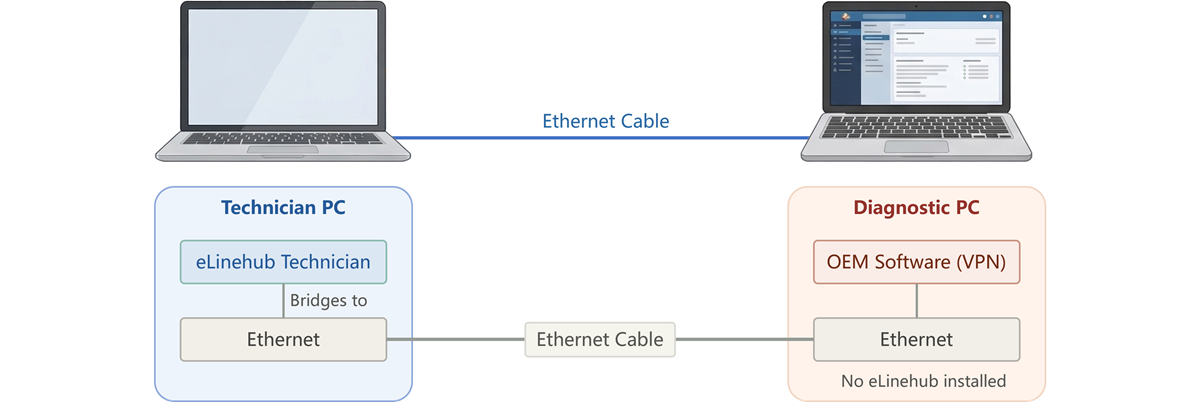
4.1 Zwei Rechner + Kabel (Empfohlen)
Der Relais-Rechner führt eLinehub aus und brückt auf einen seiner physischen Ethernet-Ports. Ein Ethernet-Kabel verbindet diesen Port direkt mit dem Diagnose-Rechner. Der Diagnose-Rechner führt OEM-Software (und bei Bedarf VPN) mit null installierten eLinehub-Komponenten aus — sein gesamter Netzwerk-Stack ist sauber.
Dies ist die stabilste Konfiguration und der einzige empfohlene Weg, wenn VPN-Isolation erforderlich ist.
Relais-Rechner: eLinehub Techniker-Software installiert. Brückt den entfernten Werkstatt-Adapter an den physischen Ethernet-Port des Relais-Rechners.
Diagnose-Rechner: OEM-Diagnosesoftware, VPN-Client (falls nötig). eLinehub nicht installiert. Verbindet sich über ein Standard-Ethernet-Kabel mit dem Ethernet-Port des Relais-Rechners.
4.2 Einzelrechner USB-zu-Ethernet-Loopback
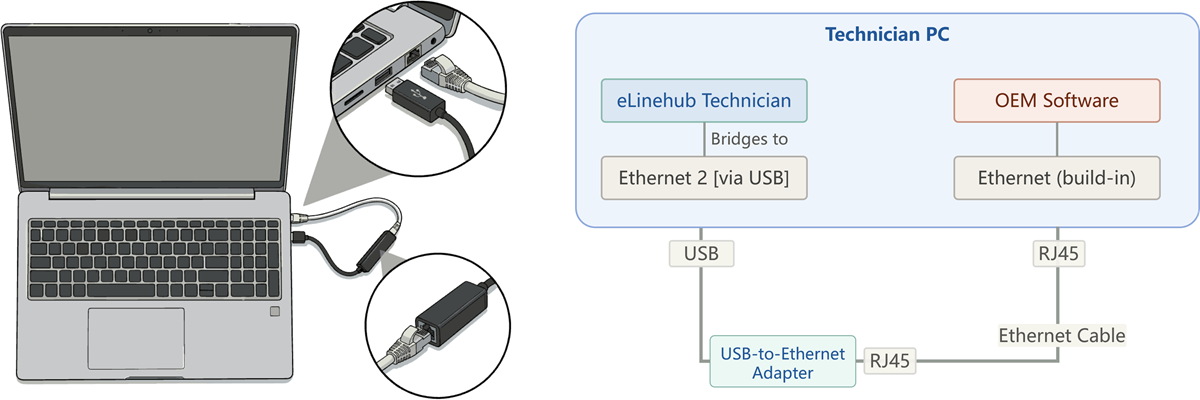
eLinehub brückt auf einen USB-zu-Ethernet-Adapter — ein echtes physisches Gerät, das Hardware-Prüfungen besteht. Ein kurzes Ethernet-Kabel führt vom USB-Adapter zurück zum integrierten Ethernet-Port des PCs (Loopback). Die Diagnosesoftware bindet sich an den integrierten Ethernet-Port und sieht eine physische Ethernet-Verbindung.
Diese Methode funktioniert, wenn die Diagnosesoftware einen echten physischen Adapter benötigt, aber keine VPN-Isolation erforderlich ist. Sie ist in produktiven Diagnose-Workflows verifiziert. Da sowohl eLinehub als auch die Diagnosesoftware auf demselben Rechner laufen, gibt es keine Netzwerk-Stack-Isolation — ein VPN-Client auf diesem Rechner würde weiterhin mit den virtuellen Adaptern von eLinehub kollidieren.
Vergleich
| Zwei Rechner + Kabel | USB-Loopback | |
|---|---|---|
| Physisches Kabel | Ja | Ja (Loopback) |
| VPN-Isolation | Vollständige Stack-Isolation | Nein (gleicher Rechner) |
| Rechner | 2 | 1 |
| Am besten geeignet für | VPN-Szenarien, versiegelte Geräte | Hardware-Prüfung ohne VPN |
Abschnitt 5
Warum unterschiedliche Software unterschiedliche Adapter braucht
Die Entscheidungstabelle sagt Ihnen, welchen Adapter Sie verwenden sollen. Dieser Abschnitt erklärt, warum.
Stellen Sie sich die Diagnosesoftware als Empfänger vor, der eine Lieferung annimmt, und den Netzwerkadapter als die Person oder Firma, die das Paket zustellt. Verschiedene Empfänger überprüfen den Zusteller nach unterschiedlichen Maßstäben:
„Jeder kann liefern." Ein Nachbar legt es ab, ein Kind bringt es von nebenan, jemand aus der Hauseingangshalle reicht es Ihnen — der Empfänger prüft nicht, wer es gebracht hat. Solange das Paket an der richtigen Adresse ankommt, wird es angenommen. Die meiste Diagnosesoftware arbeitet so: Sie sendet Daten an eine IP-Adresse, erhält eine Antwort und prüft den Netzwerkadapter, der den Verkehr getragen hat, nicht. → eLinehub Link funktioniert.
„Nur ein registrierter Kurier mit Ausweis." Der Empfänger prüft den Mitarbeiterausweis des Zustellers. Ein Nachbar oder eine zufällige Person, die mit dem Paket auftaucht, wird abgewiesen — nur ein anerkannter Kurier eines registrierten Zustellunternehmens wird akzeptiert. Manche Diagnosesoftware prüft die Identität des Netzwerkadapters: dessen Treibertyp, dessen Schnittstellenmerkmale oder dessen Vorhandensein in einer bestimmten Adapter-Aufzählung. → eLinehub vNet wird benötigt — sein Treiberverhalten ist näher an einem standardmäßigen physischen Adapter und besteht strengere Identitätsprüfungen.
„Das Kurierunternehmen muss ein lokales Lager haben." Der Empfänger verlangt, dass das Zustellunternehmen ein echtes physisches Depot in der Region hat — nicht nur Mitarbeiter, sondern verifizierbare physische Infrastruktur. Ein Unternehmen, das zuverlässig liefert, aber vollständig online operiert und kein lokales Lager hat, wird abgelehnt. Eine kleine Zahl von Diagnoseplattformen verifiziert, dass die Netzwerkschnittstelle echte physische Hardware ist, und lehnt alle virtuellen Adapter ab. → Der physische Ethernet-Adapter ist die einzige Option.
Wie die DoIP-Fahrzeugerkennung funktioniert — und warum die meiste Software jeden Adapter akzeptiert
DoIP (Diagnostics over Internet Protocol, ISO 13400) ist das Ethernet-native Diagnoseprotokoll, das in modernen Fahrzeugen von BMW, Mercedes-Benz, VW/Audi, JLR, Volvo und einer wachsenden Liste von Herstellern verwendet wird. Das Verständnis seines Erkennungsablaufs erklärt, warum eLinehub Link für die Mehrheit der DoIP-Plattformen funktioniert.
Wenn die Diagnosesoftware eine Sitzung startet, sendet sie eine UDP Vehicle Identification Request an Port 13400 — entweder als Broadcast an alle Geräte im Subnetz oder als Unicast an eine bekannte IP-Adresse. Das VCI oder das Fahrzeug-Gateway antwortet mit einer UDP Vehicle Identification Response, die seine VIN, logische Adresse und seinen Verbindungsstatus enthält. Die Diagnosesoftware öffnet dann eine TCP-Verbindung zur IP-Adresse des VCI für die eigentliche Diagnosesitzung.
Jeder Schritt in dieser Sequenz arbeitet auf IP- und Transportebene: UDP-Datagramme für die Erkennung, TCP-Streams für die Diagnose. Die Software prüft den darunterliegenden Netzwerkadapter nicht — sie arbeitet über Standard-Socket-APIs. Solange der Adapter UDP- und TCP-Verkehr an die IP-Adresse des VCI weiterleiten kann, ist die Sitzung erfolgreich. Deshalb deckt eLinehub Link — ein virtueller Layer-2-Ethernet-Adapter, der jeden IP-Verkehr transportieren kann — die überwiegende Mehrheit der DoIP-Diagnoseplattformen ab.
Die Ausnahmen sind Plattformen, die unter die IP-Ebene gehen: Software, die sich namentlich an einen bestimmten Adapter bindet, dessen Treiberidentität abfragt oder die Hardware-Unterstützung verifiziert, bevor ein Socket geöffnet wird. Diese Prüfungen finden vor Beginn der DoIP-Sitzung statt und sind der Grund, warum manchmal eLinehub vNet oder ein physischer Adapter erforderlich ist.
RNDIS und proprietäre USB-zu-Ethernet-Treiber
Manche VCI-Geräte werden per USB an den PC angeschlossen, erscheinen im Windows-Geräte-Manager jedoch unter Netzwerkadapter statt unter USB-Controllern. Dies geschieht durch RNDIS (Remote Network Driver Interface Specification — ein Microsoft-Protokoll, das es USB-Hardware ermöglicht, sich als virtueller Ethernet-Adapter darzustellen) oder durch einen herstellereigenen Treiber, der dasselbe Ergebnis liefert. In beiden Fällen kommuniziert die Diagnosesoftware mit dem VCI über dessen Netzwerkadapter-Schnittstelle, nicht über dessen USB-Schnittstelle. Wenn eLinehub einen „Mechaniker-Netzwerkadapter" brückt, kann der entfernte Adapter ein physischer Ethernet-Port oder einer dieser USB-generierten virtuellen Adapter sein — die Drei-Kategorien-Entscheidungstabelle gilt für beide.
Was den Unterschied auf Treiberebene ausmacht
eLinehub Link und eLinehub vNet sind beide virtuelle Layer-2-Ethernet-Adapter. Beide übertragen vollständige Ethernet-Frames — einschließlich ARP, UDP-Broadcast (von der DoIP-Fahrzeugerkennung auf Port 13400 verwendet) und TCP-Sitzungen. Die Fähigkeit auf Protokollebene ist identisch.
Der Unterschied liegt auf Treiberebene. eLinehub Link und eLinehub vNet verwenden unterschiedliche Treiber-Implementierungen. Die meiste Diagnosesoftware interagiert mit dem Netzwerkadapter über die Standard-Windows-Netzwerk-APIs und unterscheidet nicht zwischen ihnen. Doch eine kleine Anzahl Plattformen geht tiefer: Sie fragen die Treiberidentität des Adapters ab, prüfen, ob er den Promiscuous-Modus unterstützt (die Fähigkeit, Ethernet-Frames zu empfangen, die an andere MAC-Adressen gerichtet sind), oder verifizieren, dass der Adapter von echter Hardware getragen wird. An diesen Prüfungen unterscheiden sich eLinehub Link und eLinehub vNet — und an dieser Stelle stehen physische Adapter allein.
Der Promiscuous-Modus in einem Satz: Er ermöglicht es einem Netzwerkadapter, alle Ethernet-Frames auf dem Netzwerksegment zu empfangen, nicht nur die an seine eigene MAC-Adresse gerichteten. Physische Adapter und bestimmte virtuelle Adapter (einschließlich eLinehub vNet) unterstützen ihn. Andere virtuelle Adapter möglicherweise nicht — und Diagnosesoftware oder Betriebssystem-Bridging-Funktionen, die auf den Promiscuous-Modus angewiesen sind, funktionieren ohne ihn nicht.
Wie in Abschnitt 2 erwähnt: Die IP-Adressen-Konfiguration ist ein separates Thema. Ob Ihre OEM-Software eine statische IP, eine per DHCP zugewiesene IP oder gar keine Konfiguration benötigt, hängt von der eigenen Netzwerkerkennungslogik der Software ab — nicht davon, an welchen Adapter Sie brücken.
Abschnitt 6
VPN-Konflikte, IP-Regions-Diskrepanz und OEM-Kontosperren — wann Sie physische Isolation brauchen
OEM-Diagnose-Backends — Mercedes Online, BMW AOS, JLR TOPIx Cloud und andere — verfolgen die IP-Adresse jeder Sitzung. Wenn die IP nicht mit der registrierten Region des Kontos übereinstimmt, kann das Backend die Sitzung markieren und das Konto sperren. Unabhängige Techniker, die grenzüberschreitend Werkstätten betreuen, oder die zuvor auf Remote Desktop als Ferndiagnose-Methode gesetzt haben (was die IP der Werkstatt statt der eigenen IP des Technikers gegenüber dem OEM-Backend offenlegt), stoßen regelmäßig auf dieses Problem. Die übliche Behelfslösung ist ein VPN — doch VPN-Clients erstellen ihre eigenen virtuellen Netzwerkadapter, und diese können mit der Bridging-Sitzung kollidieren.
Dieser Abschnitt behandelt zwei unterschiedliche Probleme, die eine Ferndiagnose-Sitzung unterbrechen können. Sie sehen von außen ähnlich aus, aber Ursachen und Lösungen sind verschieden.
Problem A: Das VCI-Gateway überschreibt Ihre Internet-Route. Wenn das angeschlossene VCI oder Fahrzeug ein Netzwerk-Gateway exponiert, kann es die Standard-Internet-Route des Technikers ersetzen. Die Diagnoseverbindung bleibt aktiv, aber der Browser und andere internet-abhängige Anwendungen des Technikers funktionieren nicht mehr. Dies wird durch die Umschalten-Schaltfläche im eLinehub-Systempanel gelöst — wechseln Sie zwischen Diagnose-Priorität und Internet-Zugriffsmodus. Der Fernverbindungs-Einrichtungsleitfaden behandelt dies im Detail.
Problem B: Ein VPN-Client auf dem PC des Technikers kollidiert mit den virtuellen Adaptern von eLinehub. Ein VPN-Client erstellt seinen eigenen virtuellen Netzwerkadapter und ändert die Routing-Tabelle des Systems. Das kann eLinehub Link und eLinehub vNet stören — Pakete, die durch den gebrückten Adapter fließen sollten, werden stattdessen über das VPN geroutet, was das DoIP-Timing bricht oder dazu führt, dass die OEM-Software die VCI-Verbindung verliert. Genau das löst der physische Adapter mit Zwei-Rechner-Aufbau (Abschnitt 4.1): Der Diagnose-Rechner hat keine eLinehub-Komponenten, also gibt es nichts, womit das VPN kollidieren könnte.
Diese beiden Probleme können gleichzeitig auftreten. Bridging über den physischen Adapter löst Problem B. Die Umschalten-Schaltfläche gilt weiterhin für Problem A.
Die meiste OEM-Online-Programmierung braucht kein VPN
BMW AOS, Mercedes Online (SCN coding), JLR TOPIx Cloud und Porsche PPN verbinden sich alle über Standard-HTTPS mit ihren Backend-Servern. Sie installieren keinen VPN-Client und erzeugen keine zusätzlichen virtuellen Netzwerkadapter. Für diese Plattformen ist eLinehub Link der richtige Ausgangspunkt für Online-Programmier-Workflows.
Warum Techniker VPN nutzen — und wann eLinehub es überflüssig macht
Techniker, die ein VPN parallel zur OEM-Diagnosesoftware nutzen, tun das selten, weil die OEM-Plattform es verlangt. Der häufigste Grund ist ein anderer: OEM-Backends prüfen die IP-Adresse des Technikers gegen die registrierte Region des Kontos. Wenn die IP nicht übereinstimmt — weil der Techniker aus einem anderen Land arbeitet oder weil eine Remote-Desktop-Sitzung die IP der Werkstatt statt der des Technikers offenlegt hat — markiert das Backend das Konto wegen verdächtiger Aktivität und kann den Zugang sperren.
Ein VPN löst dies, indem die IP des Technikers so aussieht, als käme sie aus dem registrierten Land des Kontos. Doch VPN-Clients erstellen eigene virtuelle Netzwerkadapter, und diese kollidieren während aktiver Bridging-Sitzungen mit den virtuellen Adaptern von eLinehub.
eLinehub eliminiert den häufigsten Auslöser dieses Problems. Da die OEM-Diagnosesoftware auf dem eigenen PC des Technikers läuft — nicht über Remote Desktop auf dem PC der Werkstatt — sieht das OEM-Backend die eigene IP-Adresse des Technikers. Befindet sich die Internetverbindung des Technikers im selben Land wie die Kontoregistrierung, stimmt die IP überein. Kein VPN nötig.
Das gilt für alle eLinehub-Verbindungsarten — sowohl Netzwerkadapter-Bridging als auch USB-Geräte-Mapping halten die OEM-Software auf dem eigenen PC des Technikers und bewahren die eigene IP-Quelle des Technikers.
Wann ein VPN dennoch nötig ist
Zwei Szenarien bleiben, in denen parallel zu eLinehub ein VPN erforderlich ist:
Der Techniker befindet sich physisch in einem anderen Land als die Kontoregistrierung. Ein Techniker mit einem deutschen OEM-Konto, der aus dem Nahen Osten arbeitet, präsentiert dem OEM-Backend auch mit eLinehub weiterhin eine nicht-deutsche IP. Ein VPN ins registrierte Land löst die IP-Diskrepanz.
Die OEM-Plattform selbst erfordert eine VPN-Verbindung. Manche OEM-Diagnoseplattformen — insbesondere bestimmte neuere Automarken — verlangen als Teil ihrer technischen Architektur, dass sich die Diagnosesoftware über einen VPN-Client mit ihrem Backend verbindet. Das ist keine Behelfslösung, sondern eine OEM-Anforderung.
In beiden Fällen können die virtuellen Adapter und Routing-Änderungen des VPN-Clients die Bridging-Sitzung von eLinehub auf demselben Rechner stören. Für VPN-Isolationsmethoden — einschließlich Zwei-Rechner-Aufbauten und Einzelrechner-Koexistenzleitfäden für VCI-Typen mit USB und Netzwerkadapter — siehe Remote OEM Online Programming.