
eLinehub, uzak bir atölyedeki VCI donanımını Teknisyenin PC'sine eşler. DoIP ve RNDIS tabanlı VCI cihazları için — BMW ENET kabloları, ICOM Next, Mercedes SD Connect, VAS6154A, JLR DoIP VCI ve diğer Ethernet bağlantılı arayüzler — Teknisyen bağlantı cihazı olarak Mekanik Ağ Adaptörü'nü seçer. Yazılım o zaman tek bir soru sorar: uzak adaptör, Teknisyenin PC'sindeki hangi ağ adaptörüne köprülenmeli?
Bu makale her seçeneğin ne yaptığını, OEM tanı yazılımınız için doğru olanı nasıl seçeceğinizi ve gelişmiş senaryolar için fiziksel adaptörü nasıl kablolayacağınızı açıklar. Bir VPN çalıştırıyorsanız — ister bir OEM platform gereksinimini karşılamak için, ister OEM hesabınızın kayıtlı bölgesini mevcut IP'nizle tutarlı tutmak için — bölüm 6, eLinehub'ın çoğu durumda VPN ihtiyacını neden ortadan kaldırdığını ve VPN hâlâ gerektiğinde ne yapacağınızı açıklar.
Adım adım bağlantı talimatları için bkz. Uzaktan Bağlantı Kurulum Kılavuzu.
Bölüm 1
«Mekanik Ağ Adaptörü» seçtiğinizde ne olur
eLinehub kurulduğunda Teknisyenin PC'si iki yeni sanal ağ adaptörü kazanır: eLinehub Link ve eLinehub vNet. Bunlar, Windows Ağ Bağlantılarında PC'nin mevcut fiziksel ağ adaptörlerinin (Ethernet, Ethernet 2 vb. olarak görüntülenen) yanında görünür.
Mekanik bir ağ adaptörü paylaştıktan ve Teknisyen siparişi kabul ettikten sonra adaptör seçim menüsü, Teknisyenin PC'sindeki köprülenebilir her ağ adaptörünü — iki sanal adaptör ve tüm fiziksel adaptörler — aynı düzeyde listeler. Birini seçersiniz. Uzak atölyenin adaptörü ardından seçtiğiniz adaptöre köprülenir.
Bu adaptörler üç kategoriye ayrılır:
- eLinehub Link — Önerilen. Çoğu tanı yazılımıyla çalışır.
- eLinehub vNet — Gelişmiş. Belirli bir yerel adaptöre bağlanma gerektiren yazılımlar için.
- Fiziksel adaptörler (Ethernet, Ethernet 2 vb. olarak görüntülenir) — Kapsamlı. Bir Ethernet kablosu gerektirir. Tüm senaryoları kapsar. PC'nizde birden fazla fiziksel Ethernet portu varsa her biri menüde ayrı bir giriş olarak görünür.
Menü size üç «mod» göstermiyor — PC'nizdeki köprülenebilir her ağ adaptörünü listeliyor. Bir tanesini seçersiniz.
Tek bir kural tüm uç durumları kapsar: eLinehub Link, eLinehub vNet ve fiziksel Ethernet adaptör bir kapsama zinciri oluşturur — Fiziksel ⊃ vNet ⊃ Link. eLinehub Link'in karşıladığı her senaryoyu eLinehub vNet de karşılar. eLinehub vNet'in karşıladığı her senaryoyu fiziksel adaptör de karşılar. En basit seçenekten başlayın. İşe yaramazsa bir seviye yukarı çıkın. Daima çalışan bir yapılandırmaya iniş yaparsınız.
Bölüm 2
Üç adaptör kategorisi — her biri ne yapar ve ne zaman gerekir
eLinehub Link (Önerilen)
eLinehub kurulduğunda otomatik olarak oluşturulur. Ek kablo, ikinci bilgisayar veya tanı yazılımınızın zaten istediğinin ötesinde manuel ağ yapılandırması yoktur.
eLinehub Link, Layer 2 sanal Ethernet adaptörüdür. Uzak atölye adaptörü ile Teknisyenin PC'si arasında tam Ethernet çerçeveleri iletir. BMW ISTA, Mercedes-Benz XENTRY, VW/Audi ODIS, JLR Pathfinder ve TOPIx Cloud, Ford FDRS ve DoIP tanı platformlarının çoğu, yerel olarak bağlı bir cihazda kullandıkları otomatik keşif veya statik IP davranışıyla VCI'yi eLinehub Link üzerinden keşfeder.
Bu, herhangi bir yeni kurulum için doğru başlangıç noktasıdır. Ağ adaptörü köprüleme her zaman Röle modunu kullanır — P2P (Doğrudan) modu yalnızca USB cihaz eşlemesi için kullanılabilir.
eLinehub vNet (Gelişmiş)
Kurulum sırasında o da otomatik olarak oluşturulur. eLinehub Link gibi: ek kablo yok, ikinci bilgisayar yok.
eLinehub vNet, sürücü düzeyindeki davranışı standart fiziksel ağ adaptörüne daha yakın olan ayrı bir Layer 2 sanal Ethernet adaptörüdür. Az sayıda tanı platformu — ihracat pazarlarında giderek daha fazla hizmet verilen bazı Çinli elektrikli araç markaları dahil — eLinehub Link'in geçemediği katı adaptör kimlik kontrolleri uygular. Bu platformlar eLinehub vNet gerektirir.
Tanı yazılımınız VCI'yi eLinehub Link üzerinden keşfediyorsa eLinehub vNet ek bir fayda sağlamaz. eLinehub vNet'e yalnızca eLinehub Link belirli yazılımınızla çalışmadığında geçin.
Fiziksel Adaptör / Ethernet (Kapsamlı)
PC'nizde zaten yerleşik olan fiziksel ağ adaptörü — Windows'un Ağ Bağlantılarında Ethernet veya Ethernet 2 olarak gösterdiği port. Bu seçeneği kullanmak, portu ya ikinci bir bilgisayara ya da aynı makinedeki bir USB-Ethernet adaptörüne bağlayan bir Ethernet kablosu gerektirir.
Fiziksel adaptör köprülemesi her senaryoyu kapsar — ancak en fazla kurulumu da gerektirir. Şu koşullardan biri geçerli olduğunda kullanın:
- Tanı yazılımınız tüm sanal adaptörleri reddediyor ve ağ arayüzünün gerçek fiziksel donanım olduğunu doğruluyor.
- Tanı PC'si eLinehub'ı kuramıyor — Android, kilitlenmiş tescilli bir işletim sistemi çalıştırıyor ya da mühürlü bir OEM tanı terminali.
- Tanı PC'sinde çalışan bir VPN istemcisinden ağ yığını için tam izolasyona ihtiyaç var (bölüm 6'da ele alınmıştır).
Neden doğrudan fiziksel ile başlamayalım?
Fiziksel Ethernet adaptörü her şeyi kapsar, ancak ek donanım gerektirir: bir Ethernet kablosu ve muhtemelen bir ikinci bilgisayar. eLinehub Link, OEM yazılımınızın zaten gerektirdiğinin ötesinde ek donanım veya yapılandırma olmadan tanı iş akışlarının büyük çoğunluğunu karşılar. Önerilen → Gelişmiş → Kapsamlı ilerlemesi, çoğu kullanıcının eLinehub Link'i hiç terk etmemesi için tasarlanmıştır.
IP yapılandırması adaptör seçimine bağlı değildir
Köprülenen adaptörde bir IP adresini manuel olarak yapılandırmanız gerekip gerekmediği tanı yazılımınıza bağlıdır — hangi adaptörü seçtiğinize değil.
Mercedes-Benz XENTRY, SD Connect ile iletişim kuran adaptörde statik bir IP (genellikle 172.29.x.x) gerektirir. Bu adaptör eLinehub Link, eLinehub vNet ya da fiziksel Ethernet portu olsun fark etmez. BMW ISTA, ICOM veya ENET kablosunu DoIP yayını üzerinden otomatik keşfeder ve manuel IP yapılandırması gerektirmez — adaptör türünden bağımsız olarak yine geçerlidir.
Adaptör seçimi, köprülenen trafiğin hangi sanal veya fiziksel arayüze gideceğini belirler. O arayüzdeki IP yapılandırması OEM yazılımı tarafından dikte edilen ayrı bir adımdır ve yerel bağlantıyla aynı kuralları izler.
Bölüm 3
Nasıl seçilir: iki soru ve bir marka aramaları
Hemen yanıtlayabileceğiniz iki soru kararı daraltır. Bir marka tablosu gerisini halleder.
Soru 1: Bu oturum sırasında Teknisyenin PC'sinde bir VPN istemcisi çalışacak mı?
Bu, herhangi bir VPN senaryosunu kapsar — VPN gerektiren bir OEM platformu, OEM hesabınızın IP bölgesini mevcut konumunuzla tutarlı tutmak için kullandığınız bir VPN ya da ağınızın gerektirdiği bir kurumsal VPN. Tanı oturumu sırasında bir VPN istemcisi etkin olacaksa aşağıdaki tabloda «VPN istemcisi etkin» satırlarına atlayın.
OEM çevrimiçi programlama platformlarının çoğu — BMW AOS, Mercedes Online, JLR TOPIx Cloud, Porsche PPN — arka uçlarına standart HTTPS üzerinden bağlanır ve VPN gerektirmez. Hiçbir VPN istemcisi çalışmayacaksa Soru 2'ye geçin.
Soru 2: Tanı PC'si eLinehub'ı kurabilir mi?
Tanı cihazı Android, tescilli bir işletim sistemi çalıştırıyorsa veya Windows yazılımı kuramayan mühürlü bir terminalse, tek seçenek çift makine yapılandırmasıyla bir fiziksel adaptördür. Aksi takdirde marka aramalarına geçin.
Karar tablosu
| Senaryonuz | Köprüle | Kablo gerekli mi? | Doğrulanmış markalar / yazılım |
|---|---|---|---|
| VPN yok + eLinehub kurulabilir | eLinehub Link (Önerilen) | Hayır | BMW ISTA, Mercedes XENTRY, VW/Audi ODIS, JLR Pathfinder/TOPIx, Ford FDRS |
| Aynı, ancak yazılım belirli bir yerel adaptör gerektiriyor | eLinehub vNet (Gelişmiş) | Hayır | Katı adaptör kimlik kontrolüne sahip tanı platformları (ihracat pazarlarında hizmet verilen bazı Çinli elektrikli araç markaları) |
| Aynı, ancak yazılım gerçek fiziksel donanım gerektiriyor | Fiziksel Ethernet (USB döngüsü) | Evet | Donanım doğrulamalı tanı platformları (ihracat pazarlarında hizmet verilen bazı Çinli elektrikli araç markaları) |
| VPN yok + eLinehub tanı cihazına kurulamıyor | Fiziksel Ethernet (çift makine + kablo) | Evet | Tesla Toolbox (Android), Porsche PiWIS (mühürlü donanım) |
| VPN istemcisi etkin — OEM gereksinimi, bölgesel uyum veya kurumsal ağ | Fiziksel Ethernet (çift makine + kablo, önerilen) | Evet | Bir VPN istemcisinin OEM yazılımıyla yan yana çalıştığı her iş akışı |
Markanız veya yazılımınız listede yoksa: eLinehub Link ile başlayın. Tablodaki her markada doğrulanmıştır ve burada listelenmeyen DoIP tanı platformlarının çoğuyla çalışır. Yazılımınız VCI'yi eLinehub Link üzerinden keşfedemiyorsa eLinehub vNet'e geçin. eLinehub vNet de başarısız olursa fizikseli kullanın. Her seviye yukarı daha fazla senaryoyu kapsar — bilinen çalışır bir yapılandırmaya yaklaşırsınız, tahmin yürütmezsiniz.
Bölüm 4
Fiziksel adaptör: kabloyu döşemenin iki yolu
Bu bölüm yalnızca karar tablosunda fiziksel bir adaptör seçtiyseniz geçerlidir. Kurulumunuzda eLinehub Link veya eLinehub vNet çalışıyorsa atlayın.
eLinehub uzak atölye adaptörünü Teknisyenin PC'sindeki fiziksel bir Ethernet portuna köprüledikten sonra veriler o porttan çıkar. Kablonun nereye bağlandığı, hangi kablolama yöntemini kullandığınızı belirler.
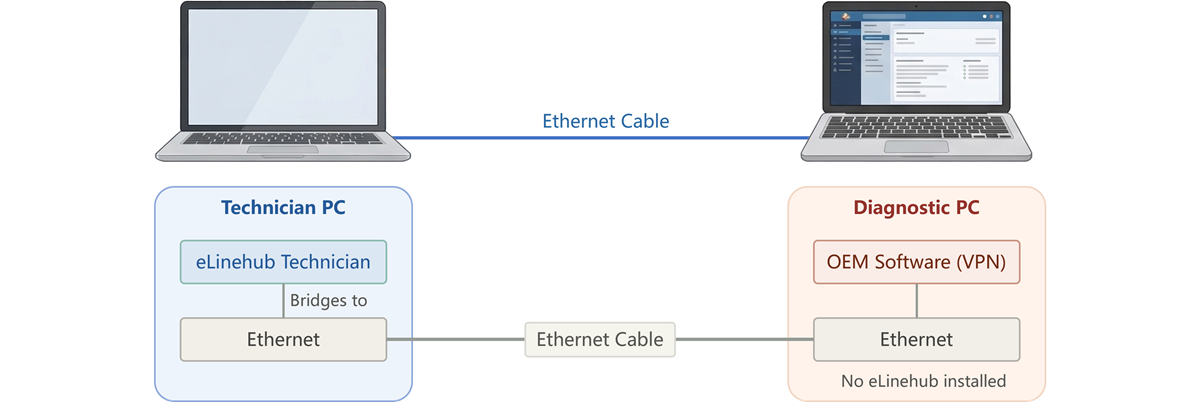
4.1 Çift makine + kablo (Önerilen)
Röle makinesi eLinehub'ı çalıştırır ve kendi fiziksel Ethernet portlarından birine köprüler. Bir Ethernet kablosu bu portu doğrudan tanı makinesine bağlar. Tanı makinesi OEM yazılımını (ve gerekirse VPN'i) kurulmuş hiçbir eLinehub bileşeni olmadan çalıştırır — ağ yığını tamamen temizdir.
Bu en istikrarlı yapılandırmadır ve VPN izolasyonu gerektiğinde önerilen tek yoldur.
Röle makinesi: eLinehub Teknisyen yazılımı kurulu. Uzak atölye adaptörünü röle makinesinin fiziksel Ethernet portuna köprüler.
Tanı makinesi: OEM tanı yazılımı, VPN istemcisi (gerekirse). eLinehub kurulu değil. Standart bir Ethernet kablosu ile röle makinesinin Ethernet portuna bağlanır.
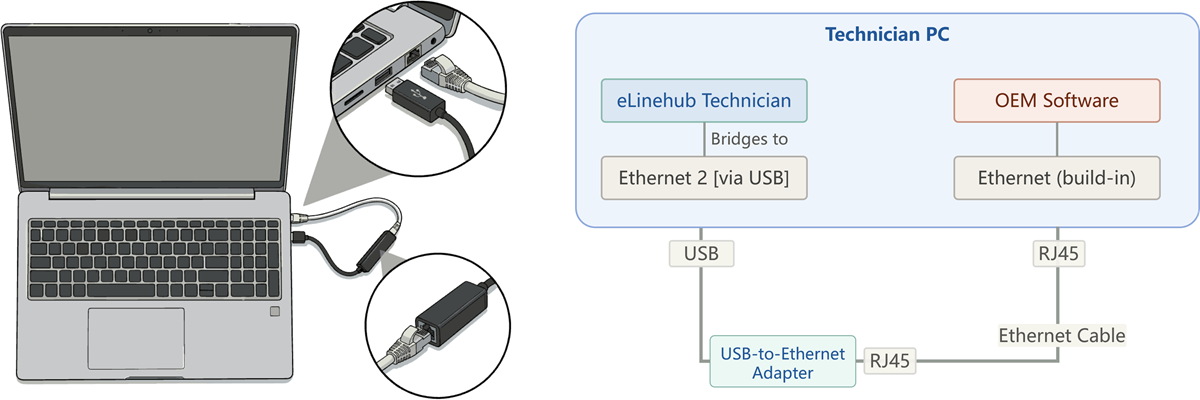
4.2 Tek makinede USB-Ethernet döngüsü
eLinehub, donanım doğrulama kontrollerini geçen gerçek bir fiziksel cihaz olan USB-Ethernet adaptörüne köprüler. Kısa bir Ethernet kablosu USB adaptöründen PC'nin yerleşik Ethernet portuna döngü oluşturur. Tanı yazılımı yerleşik Ethernet portuna bağlanır ve fiziksel bir Ethernet bağlantısı görür.
Bu yöntem, tanı yazılımı gerçek bir fiziksel adaptör gerektirdiğinde ancak VPN izolasyonuna gerek olmadığında çalışır. Üretim tanı iş akışlarında doğrulanmıştır. Hem eLinehub hem tanı yazılımı aynı makinede çalıştığı için ağ yığını izolasyonu yoktur — bu makinedeki bir VPN istemcisi yine de eLinehub'ın sanal adaptörleriyle çakışır.
Karşılaştırma
| Çift makine + kablo | USB döngü | |
|---|---|---|
| Fiziksel kablo | Evet | Evet (döngü) |
| VPN izolasyonu | Tam yığın izolasyonu | Hayır (aynı makine) |
| Makineler | 2 | 1 |
| En uygun durum | VPN senaryoları, mühürlü cihazlar | VPN olmadan donanım doğrulama |
Bölüm 5
Neden farklı yazılımlar farklı adaptörlere ihtiyaç duyar
Karar tablosu hangi adaptörü kullanacağınızı söyler. Bu bölüm nedenini açıklar.
Tanı yazılımını teslimat alan bir alıcı, ağ adaptörünü ise paketi teslim eden kişi ya da şirket olarak düşünün. Farklı alıcılar teslimatçıyı farklı standartlarda doğrular:
«Herkes teslim edebilir.» Bir komşu bırakır, yan evden bir çocuk getirir, binanın girişinden biri uzatır — alıcı kimin getirdiğini kontrol etmez. Paket doğru adrese ulaştığı sürece kabul edilir. Çoğu tanı yazılımı böyle çalışır: bir IP adresine veri gönderir, yanıt alır ve trafiği taşıyan ağ adaptörünü incelemez. → eLinehub Link çalışır.
«Yalnızca rozetli kayıtlı kuryeler.» Alıcı, teslimatçının çalışan kartını kontrol eder. Komşu ya da rastgele bir kişi paketle gelince geri çevrilir — yalnızca kayıtlı bir teslimat şirketinin tanınmış kuryesi kabul edilir. Bazı tanı yazılımları ağ adaptörünün kimliğini kontrol eder: sürücü tipi, arayüz özellikleri veya belirli bir adaptör listesindeki varlığı. → eLinehub vNet gerekir — sürücü davranışı standart fiziksel adaptöre daha yakındır ve daha katı kimlik kontrollerini geçer.
«Kurye şirketinin yerel bir deposu olmalı.» Alıcı, teslimat şirketinin bölgede gerçek fiziksel bir depoya sahip olmasını ister — yalnızca çalışanlar değil, doğrulanabilir fiziksel altyapı. Güvenilir teslimat yapan ancak tamamen çevrimiçi çalışan, yerel deposu olmayan bir şirket reddedilir. Az sayıda tanı platformu ağ arayüzünün gerçek fiziksel donanım olduğunu doğrular ve tüm sanal adaptörleri reddeder. → Fiziksel Ethernet adaptörü tek seçenektir.
DoIP araç keşfi nasıl çalışır — ve çoğu yazılım neden herhangi bir adaptörü kabul eder
DoIP (Diagnostics over Internet Protocol, ISO 13400), BMW, Mercedes-Benz, VW/Audi, JLR, Volvo ve giderek artan sayıda üreticinin modern araçlarında kullanılan Ethernet yerel tanı protokolüdür. Keşif akışını anlamak eLinehub Link'in DoIP platformlarının çoğu için neden çalıştığını açıklar.
Tanı yazılımı bir oturum başlattığında, 13400 portuna bir UDP Vehicle Identification Request gönderir — ya alt ağdaki tüm cihazlara yayın olarak ya da bilinen bir IP adresine tek yönlü olarak. VCI veya araç ağ geçidi, VIN'ini, mantıksal adresini ve bağlantı durumunu içeren bir UDP Vehicle Identification Response ile yanıt verir. Ardından tanı yazılımı, gerçek tanı oturumu için VCI'nin IP adresine bir TCP bağlantısı açar.
Bu sıradaki her adım IP ve taşıma katmanında çalışır: keşif için UDP datagramları, tanı için TCP akışları. Yazılım alttaki ağ adaptörünü incelemez — standart soket API'leri üzerinden çalışır. Adaptör UDP ve TCP trafiğini VCI'nin IP adresine yönlendirebildiği sürece oturum başarılı olur. Bu nedenle eLinehub Link — herhangi bir IP trafiğini taşıyabilen bir Layer 2 sanal Ethernet adaptörü — DoIP tanı platformlarının büyük çoğunluğunu kapsar.
İstisnalar IP katmanının altına inen platformlardır: belirli bir adaptöre ada göre bağlanan, sürücü kimliğini sorgulayan veya herhangi bir soket açmadan önce donanım desteğini doğrulayan yazılımlar. Bu kontroller DoIP oturumu başlamadan önce gerçekleşir ve bazen eLinehub vNet ya da fiziksel bir adaptörün gerekmesinin nedenidir.
RNDIS ve tescilli USB-Ethernet sürücüleri
Bazı VCI cihazları PC'ye USB üzerinden bağlanır ancak Windows Aygıt Yöneticisi'nde USB denetleyicileri yerine Ağ adaptörleri altında görünür. Bu, RNDIS (Remote Network Driver Interface Specification — USB donanımının kendisini sanal Ethernet adaptörü olarak sunmasına izin veren bir Microsoft protokolü) ya da üreticinin aynı sonucu doğuran tescilli sürücüsü aracılığıyla gerçekleşir. Her iki durumda da tanı yazılımı VCI ile USB arayüzü üzerinden değil ağ adaptörü arayüzü üzerinden iletişim kurar. eLinehub bir «Mekanik Ağ Adaptörü» köprülediğinde uzak adaptör bir fiziksel Ethernet portu veya bu USB üretimli sanal adaptörlerden biri olabilir — üç kategorili karar tablosu her ikisi için de geçerlidir.
Sürücü düzeyinde farkı yaratan nedir
eLinehub Link ve eLinehub vNet her ikisi de Layer 2 sanal Ethernet adaptörleridir. Her ikisi de tam Ethernet çerçeveleri iletir — ARP, UDP yayını (DoIP araç keşfinde 13400 portunda kullanılır) ve TCP oturumları dahil. Protokol düzeyindeki yetenek aynıdır.
Fark sürücü düzeyindedir. eLinehub Link ve eLinehub vNet farklı sürücü uygulamaları kullanır. Çoğu tanı yazılımı ağ adaptörüyle standart Windows ağ API'leri üzerinden etkileşir ve ikisini ayırt etmez. Ancak az sayıda platform daha derine iner: adaptörün sürücü kimliğini sorgular, karışık (promiscuous) modu destekleyip desteklemediğini kontrol eder (başka MAC adreslerine yönelen Ethernet çerçevelerini alma yeteneği) veya adaptörün gerçek donanımla desteklendiğini doğrular. eLinehub Link ile eLinehub vNet tam da bu kontrollerde ayrılır — ve fiziksel adaptörlerin tek başına durduğu yer burasıdır.
Karışık mod, tek cümlede: bir ağ adaptörünün ağ segmentindeki tüm Ethernet çerçevelerini almasına izin verir, yalnızca kendi MAC'ına yönelenleri değil. Fiziksel adaptörler ve bazı sanal adaptörler (eLinehub vNet dahil) bunu destekler. Diğer sanal adaptörler desteklemeyebilir — ve karışık moda dayanan tanı yazılımları veya işletim sistemi köprüleme özellikleri onsuz çalışmaz.
Bölüm 2'de belirtildiği gibi: IP adresi yapılandırması ayrı bir konudur. OEM yazılımınızın statik IP, DHCP atanmış IP veya hiçbir yapılandırma gerektirmemesi yazılımın kendi ağ keşif mantığına bağlıdır — köprülediğiniz adaptöre değil.
Bölüm 6
VPN çakışmaları, IP bölgesi uyumsuzluğu ve OEM hesap engellemeleri — fiziksel izolasyona ne zaman ihtiyacınız var
OEM tanı arka uçları — Mercedes Online, BMW AOS, JLR TOPIx Cloud ve diğerleri — her oturumun IP adresini izler. IP hesabın kayıtlı bölgesiyle eşleşmediğinde arka uç oturumu işaretleyebilir ve hesabı engelleyebilir. Sınırlar ötesinde atölyelere hizmet veren bağımsız Teknisyenler ya da daha önce uzak masaüstünü uzaktan tanı yöntemi olarak kullananlar (Teknisyenin kendi IP'si yerine atölyenin IP'sini OEM arka ucuna gösterir) bu sorunla düzenli olarak karşılaşır. Yaygın geçici çözüm bir VPN'dir — ancak VPN istemcileri kendi sanal ağ adaptörlerini oluşturur ve bu adaptörler köprü oturumuyla çakışabilir.
Bu bölüm uzaktan tanı oturumunu kesintiye uğratabilecek iki farklı sorunu ele alır. Dışarıdan benzer görünürler ancak nedenler ve çözümler farklıdır.
Sorun A: VCI ağ geçidi internet yolunuzu geçersiz kılar. Bağlı VCI veya araç bir ağ geçidi sergilediğinde, Teknisyenin varsayılan internet yolunu değiştirebilir. Tanı bağlantısı etkin kalır, ancak Teknisyenin tarayıcısı ve diğer internete bağımlı uygulamaları çalışmayı durdurur. Bu, eLinehub sistem panelindeki Geçiş düğmesi ile çözülür — tanı önceliği ve internet erişim modu arasında geçiş yapın. Uzaktan Bağlantı Kurulum Kılavuzu bunu ayrıntılı olarak ele alır.
Sorun B: Teknisyenin PC'sindeki bir VPN istemcisi eLinehub'ın sanal adaptörleriyle çakışır. Bir VPN istemcisi kendi sanal ağ adaptörünü oluşturur ve sistemin yönlendirme tablosunu değiştirir. Bu, eLinehub Link ve eLinehub vNet'i etkileyebilir — köprülenen adaptörden akması gereken paketler VPN'e yönlendirilir, DoIP zamanlamasını bozar ya da OEM yazılımının VCI bağlantısını kaybetmesine neden olur. Çift makine yapılandırmasıyla fiziksel adaptörün (bölüm 4.1) çözdüğü tam da budur: tanı makinesinde hiçbir eLinehub bileşeni yoktur, dolayısıyla VPN'in çakışacağı bir şey yoktur.
Bu iki sorun aynı anda ortaya çıkabilir. Fiziksel adaptör köprülemesi Sorun B'yi çözer. Geçiş düğmesi yine Sorun A için geçerlidir.
Çoğu OEM çevrimiçi programlama VPN gerektirmez
BMW AOS, Mercedes Online (SCN coding), JLR TOPIx Cloud ve Porsche PPN, arka uç sunucularına standart HTTPS üzerinden bağlanır. Bir VPN istemcisi kurmazlar ve ek sanal ağ adaptörleri oluşturmazlar. Bu platformlar için eLinehub Link çevrimiçi programlama iş akışlarının doğru başlangıç noktasıdır.
Teknisyenler neden VPN kullanır — ve eLinehub ne zaman ihtiyacı ortadan kaldırır
OEM tanı yazılımının yanında VPN çalıştıran Teknisyenler nadiren bunu OEM platformu gerektirdiği için yapar. En yaygın neden farklıdır: OEM arka uçları Teknisyenin IP adresini hesabın kayıtlı bölgesiyle karşılaştırır. IP eşleşmediğinde — çünkü Teknisyen başka bir ülkeden çalışıyor ya da bir uzak masaüstü oturumu Teknisyenin yerine atölyenin IP'sini açığa çıkardı — arka uç hesabı şüpheli etkinlik olarak işaretler ve erişimi engelleyebilir.
VPN, Teknisyenin IP'sini hesabın kayıtlı ülkesinden geliyormuş gibi göstererek bunu çözer. Ancak VPN istemcileri kendi sanal ağ adaptörlerini oluşturur ve bu adaptörler etkin köprü oturumları sırasında eLinehub'ın sanal adaptörleriyle çakışır.
eLinehub bu sorunun en yaygın tetikleyicisini ortadan kaldırır. OEM tanı yazılımı uzak masaüstü üzerinden atölyenin PC'sinde değil Teknisyenin kendi PC'sinde çalıştığı için OEM arka ucu Teknisyenin kendi IP adresini görür. Teknisyenin internet bağlantısı hesap kaydının olduğu ülkedeyse IP eşleşir. VPN gerekmez.
Bu, tüm eLinehub bağlantı türleri için geçerlidir — hem ağ adaptörü köprülemesi hem USB cihaz eşlemesi OEM yazılımını Teknisyenin kendi PC'sinde tutar ve Teknisyenin kendi IP kaynağını korur.
VPN'in hâlâ gerekli olduğu durumlar
eLinehub ile birlikte VPN'in gerektiği iki senaryo kalır:
Teknisyen fiziksel olarak hesap kaydından farklı bir ülkededir. Ortadoğu'dan çalışan Alman bir OEM hesabına sahip bir Teknisyen, eLinehub ile bile OEM arka ucuna hâlâ Alman olmayan bir IP gösterecektir. Kayıtlı ülkeye VPN, IP uyumsuzluğunu çözer.
OEM platformu kendisi bir VPN bağlantısı gerektirir. Bazı OEM tanı platformları — özellikle bazı yeni otomotiv markaları — teknik mimarilerinin bir parçası olarak tanı yazılımının arka uçlarına bir VPN istemcisi üzerinden bağlanmasını gerektirir. Bu bir geçici çözüm değil OEM gereksinimidir.
Her iki durumda da VPN istemcisinin sanal adaptörleri ve yönlendirme değişiklikleri, aynı makinedeki eLinehub köprüleme oturumuyla çakışabilir. VPN izolasyon yöntemleri için — USB ve ağ adaptörü VCI türleri için çift makine kurulumları ve tek makinede birlikte var olma kılavuzu dahil — bkz. Remote OEM Online Programming.