
eLinehub mappa l'hardware VCI da un'officina remota al PC del Tecnico. Per dispositivi VCI basati su DoIP e RNDIS — cavi BMW ENET, ICOM Next, Mercedes SD Connect, VAS6154A, JLR DoIP VCI e altre interfacce collegate via Ethernet — il Tecnico seleziona Adattatore di rete del Meccanico come dispositivo di connessione. Il software pone allora una sola domanda: a quale adattatore di rete sul PC del Tecnico deve essere collegato in bridge l'adattatore remoto?
Questo articolo spiega cosa fa ciascuna opzione, come scegliere quella giusta per il tuo software di diagnostica OEM e come cablare l'adattatore fisico per scenari avanzati. Se stai usando una VPN — sia per rispettare un requisito di una piattaforma OEM, sia per mantenere coerente la regione registrata del tuo account OEM con il tuo IP attuale — la sezione 6 spiega perché eLinehub elimina nella maggior parte dei casi la necessità di VPN e cosa fare quando una VPN resta necessaria.
Per le istruzioni di connessione passo-passo, consulta la Guida alla configurazione della connessione remota.
Sezione 1
Cosa succede quando selezioni «Adattatore di rete del Meccanico»
Quando eLinehub viene installato, il PC del Tecnico acquisisce due nuovi adattatori di rete virtuali: eLinehub Link e eLinehub vNet. Compaiono accanto agli adattatori di rete fisici esistenti del PC (visualizzati come Ethernet, Ethernet 2, ecc.) nelle Connessioni di rete di Windows.
Dopo che il Meccanico ha condiviso un adattatore di rete e il Tecnico ha accettato l'ordine, il menu di selezione dell'adattatore elenca ogni adattatore di rete del PC del Tecnico utilizzabile per il bridging — i due virtuali e qualsiasi adattatore fisico — tutti sullo stesso livello. Ne scegli uno. L'adattatore dell'officina remota viene quindi collegato in bridge all'adattatore selezionato.
Questi adattatori rientrano in tre categorie:
- eLinehub Link — Consigliato. Funziona con la maggior parte dei software di diagnostica.
- eLinehub vNet — Avanzato. Per software che richiedono il binding a uno specifico adattatore locale.
- Adattatori fisici (visualizzati come Ethernet, Ethernet 2, ecc.) — Massimo. Richiede un cavo Ethernet. Copre ogni scenario. Se il PC ha più di una porta Ethernet fisica, ciascuna appare come voce separata nel menu.
Il menu non mostra tre «modalità» — elenca ogni adattatore di rete utilizzabile per il bridging del PC. Ne scegli uno.
Una sola regola copre tutti i casi limite: eLinehub Link, eLinehub vNet e l'adattatore Ethernet fisico formano una catena di inclusione — Fisico ⊃ vNet ⊃ Link. Ogni scenario gestito da eLinehub Link è gestito anche da eLinehub vNet. Ogni scenario gestito da eLinehub vNet è gestito anche dall'adattatore fisico. Parti dall'opzione più semplice. Se non funziona, sali di un livello. Atterrerai sempre su una configurazione funzionante.
Sezione 2
Tre categorie di adattatori — cosa fa ciascuna e quando ti serve
eLinehub Link (Consigliato)
Creato automaticamente all'installazione di eLinehub. Nessun cavo aggiuntivo, nessun secondo computer, nessuna configurazione di rete manuale oltre a quella già richiesta dal tuo software di diagnostica.
eLinehub Link è un adattatore Ethernet virtuale di Livello 2. Trasmette frame Ethernet completi tra l'adattatore dell'officina remota e il PC del Tecnico. BMW ISTA, Mercedes-Benz XENTRY, VW/Audi ODIS, JLR Pathfinder e TOPIx Cloud, Ford FDRS e la maggior parte delle piattaforme di diagnostica DoIP rilevano il VCI tramite eLinehub Link con lo stesso comportamento di scoperta automatica o IP statico usato con un dispositivo connesso localmente.
Questo è il punto di partenza corretto per qualsiasi nuova configurazione. Il bridging dell'adattatore di rete usa sempre la modalità Relay — la modalità P2P (Diretto) è disponibile solo per il mappaggio dei dispositivi USB.
eLinehub vNet (Avanzato)
Creato anch'esso automaticamente in fase di installazione. Come eLinehub Link: nessun cavo aggiuntivo, nessun secondo computer.
eLinehub vNet è un adattatore Ethernet virtuale di Livello 2 separato, con comportamento a livello di driver più vicino a un adattatore di rete fisico standard. Un piccolo numero di piattaforme di diagnostica — incluse alcune marche cinesi di EV sempre più presenti nei mercati di esportazione — esegue controlli rigorosi di identità dell'adattatore che eLinehub Link non supera. Queste piattaforme richiedono eLinehub vNet.
Se il tuo software di diagnostica rileva il VCI tramite eLinehub Link, eLinehub vNet non offre vantaggi aggiuntivi. Passa a eLinehub vNet solo quando eLinehub Link non funziona con il tuo software specifico.
Adattatore fisico / Ethernet (Massimo)
L'adattatore di rete fisico già integrato nel PC — la porta che Windows visualizza come Ethernet o Ethernet 2 nelle Connessioni di rete. Usare questa opzione richiede un cavo Ethernet che colleghi la porta a un secondo computer o a un adattatore USB-Ethernet sulla stessa macchina.
Il bridging tramite adattatore fisico copre ogni scenario — ma richiede anche la massima preparazione. Usalo quando si applica una di queste condizioni:
- Il tuo software di diagnostica rifiuta tutti gli adattatori virtuali e verifica che l'interfaccia di rete sia hardware fisico reale.
- Il PC di diagnostica non può installare eLinehub — gira su Android, su un SO proprietario bloccato, o è un terminale di diagnostica OEM sigillato.
- Hai bisogno di un isolamento completo dello stack di rete da un client VPN in esecuzione sul PC di diagnostica (trattato nella sezione 6).
Perché non iniziare dal fisico?
L'adattatore Ethernet fisico copre tutto, ma richiede hardware aggiuntivo: un cavo Ethernet e, possibilmente, un secondo computer. eLinehub Link copre la stragrande maggioranza dei flussi di diagnostica senza hardware o configurazione aggiuntivi oltre a quanto già richiesto dal software OEM. La progressione Consigliato → Avanzato → Massimo è pensata affinché la maggior parte degli utenti non abbandoni mai eLinehub Link.
La configurazione IP non dipende dalla scelta dell'adattatore
Se devi configurare manualmente un indirizzo IP sull'adattatore in bridge dipende dal tuo software di diagnostica — non dall'adattatore che scegli.
Mercedes-Benz XENTRY richiede un IP statico (tipicamente 172.29.x.x) sull'adattatore che comunica con l'SD Connect. Vale sia che l'adattatore sia eLinehub Link, eLinehub vNet o una porta Ethernet fisica. BMW ISTA rileva automaticamente l'ICOM o il cavo ENET tramite broadcast DoIP e non richiede configurazione manuale dell'IP — anch'esso indipendente dal tipo di adattatore.
La selezione dell'adattatore determina quale interfaccia virtuale o fisica riceve il traffico in bridge. La configurazione IP su quell'interfaccia è un passo separato dettato dal software OEM e segue le stesse regole di una connessione locale.
Sezione 3
Come scegliere: due domande e una ricerca per marca
Due domande a cui puoi rispondere subito restringono la decisione. Una tabella per marca gestisce il resto.
Domanda 1: Durante questa sessione sarà in esecuzione un client VPN sul PC del Tecnico?
Include qualsiasi scenario VPN — una piattaforma OEM che richiede VPN, una VPN usata per mantenere coerente la regione IP del tuo account OEM con la tua posizione attuale, o una VPN aziendale richiesta dalla tua rete. Se durante la sessione di diagnostica sarà attivo un client VPN, salta direttamente alle righe «client VPN attivo» della tabella sotto.
La maggior parte delle piattaforme di programmazione OEM online — BMW AOS, Mercedes Online, JLR TOPIx Cloud, Porsche PPN — si collega al proprio backend tramite HTTPS standard e non richiede VPN. Se non sarà in esecuzione alcun client VPN, passa alla Domanda 2.
Domanda 2: Il PC di diagnostica può installare eLinehub?
Se il dispositivo di diagnostica gira su Android, un SO proprietario o è un terminale sigillato che non può installare software Windows, l'unica opzione è un adattatore fisico con configurazione a due macchine. Altrimenti, procedi alla ricerca per marca.
Tabella decisionale
| Il tuo scenario | Bridging a | Cavo necessario? | Marche / software verificati |
|---|---|---|---|
| Senza VPN + eLinehub installabile | eLinehub Link (Consigliato) | No | BMW ISTA, Mercedes XENTRY, VW/Audi ODIS, JLR Pathfinder/TOPIx, Ford FDRS |
| Lo stesso, ma il software richiede un adattatore locale specifico | eLinehub vNet (Avanzato) | No | Piattaforme di diagnostica con controllo rigoroso di identità dell'adattatore (alcune marche cinesi di EV nei mercati di esportazione) |
| Lo stesso, ma il software richiede hardware fisico reale | Ethernet fisico (loopback USB) | Sì | Piattaforme di diagnostica con verifica hardware (alcune marche cinesi di EV nei mercati di esportazione) |
| Senza VPN + eLinehub non installabile sul dispositivo di diagnostica | Ethernet fisico (due macchine + cavo) | Sì | Tesla Toolbox (Android), Porsche PiWIS (hardware sigillato) |
| Client VPN attivo — requisito OEM, conformità regionale o rete aziendale | Ethernet fisico (due macchine + cavo, consigliato) | Sì | Qualsiasi flusso in cui un client VPN gira in parallelo al software OEM |
Se la tua marca o software non è in elenco: parti da eLinehub Link. È verificato su ogni marca della tabella e funziona con la maggior parte delle piattaforme di diagnostica DoIP non elencate qui. Se il tuo software non rileva il VCI tramite eLinehub Link, passa a eLinehub vNet. Se anche eLinehub vNet fallisce, passa al fisico. Ogni livello copre più scenari — stai convergendo verso una configurazione nota come funzionante, non tirando a indovinare.
Sezione 4
Adattatore fisico: due modi di cablare
Questa sezione si applica solo se hai scelto un adattatore fisico nella tabella decisionale. Se eLinehub Link o eLinehub vNet funziona nella tua configurazione, salta avanti.
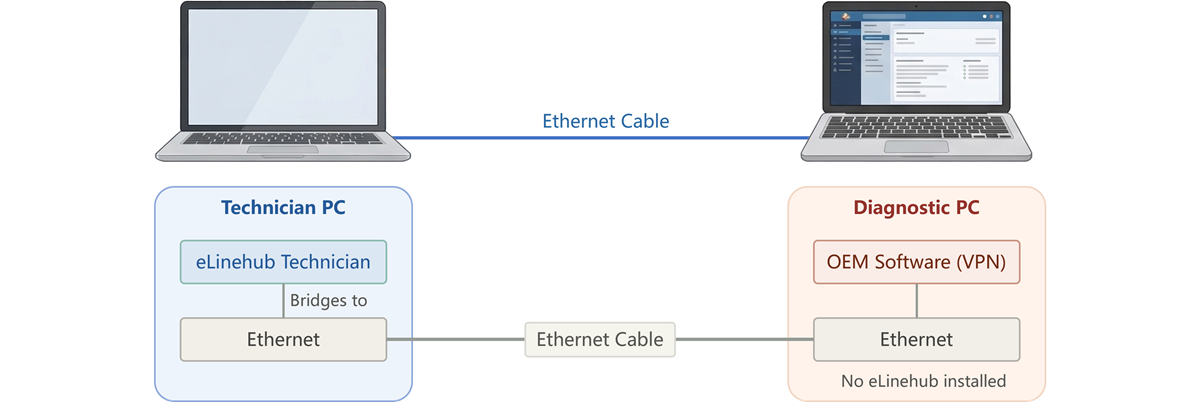
Dopo che eLinehub ha collegato in bridge l'adattatore dell'officina remota a una porta Ethernet fisica del PC del Tecnico, i dati escono da quella porta. Dove si collega il cavo determina il metodo di cablaggio in uso.
4.1 Due macchine + cavo (Consigliato)
La macchina relay esegue eLinehub e effettua il bridge su una delle proprie porte Ethernet fisiche. Un cavo Ethernet collega quella porta direttamente alla macchina di diagnostica. La macchina di diagnostica esegue il software OEM (e VPN se necessario) con zero componenti eLinehub installati — il suo stack di rete è completamente pulito.
È la configurazione più stabile e l'unico percorso consigliato quando è richiesto l'isolamento VPN.
Macchina relay: software eLinehub Tecnico installato. Esegue il bridge dell'adattatore dell'officina remota verso la porta Ethernet fisica della macchina relay.
Macchina di diagnostica: software di diagnostica OEM, client VPN (se necessario). eLinehub non installato. Si collega alla porta Ethernet della macchina relay tramite un cavo Ethernet standard.
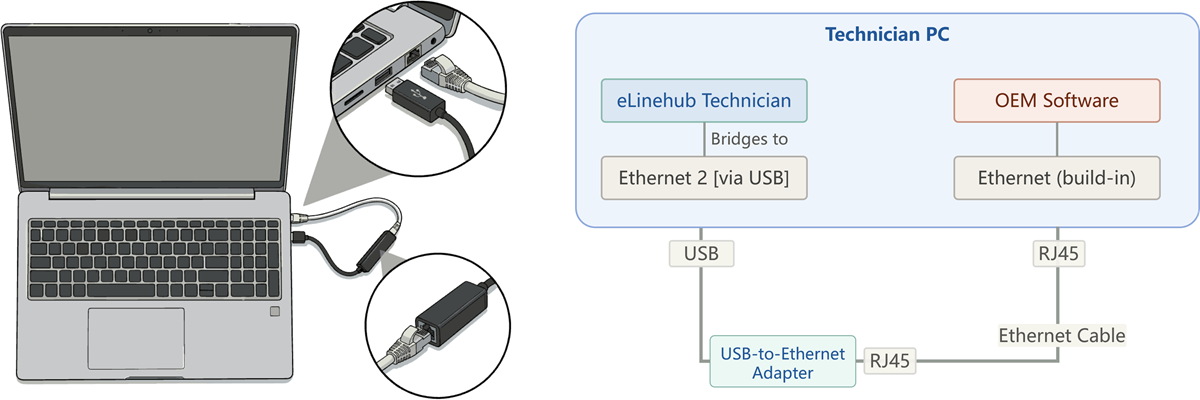
4.2 Macchina singola con loopback USB-Ethernet
eLinehub effettua il bridge su un adattatore USB-Ethernet — un vero dispositivo fisico che supera i controlli di verifica hardware. Un cavo Ethernet corto forma un loopback dall'adattatore USB di nuovo alla porta Ethernet integrata del PC. Il software di diagnostica si collega alla porta Ethernet integrata e vede una connessione Ethernet fisica.
Questo metodo funziona quando il software di diagnostica richiede un adattatore fisico reale ma non serve isolamento VPN. È verificato in flussi di diagnostica in produzione. Poiché sia eLinehub sia il software di diagnostica girano sulla stessa macchina, non c'è isolamento dello stack di rete — un client VPN su questa macchina entrerebbe comunque in conflitto con gli adattatori virtuali di eLinehub.
Confronto
| Due macchine + cavo | Loopback USB | |
|---|---|---|
| Cavo fisico | Sì | Sì (loopback) |
| Isolamento VPN | Isolamento completo dello stack | No (stessa macchina) |
| Macchine | 2 | 1 |
| Ideale per | Scenari VPN, dispositivi sigillati | Verifica hardware senza VPN |
Sezione 5
Perché software diversi richiedono adattatori diversi
La tabella decisionale ti dice quale adattatore usare. Questa sezione spiega perché.
Pensa al software di diagnostica come a un destinatario che accetta una consegna, e all'adattatore di rete come alla persona o all'azienda che consegna il pacco. Destinatari diversi verificano il corriere secondo standard diversi:
«Può consegnare chiunque.» Un vicino lo lascia, un bambino lo porta dalla casa accanto, qualcuno dall'ingresso del palazzo te lo consegna — il destinatario non controlla chi l'ha portato. Finché il pacco arriva all'indirizzo giusto, è accettato. La maggior parte del software di diagnostica funziona così: invia dati a un indirizzo IP, riceve una risposta e non ispeziona l'adattatore di rete che ha trasportato il traffico. → eLinehub Link funziona.
«Solo un corriere registrato con badge.» Il destinatario controlla il badge da dipendente del corriere. Un vicino o una persona qualunque che si presenti col pacco viene rifiutato — è accettato solo un corriere riconosciuto di una società di consegne registrata. Alcuni software di diagnostica verificano l'identità dell'adattatore di rete: il tipo di driver, le caratteristiche dell'interfaccia, o la presenza in una specifica enumerazione di adattatori. → Serve eLinehub vNet — il suo comportamento di driver è più vicino a un adattatore fisico standard e supera controlli di identità più rigorosi.
«La società di consegne deve avere un magazzino locale.» Il destinatario esige che la società di consegne abbia un vero deposito fisico nella zona — non solo dipendenti, ma infrastruttura fisica verificabile. Una società che consegna in modo affidabile ma opera interamente online, senza magazzino locale, viene rifiutata. Un piccolo numero di piattaforme di diagnostica verifica che l'interfaccia di rete sia hardware fisico reale e rifiuta tutti gli adattatori virtuali. → L'adattatore Ethernet fisico è l'unica opzione.
Come funziona il rilevamento del veicolo DoIP — e perché la maggior parte dei software accetta qualsiasi adattatore
DoIP (Diagnostics over Internet Protocol, ISO 13400) è il protocollo di diagnostica nativo Ethernet usato dai veicoli moderni di BMW, Mercedes-Benz, VW/Audi, JLR, Volvo e da un elenco crescente di costruttori. Comprenderne il flusso di rilevamento spiega perché eLinehub Link funziona per la maggior parte delle piattaforme DoIP.
Quando il software di diagnostica avvia una sessione, invia una UDP Vehicle Identification Request alla porta 13400 — sia come broadcast a tutti i dispositivi della sottorete, sia come unicast a un indirizzo IP noto. Il VCI o il gateway del veicolo risponde con una UDP Vehicle Identification Response contenente VIN, indirizzo logico e stato della connessione. Il software di diagnostica apre quindi una connessione TCP all'indirizzo IP del VCI per la sessione di diagnostica vera e propria.
Ogni passo di questa sequenza opera al livello IP e di trasporto: datagrammi UDP per il rilevamento, flussi TCP per la diagnostica. Il software non ispeziona l'adattatore di rete sottostante — funziona attraverso le API socket standard. Finché l'adattatore può instradare traffico UDP e TCP all'indirizzo IP del VCI, la sessione ha successo. Per questo eLinehub Link — un adattatore Ethernet virtuale di Livello 2 in grado di trasportare qualsiasi traffico IP — copre la stragrande maggioranza delle piattaforme di diagnostica DoIP.
Le eccezioni sono le piattaforme che scendono sotto il livello IP: software che si lega a uno specifico adattatore per nome, ne interroga l'identità del driver, o verifica il supporto hardware prima di aprire qualsiasi socket. Questi controlli avvengono prima dell'inizio della sessione DoIP, e sono il motivo per cui a volte è richiesto eLinehub vNet o un adattatore fisico.
RNDIS e driver USB-Ethernet proprietari
Alcuni dispositivi VCI si collegano al PC via USB ma compaiono in Gestione dispositivi di Windows sotto Schede di rete anziché sotto i controller USB. Questo accade tramite RNDIS (Remote Network Driver Interface Specification — un protocollo Microsoft che permette all'hardware USB di presentarsi come un adattatore Ethernet virtuale) o tramite un driver proprietario del produttore che produce lo stesso risultato. In entrambi i casi, il software di diagnostica comunica col VCI tramite la sua interfaccia di adattatore di rete, non tramite quella USB. Quando eLinehub effettua il bridge di un «Adattatore di rete del Meccanico», l'adattatore remoto può essere una porta Ethernet fisica o uno di questi adattatori virtuali generati via USB — la tabella decisionale a tre categorie si applica a entrambi.
Cosa fa la differenza a livello di driver
eLinehub Link e eLinehub vNet sono entrambi adattatori Ethernet virtuali di Livello 2. Entrambi trasmettono frame Ethernet completi — inclusi ARP, broadcast UDP (usato dal rilevamento DoIP dei veicoli sulla porta 13400) e sessioni TCP. La capacità a livello di protocollo è identica.
La differenza è a livello di driver. eLinehub Link e eLinehub vNet usano implementazioni di driver diverse. La maggior parte del software di diagnostica interagisce con l'adattatore di rete tramite le API di rete standard di Windows e non li distingue. Ma un piccolo numero di piattaforme va più a fondo: interrogano l'identità del driver dell'adattatore, controllano se supporta la modalità promiscua (la capacità di ricevere frame Ethernet indirizzati ad altri indirizzi MAC), o verificano che l'adattatore sia supportato da hardware reale. Su questi controlli eLinehub Link e eLinehub vNet divergono — e qui gli adattatori fisici stanno da soli.
Modalità promiscua, in una frase: consente a un adattatore di rete di ricevere tutti i frame Ethernet del segmento di rete, non solo quelli indirizzati al proprio MAC. Gli adattatori fisici e alcuni virtuali (incluso eLinehub vNet) la supportano. Altri adattatori virtuali potrebbero non supportarla — e i software di diagnostica o le funzionalità di bridging del SO che si affidano alla modalità promiscua non funzioneranno senza di essa.
Come anticipato nella Sezione 2: la configurazione dell'indirizzo IP è una questione separata. Se il tuo software OEM richiede un IP statico, un IP assegnato da DHCP o nessuna configurazione dipende dalla logica di rilevamento di rete del software stesso — non dall'adattatore verso cui effettui il bridge.
Sezione 6
Conflitti VPN, mancata corrispondenza della regione IP e blocchi account OEM — quando ti serve l'isolamento fisico
I backend di diagnostica OEM — Mercedes Online, BMW AOS, JLR TOPIx Cloud e altri — tracciano l'indirizzo IP di ogni sessione. Quando l'IP non corrisponde alla regione registrata dell'account, il backend può segnalare la sessione e bloccare l'account. I Tecnici indipendenti che servono officine oltre confine, o che in precedenza usavano il desktop remoto come metodo di diagnostica da remoto (che espone l'IP dell'officina al backend OEM anziché il proprio IP del Tecnico), incontrano regolarmente questo problema. Il rimedio comune è una VPN — ma i client VPN creano i propri adattatori di rete virtuali, che possono entrare in conflitto con la sessione di bridging.
Questa sezione tratta due problemi distinti che possono interrompere una sessione di diagnostica da remoto. Dall'esterno appaiono simili, ma cause e soluzioni sono diverse.
Problema A: il gateway del VCI sovrascrive la rotta internet. Quando il VCI o il veicolo collegato espone un gateway di rete, può sostituire la rotta internet predefinita del Tecnico. La connessione di diagnostica resta attiva, ma il browser e le altre applicazioni dipendenti da internet del Tecnico smettono di funzionare. Si risolve col pulsante Commuta nel pannello di sistema di eLinehub — alterna tra modalità priorità diagnostica e modalità accesso internet. La Guida alla configurazione della connessione remota lo tratta in dettaglio.
Problema B: un client VPN sul PC del Tecnico entra in conflitto con gli adattatori virtuali di eLinehub. Un client VPN crea un proprio adattatore di rete virtuale e modifica la tabella di routing del sistema. Ciò può interferire con eLinehub Link e eLinehub vNet — pacchetti che dovrebbero passare dall'adattatore in bridge vengono instradati attraverso la VPN, rompendo i tempi di DoIP o facendo perdere al software OEM la connessione col VCI. È esattamente ciò che risolve l'adattatore fisico con configurazione a due macchine (sezione 4.1): la macchina di diagnostica non ha componenti eLinehub, quindi non c'è nulla con cui la VPN possa entrare in conflitto.
Questi due problemi possono presentarsi contemporaneamente. Il bridging tramite adattatore fisico risolve il Problema B. Il pulsante Commuta si applica ancora al Problema A.
La maggior parte della programmazione OEM online non richiede VPN
BMW AOS, Mercedes Online (SCN coding), JLR TOPIx Cloud e Porsche PPN si collegano tutti ai propri server backend tramite HTTPS standard. Non installano un client VPN e non creano adattatori di rete virtuali aggiuntivi. Per queste piattaforme, eLinehub Link è il punto di partenza corretto per i flussi di programmazione online.
Perché i Tecnici usano la VPN — e quando eLinehub rende inutile
I Tecnici che eseguono una VPN in parallelo al software di diagnostica OEM raramente lo fanno perché la piattaforma OEM lo richiede. Il motivo più frequente è un altro: i backend OEM verificano l'indirizzo IP del Tecnico rispetto alla regione registrata dell'account. Quando l'IP non corrisponde — perché il Tecnico opera da un altro paese, o perché una sessione di desktop remoto ha esposto l'IP dell'officina invece di quello del Tecnico — il backend segnala l'account per attività sospetta e può bloccare l'accesso.
La VPN risolve facendo apparire l'IP del Tecnico come proveniente dal paese di registrazione dell'account. Ma i client VPN creano propri adattatori di rete virtuali, e tali adattatori entrano in conflitto con gli adattatori virtuali di eLinehub durante le sessioni di bridging attive.
eLinehub elimina il trigger più comune di questo problema. Poiché il software di diagnostica OEM gira sul PC del Tecnico stesso — non sul PC dell'officina via desktop remoto — il backend OEM vede l'IP del Tecnico stesso. Se la connessione internet del Tecnico è nello stesso paese della registrazione del suo account, l'IP corrisponde. Nessuna VPN necessaria.
Vale per tutti i tipi di connessione di eLinehub — sia il bridging dell'adattatore di rete sia il mappaggio dei dispositivi USB mantengono il software OEM sul PC del Tecnico e preservano l'IP del Tecnico come origine.
Quando la VPN resta necessaria
Restano due scenari in cui serve una VPN in parallelo a eLinehub:
Il Tecnico si trova fisicamente in un paese diverso da quello di registrazione dell'account. Un Tecnico con un account OEM tedesco che lavora dal Medio Oriente presenterà comunque un IP non tedesco al backend OEM, anche con eLinehub. Una VPN verso il paese di registrazione risolve la mancata corrispondenza dell'IP.
La piattaforma OEM stessa richiede una connessione VPN. Alcune piattaforme di diagnostica OEM — in particolare alcune marche automobilistiche più recenti — richiedono che il software di diagnostica si colleghi al loro backend tramite un client VPN come parte della propria architettura tecnica. Non è un escamotage ma un requisito OEM.
In entrambi i casi, gli adattatori virtuali e le modifiche di routing del client VPN possono interferire con la sessione di bridging di eLinehub sulla stessa macchina. Per i metodi di isolamento VPN — incluse le configurazioni a due macchine e le indicazioni di coesistenza a macchina singola per i tipi di VCI sia USB sia con adattatore di rete — consulta Remote OEM Online Programming.