
يقوم eLinehub بربط جهاز VCI من ورشة بعيدة بحاسوب الفني. لأجهزة VCI القائمة على DoIP و RNDIS — كابلات BMW ENET، و ICOM Next، و Mercedes SD Connect، و VAS6154A، و JLR DoIP VCI وغيرها من الواجهات المتصلة بـ Ethernet — يختار الفني محوّل شبكة الميكانيكي كجهاز اتصال. ثم يطرح البرنامج سؤالاً واحداً فقط: أي محوّل شبكة على حاسوب الفني يجب أن يُجسَّر إليه المحوّل البعيد؟
تشرح هذه المقالة ما يفعله كل خيار، وكيف تختار المناسب لبرنامج تشخيص OEM لديك، وكيف توصّل المحوّل الفيزيائي بالكابل للسيناريوهات المتقدمة. إن كنت تشغّل VPN — سواء لتلبية متطلب منصة OEM أو للحفاظ على توافق المنطقة المسجلة لحساب OEM مع عنوان IP الحالي — يشرح القسم 6 لماذا يلغي eLinehub الحاجة إلى VPN في معظم الحالات، وماذا تفعل عندما يظل VPN ضرورياً.
للتعليمات التفصيلية خطوة بخطوة للاتصال، راجع دليل إعداد الاتصال عن بعد.
القسم 1
ماذا يحدث عند اختيار «محوّل شبكة الميكانيكي»
عند تثبيت eLinehub، يكتسب حاسوب الفني محوّلَي شبكة افتراضيَّين جديدَين: eLinehub Link و eLinehub vNet. يظهران بجوار محوّلات الشبكة الفيزيائية الموجودة على الحاسوب (تظهر باسم إيثرنت و إيثرنت 2 وغيرها) في «اتصالات شبكة» Windows.
بعد أن يشارك الميكانيكي محوّل شبكة ويقبل الفني الطلب، تسرد قائمة اختيار المحوّل كل محوّل شبكة قابل للتجسير على حاسوب الفني — المحوّلَين الافتراضيَّين وأي محوّلات فيزيائية — على نفس المستوى. تختار واحداً منها. ثم يُجسَّر محوّل الورشة البعيدة إلى المحوّل الذي اخترته.
تنقسم هذه المحوّلات إلى ثلاث فئات:
- eLinehub Link — موصى به. يعمل مع معظم برامج التشخيص.
- eLinehub vNet — متقدم. للبرامج التي تتطلب الارتباط بمحوّل محلي محدد.
- المحوّلات الفيزيائية (تظهر باسم إيثرنت و إيثرنت 2 إلخ) — أقصى. يتطلب كابل إيثرنت. يغطي جميع السيناريوهات. إذا كان لحاسوبك أكثر من منفذ إيثرنت فيزيائي، يظهر كل منفذ كمدخل منفصل في القائمة.
القائمة لا تعرض ثلاثة «أوضاع» — بل تسرد كل محوّل شبكة قابل للتجسير على حاسوبك. تختار واحداً.
قاعدة واحدة تغطي جميع الحالات الحدّية: يُشكّل eLinehub Link و eLinehub vNet والمحوّل إيثرنت الفيزيائي سلسلة احتواء — الفيزيائي ⊃ vNet ⊃ Link. كل سيناريو يتعامل معه eLinehub Link يتعامل معه أيضاً eLinehub vNet. وكل سيناريو يتعامل معه eLinehub vNet يتعامل معه أيضاً المحوّل الفيزيائي. ابدأ بالخيار الأبسط. إن لم ينجح، فاصعد مستوى. ستهبط دائماً على إعداد قابل للعمل.
القسم 2
ثلاث فئات من المحوّلات — ما يفعله كل منها ومتى تحتاجه
eLinehub Link (موصى به)
يُنشأ تلقائياً عند تثبيت eLinehub. لا كابلات إضافية، ولا حاسوب ثانٍ، ولا إعدادات شبكة يدوية تتجاوز ما يطلبه بالفعل برنامج التشخيص لديك.
eLinehub Link هو محوّل Ethernet افتراضي من الطبقة 2. ينقل إطارات Ethernet كاملة بين محوّل الورشة البعيدة وحاسوب الفني. تكتشف BMW ISTA و Mercedes-Benz XENTRY و VW/Audi ODIS و JLR Pathfinder و TOPIx Cloud و Ford FDRS ومعظم منصات تشخيص DoIP جهاز VCI عبر eLinehub Link باستخدام نفس سلوك الاكتشاف التلقائي أو IP الثابت الذي تستخدمه مع جهاز متصل محلياً.
هذه نقطة البداية الصحيحة لأي إعداد جديد. يستخدم جسر محوّل الشبكة دائماً وضع الترحيل — أما وضع P2P (مباشر) فمتاح فقط لربط أجهزة USB.
eLinehub vNet (متقدم)
يُنشأ هو الآخر تلقائياً أثناء التثبيت. مثل eLinehub Link: لا كابلات إضافية، ولا حاسوب ثانٍ.
eLinehub vNet هو محوّل Ethernet افتراضي مستقل من الطبقة 2 بسلوك على مستوى المشغّل أقرب إلى محوّل شبكة فيزيائي قياسي. تجري عدد قليل من منصات التشخيص — بما فيها بعض ماركات السيارات الكهربائية الصينية التي تخدم بصورة متزايدة في أسواق التصدير — فحوصات صارمة لهوية المحوّل لا يجتازها eLinehub Link. تتطلب هذه المنصات eLinehub vNet.
إذا اكتشف برنامج التشخيص لديك جهاز VCI عبر eLinehub Link، فلن يقدم eLinehub vNet فائدة إضافية. لا تنتقل إلى eLinehub vNet إلا عندما لا يعمل eLinehub Link مع برنامجك المحدد.
المحوّل الفيزيائي / إيثرنت (أقصى)
محوّل الشبكة الفيزيائي المدمج بالفعل في حاسوبك — المنفذ الذي يظهره Windows باسم إيثرنت أو إيثرنت 2 في اتصالات الشبكة. يتطلب استخدام هذا الخيار كابل إيثرنت يصل المنفذ إما بحاسوب ثانٍ أو بمحوّل USB-Ethernet على نفس الجهاز.
يغطي تجسير المحوّل الفيزيائي جميع السيناريوهات — لكنه يتطلب أيضاً أكبر قدر من الإعداد. استخدمه عند انطباق إحدى هذه الحالات:
- يرفض برنامج التشخيص لديك جميع المحوّلات الافتراضية ويتحقق من أن واجهة الشبكة عتاد فيزيائي حقيقي.
- لا يمكن لحاسوب التشخيص تثبيت eLinehub — يعمل بنظام Android أو نظام تشغيل احتكاري مغلق أو طرفية تشخيص OEM مختومة.
- تحتاج إلى عزل كامل لمكدّس الشبكة عن عميل VPN يعمل على حاسوب التشخيص (يتناوله القسم 6).
لماذا لا نبدأ بالفيزيائي مباشرة؟
يغطي محوّل إيثرنت الفيزيائي كل شيء، لكنه يتطلب عتاداً إضافياً: كابل إيثرنت وربما حاسوب ثانٍ. يغطي eLinehub Link الغالبية العظمى من سير العمل التشخيصي دون عتاد إضافي ولا إعدادات إضافية تتجاوز ما يطلبه بالفعل برنامج OEM لديك. تم تصميم تدرّج موصى به → متقدم → أقصى بحيث لا يغادر معظم المستخدمين eLinehub Link أبداً.
إعداد IP لا علاقة له باختيار المحوّل
سواء كنت بحاجة إلى إعداد عنوان IP يدوياً على المحوّل المُجسَّر يتوقف على برنامج التشخيص لديك — لا على المحوّل الذي تختاره.
تتطلب Mercedes-Benz XENTRY عنوان IP ثابت (عادة 172.29.x.x) على المحوّل الذي يتصل بـ SD Connect. ينطبق ذلك سواء كان هذا المحوّل هو eLinehub Link أو eLinehub vNet أو منفذ إيثرنت فيزيائي. تكتشف BMW ISTA كابل ICOM أو ENET تلقائياً عبر بث DoIP ولا تتطلب إعداد IP يدوياً — صحيح أيضاً بصرف النظر عن نوع المحوّل.
يحدد اختيار المحوّل أي واجهة افتراضية أو فيزيائية ستستقبل حركة المرور المُجسَّرة. أما إعداد IP على تلك الواجهة فهو خطوة منفصلة يمليها برنامج OEM ويتبع نفس قواعد الاتصال المحلي.
القسم 3
كيف تختار: سؤالان وبحث حسب العلامة التجارية
سؤالان يمكنك الإجابة عنهما فوراً يضيقان نطاق القرار. والباقي يتولاه جدول البحث حسب العلامة التجارية.
السؤال 1: هل سيعمل عميل VPN على حاسوب الفني خلال هذه الجلسة؟
يشمل هذا أي سيناريو VPN — منصة OEM تتطلب VPN، أو VPN تستخدمه للحفاظ على توافق منطقة IP لحساب OEM مع موقعك الحالي، أو VPN مؤسسي تتطلبه شبكتك. إن كان عميل VPN سيكون فعّالاً خلال جلسة التشخيص، فانتقل مباشرة إلى صفوف «عميل VPN فعّال» في الجدول أدناه.
تتصل معظم منصات برمجة OEM عبر الإنترنت — BMW AOS و Mercedes Online و JLR TOPIx Cloud و Porsche PPN — بواجهتها الخلفية عبر HTTPS قياسي ولا تتطلب VPN. إن لم يكن هناك عميل VPN يعمل، فانتقل إلى السؤال 2.
السؤال 2: هل يمكن لحاسوب التشخيص تثبيت eLinehub؟
إن كان جهاز التشخيص يعمل بنظام Android أو نظام احتكاري أو هو طرفية مختومة لا يمكنها تثبيت برامج Windows، فالخيار الوحيد هو محوّل فيزيائي مع إعداد جهازَين. وإلا فتابع إلى البحث حسب العلامة التجارية.
جدول القرار
| السيناريو | الجسر إلى | هل يلزم كابل؟ | العلامات / البرامج المتحقَّق منها |
|---|---|---|---|
| بدون VPN + يمكن تثبيت eLinehub | eLinehub Link (موصى به) | لا | BMW ISTA, Mercedes XENTRY, VW/Audi ODIS, JLR Pathfinder/TOPIx, Ford FDRS |
| نفس الشيء، لكن البرنامج يتطلب محوّلاً محلياً محدداً | eLinehub vNet (متقدم) | لا | منصات تشخيص بفحص هوية محوّل صارم (بعض ماركات السيارات الكهربائية الصينية في أسواق التصدير) |
| نفس الشيء، لكن البرنامج يتطلب عتاداً فيزيائياً حقيقياً | إيثرنت فيزيائي (حلقة USB) | نعم | منصات تشخيص بتحقق من العتاد (بعض ماركات السيارات الكهربائية الصينية في أسواق التصدير) |
| بدون VPN + لا يمكن تثبيت eLinehub على جهاز التشخيص | إيثرنت فيزيائي (جهازان + كابل) | نعم | Tesla Toolbox (Android)، Porsche PiWIS (عتاد مختوم) |
| عميل VPN فعّال — متطلب OEM، أو امتثال إقليمي، أو شبكة مؤسسية | إيثرنت فيزيائي (جهازان + كابل، موصى به) | نعم | أي سير عمل يعمل فيه عميل VPN بجانب برنامج OEM |
إذا لم تكن علامتك أو برنامجك مدرجاً: ابدأ بـ eLinehub Link. لقد تم التحقق منه على كل علامة في الجدول ويعمل مع معظم منصات تشخيص DoIP غير المدرجة هنا. إن لم يستطع برنامجك اكتشاف جهاز VCI عبر eLinehub Link، فانتقل إلى eLinehub vNet. وإن فشل eLinehub vNet أيضاً، فانتقل إلى الفيزيائي. كل خطوة للأعلى تغطي مزيداً من السيناريوهات — أنت تقترب من إعداد معروف بصلاحيته، لا تخمّن.
القسم 4
المحوّل الفيزيائي: طريقتان لتوصيل الكابل
ينطبق هذا القسم فقط إذا اخترت محوّلاً فيزيائياً في جدول القرار. إن كان eLinehub Link أو eLinehub vNet يعمل مع إعدادك، فتجاوزه.
بعد أن يقوم eLinehub بتجسير محوّل الورشة البعيدة إلى منفذ إيثرنت فيزيائي على حاسوب الفني، تخرج البيانات عبر ذلك المنفذ. أما المكان الذي يتصل به الكابل فهو ما يحدد طريقة التوصيل التي تستخدمها.
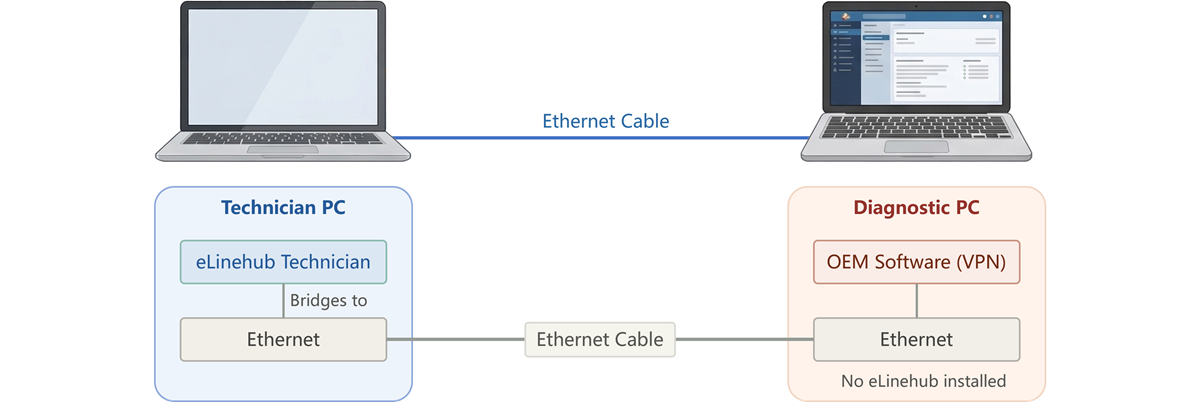
4.1 جهازان + كابل (موصى به)
يشغّل جهاز الترحيل eLinehub ويجسّر إلى أحد منافذ إيثرنت الفيزيائية لديه. ويصل كابل إيثرنت ذلك المنفذ مباشرة بجهاز التشخيص. يشغّل جهاز التشخيص برنامج OEM (و VPN إن لزم) دون أي مكوّن من eLinehub مثبَّت — فيكون مكدّس الشبكة لديه نظيفاً تماماً.
هذا هو الإعداد الأكثر استقراراً والمسار الموصى به الوحيد عندما يكون عزل VPN مطلوباً.
جهاز الترحيل: مثبَّت عليه برنامج eLinehub للفني. يجسّر محوّل الورشة البعيدة إلى منفذ إيثرنت الفيزيائي لجهاز الترحيل.
جهاز التشخيص: برنامج تشخيص OEM، وعميل VPN (إن لزم). دون تثبيت eLinehub. يتصل بمنفذ إيثرنت لجهاز الترحيل عبر كابل إيثرنت قياسي.
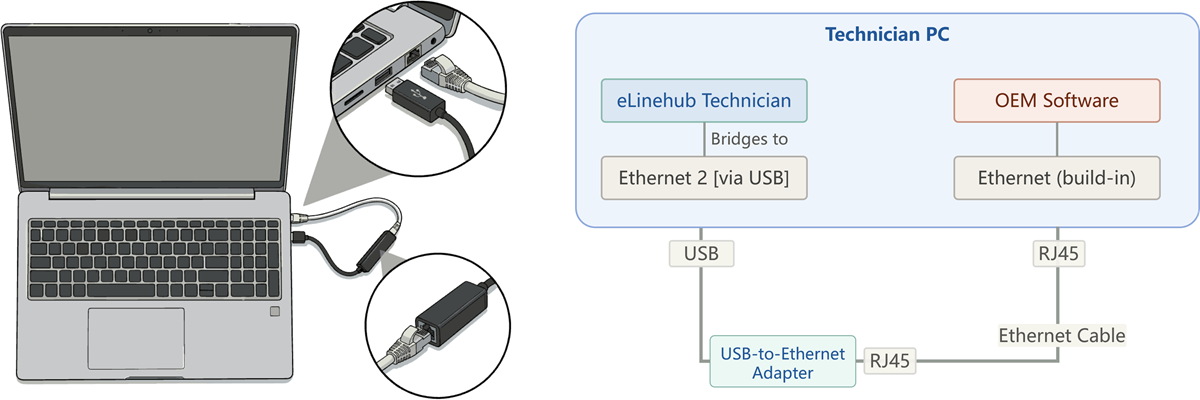
4.2 جهاز واحد بحلقة USB-Ethernet
يجسّر eLinehub إلى محوّل USB-Ethernet — جهاز فيزيائي حقيقي يستوفي فحوصات التحقق من العتاد. ويعود كابل إيثرنت قصير من محوّل USB إلى منفذ إيثرنت المدمج في الحاسوب. يرتبط برنامج التشخيص بمنفذ إيثرنت المدمج ويرى اتصال إيثرنت فيزيائياً.
تنجح هذه الطريقة عندما يتطلب برنامج التشخيص محوّلاً فيزيائياً حقيقياً لكن دون حاجة إلى عزل VPN. تم التحقق منها في سير عمل التشخيص الإنتاجي. ولأن كلاً من eLinehub وبرنامج التشخيص يعملان على نفس الجهاز، فلا يوجد عزل لمكدّس الشبكة — وعميل VPN على هذا الجهاز سيظل يتعارض مع المحوّلات الافتراضية لـ eLinehub.
مقارنة
| جهازان + كابل | حلقة USB | |
|---|---|---|
| كابل فيزيائي | نعم | نعم (حلقة) |
| عزل VPN | عزل كامل للمكدّس | لا (نفس الجهاز) |
| عدد الأجهزة | 2 | 1 |
| الأنسب لـ | سيناريوهات VPN والأجهزة المختومة | التحقق من العتاد دون VPN |
القسم 5
لماذا تحتاج البرامج المختلفة محوّلات مختلفة
يخبرك جدول القرار بأي محوّل تستخدم. أما هذا القسم فيشرح لماذا.
فكّر في برنامج التشخيص باعتباره مستلِماً يقبل تسليم طرد، وفي محوّل الشبكة باعتباره الشخص أو الشركة التي تسلّم الطرد. يتحقق مستلمون مختلفون من المسلِّم بمعايير مختلفة:
«يمكن لأي شخص أن يسلّم.» جار يضعه، وطفل يركض به من البيت المجاور، وشخص من مدخل البناية يناولك إياه — لا يفحص المستلم من أحضره. ما دام الطرد يصل إلى العنوان الصحيح، يُقبل. هكذا يعمل معظم برامج التشخيص: يرسل بيانات إلى عنوان IP، ويتلقى استجابة، ولا يفحص محوّل الشبكة الذي حمل حركة المرور. → eLinehub Link يعمل.
«فقط رسول مسجَّل ببطاقة.» يتفحص المستلم بطاقة الموظف الخاصة بالمسلِّم. ويُرفض جار أو شخص عشوائي يظهر بالطرد — لا يُقبل سوى رسول معتمد من شركة توصيل مسجَّلة. تتحقق بعض برامج التشخيص من هوية محوّل الشبكة: نوع المشغّل، وخصائص الواجهة، أو حضوره في قائمة محوّلات معينة. → يصبح eLinehub vNet مطلوباً — سلوك مشغّله أقرب إلى محوّل فيزيائي قياسي ويجتاز فحوصات هوية أكثر صرامة.
«يجب أن يكون لشركة الرسل مستودع محلي.» يطلب المستلم أن يكون لشركة التوصيل مستودع فيزيائي حقيقي في المنطقة — لا موظفون فقط، بل بنية تحتية فيزيائية يمكن التحقق منها. وتُرفض شركة توصل بشكل موثوق لكنها تعمل بالكامل عبر الإنترنت دون مستودع محلي. يتحقق عدد قليل من منصات التشخيص من أن واجهة الشبكة عتاد فيزيائي حقيقي ويرفض جميع المحوّلات الافتراضية. → المحوّل إيثرنت الفيزيائي هو الخيار الوحيد.
كيف يعمل اكتشاف مركبات DoIP — ولماذا تقبل معظم البرامج أي محوّل
DoIP (التشخيص عبر بروتوكول الإنترنت، ISO 13400) هو بروتوكول التشخيص الأصلي على Ethernet المستخدم في المركبات الحديثة من BMW و Mercedes-Benz و VW/Audi و JLR و Volvo وقائمة موسَّعة من المصنّعين. وفهم تدفق اكتشافه يشرح لماذا يعمل eLinehub Link لمعظم منصات DoIP.
عندما يبدأ برنامج التشخيص جلسة، يرسل UDP Vehicle Identification Request إلى المنفذ 13400 — إما كبث لجميع الأجهزة في الشبكة الفرعية، وإما كبث أحادي إلى عنوان IP معروف. يستجيب VCI أو بوابة المركبة بـ UDP Vehicle Identification Response تحتوي VIN والعنوان المنطقي وحالة الاتصال. ثم يفتح برنامج التشخيص اتصال TCP إلى عنوان IP الخاص بـ VCI لجلسة التشخيص الفعلية.
تعمل كل خطوة في هذا التسلسل على طبقة IP والنقل: مخططات UDP للاكتشاف، وتدفقات TCP للتشخيص. لا يفحص البرنامج محوّل الشبكة الأساسي — بل يعمل عبر واجهات برمجة المقابس القياسية. وما دام المحوّل قادراً على توجيه حركة UDP و TCP إلى عنوان IP الخاص بـ VCI، تنجح الجلسة. لهذا يغطي eLinehub Link — محوّل Ethernet افتراضي من الطبقة 2 قادر على حمل أي حركة IP — الغالبية العظمى من منصات تشخيص DoIP.
أما الاستثناءات فهي المنصات التي تنزل تحت طبقة IP: برامج ترتبط بمحوّل محدد بالاسم، أو تستعلم عن هوية مشغّله، أو تتحقق من دعم العتاد قبل فتح أي مقبس. تحدث هذه الفحوصات قبل بدء جلسة DoIP، وهي السبب في أن eLinehub vNet أو محوّلاً فيزيائياً يكون مطلوباً أحياناً.
RNDIS ومشغّلات USB-Ethernet الاحتكارية
تتصل بعض أجهزة VCI بالحاسوب عبر USB لكنها تظهر في «إدارة الأجهزة» لـ Windows ضمن محوّلات الشبكة بدلاً من وحدات تحكم USB. يحدث ذلك عبر RNDIS (Remote Network Driver Interface Specification — بروتوكول من Microsoft يسمح لعتاد USB بأن يظهر كمحوّل Ethernet افتراضي) أو عبر مشغّل احتكاري من المصنّع ينتج نفس النتيجة. في كلتا الحالتين، يتواصل برنامج التشخيص مع VCI عبر واجهة محوّل شبكته، لا عبر واجهة USB. عندما يقوم eLinehub بتجسير «محوّل شبكة الميكانيكي»، قد يكون المحوّل البعيد منفذ إيثرنت فيزيائياً أو واحداً من هذه المحوّلات الافتراضية المُنشأة عبر USB — وينطبق جدول القرار ذو الفئات الثلاث على كليهما.
ما الذي يصنع الفرق على مستوى المشغّل
كلٌّ من eLinehub Link و eLinehub vNet محوّلَا Ethernet افتراضيَّان من الطبقة 2. وكلاهما ينقل إطارات Ethernet كاملة — بما فيها ARP وبث UDP (الذي يستخدمه اكتشاف مركبات DoIP على المنفذ 13400) وجلسات TCP. القدرة على مستوى البروتوكول متطابقة.
الفرق على مستوى المشغّل. يستخدم eLinehub Link و eLinehub vNet تطبيقَي مشغّل مختلفين. تتفاعل معظم برامج التشخيص مع محوّل الشبكة عبر واجهات شبكات Windows القياسية ولا تميّز بينهما. لكن عدداً قليلاً من المنصات يذهب إلى أعمق: تستعلم عن هوية مشغّل المحوّل، وتتحقق من دعمه للوضع المختلط (القدرة على استقبال إطارات Ethernet الموجهة إلى عناوين MAC أخرى)، أو تتحقق من أن المحوّل مدعوم بعتاد حقيقي. عند هذه الفحوصات يفترق eLinehub Link و eLinehub vNet — وهنا تقف المحوّلات الفيزيائية وحدها.
الوضع المختلط في جملة واحدة: يسمح لمحوّل الشبكة باستقبال جميع إطارات Ethernet على قطاع الشبكة، لا فقط الإطارات الموجهة إلى MAC الخاص به. تدعمه المحوّلات الفيزيائية وبعض المحوّلات الافتراضية (بما فيها eLinehub vNet). قد لا تدعمه محوّلات افتراضية أخرى — ولن تعمل برامج التشخيص أو ميزات تجسير نظام التشغيل التي تعتمد عليه دونه.
كما ورد في القسم 2: إعداد عنوان IP اهتمام منفصل. سواء كان برنامج OEM لديك يتطلب IP ثابتاً، أو IP من DHCP، أو لا يتطلب إعداداً على الإطلاق، يتوقف ذلك على منطق اكتشاف الشبكة الخاص بالبرنامج — لا على المحوّل الذي تجسّر إليه.
القسم 6
تعارضات VPN وعدم تطابق منطقة IP وحظر حسابات OEM — متى تحتاج عزلاً فيزيائياً
تتتبّع الواجهات الخلفية لتشخيص OEM — Mercedes Online و BMW AOS و JLR TOPIx Cloud وغيرها — عنوان IP لكل جلسة. وعندما لا يتطابق IP مع المنطقة المسجلة للحساب، قد تعلّم الواجهة الخلفية الجلسة وتحظر الحساب. يصادف الفنيون المستقلون الذين يخدمون ورشاً عبر الحدود، أو الذين اعتمدوا سابقاً على سطح المكتب البعيد كأسلوب للتشخيص عن بعد (والذي يكشف IP الورشة للواجهة الخلفية لـ OEM بدلاً من IP الفني)، هذه المشكلة بصورة منتظمة. والحل الشائع هو VPN — لكن عملاء VPN ينشئون محوّلات شبكة افتراضية خاصة بهم، وقد تتعارض هذه المحوّلات مع جلسة التجسير.
يتناول هذا القسم مشكلتَين مختلفتَين قد تقاطعان جلسة تشخيص عن بعد. تبدوان متشابهتَين من الخارج، لكن الأسباب والحلول مختلفة.
المشكلة A: تتجاوز بوابة VCI مسار الإنترنت لديك. عندما يكشف VCI أو المركبة المتصلة بوابة شبكة، قد تستبدل مسار الإنترنت الافتراضي للفني. يظل اتصال التشخيص فعّالاً، لكن متصفح الفني والتطبيقات الأخرى المعتمدة على الإنترنت تتوقف عن العمل. يُحلّ ذلك بـ زر التبديل في لوحة نظام eLinehub — بدّل بين وضع أولوية التشخيص ووضع الوصول إلى الإنترنت. ويتناول دليل إعداد الاتصال عن بعد ذلك بالتفصيل.
المشكلة B: يتعارض عميل VPN على حاسوب الفني مع المحوّلات الافتراضية لـ eLinehub. ينشئ عميل VPN محوّل شبكة افتراضياً خاصاً به ويعدّل جدول التوجيه للنظام. وقد يتداخل ذلك مع eLinehub Link و eLinehub vNet — حزم كان ينبغي أن تتدفق عبر المحوّل المُجسَّر تُوجَّه عبر VPN، فيُكسر توقيت DoIP أو يفقد برنامج OEM اتصاله بـ VCI. هذا تحديداً ما يحلّه المحوّل الفيزيائي مع إعداد جهازَين (القسم 4.1): لا توجد مكوّنات eLinehub على جهاز التشخيص، لذا لا شيء يتعارض معه VPN.
قد تحدث المشكلتان في وقت واحد. يحلّ تجسير المحوّل الفيزيائي المشكلة B. ويبقى زر التبديل قابلاً للتطبيق على المشكلة A.
معظم برمجة OEM عبر الإنترنت لا تتطلب VPN
تتصل BMW AOS و Mercedes Online (SCN coding) و JLR TOPIx Cloud و Porsche PPN جميعاً بخوادمها الخلفية عبر HTTPS قياسي. ولا تُثبّت عميل VPN ولا تنشئ محوّلات شبكة افتراضية إضافية. لهذه المنصات، يكون eLinehub Link نقطة البداية الصحيحة لسير عمل البرمجة عبر الإنترنت.
لماذا يستخدم الفنيون VPN — ومتى يلغي eLinehub الحاجة
نادراً ما يشغّل الفنيون VPN بجانب برنامج تشخيص OEM لأن منصة OEM تتطلب ذلك. السبب الأكثر شيوعاً مختلف: تفحص الواجهات الخلفية لـ OEM عنوان IP للفني مقارنة بالمنطقة المسجلة للحساب. وعندما لا يتطابق IP — لأن الفني يعمل من بلد آخر، أو لأن جلسة سطح مكتب بعيد كشفت IP الورشة بدلاً من IP الفني — تعلّم الواجهة الخلفية الحساب لنشاط مشبوه وقد تحظر الوصول.
يحلّ VPN ذلك بجعل IP الفني يبدو وكأنه ينشأ من البلد المسجل للحساب. لكن عملاء VPN ينشئون محوّلات شبكة افتراضية خاصة بهم، وتتعارض تلك المحوّلات مع المحوّلات الافتراضية لـ eLinehub خلال جلسات التجسير الفعّالة.
يلغي eLinehub المُحفِّز الأكثر شيوعاً لهذه المشكلة. ولأن برنامج تشخيص OEM يعمل على حاسوب الفني نفسه — لا على حاسوب الورشة عبر سطح المكتب البعيد — ترى الواجهة الخلفية لـ OEM عنوان IP الخاص بالفني. وإذا كان اتصال إنترنت الفني في نفس بلد تسجيل حسابه، يتطابق IP. لا حاجة إلى VPN.
ينطبق هذا على جميع أنواع اتصال eLinehub — يحافظ كلٌّ من جسر محوّل الشبكة وربط أجهزة USB على برنامج OEM على حاسوب الفني نفسه ويحافظان على IP الفني كمصدر.
متى يظل VPN ضرورياً
يبقى سيناريوهان يكون فيهما VPN ضرورياً بجانب eLinehub:
الفني موجود فيزيائياً في بلد مختلف عن بلد تسجيل حسابه. فني لديه حساب OEM ألماني ويعمل من الشرق الأوسط سيقدم للواجهة الخلفية لـ OEM IP غير ألماني، حتى مع eLinehub. وتحلّ VPN إلى البلد المسجَّل عدم تطابق IP.
منصة OEM نفسها تتطلب اتصال VPN. تتطلب بعض منصات تشخيص OEM — لا سيما بعض ماركات السيارات الأحدث — أن يتصل برنامج التشخيص بواجهتها الخلفية عبر عميل VPN كجزء من بنيتها التقنية. وهذا ليس حلاً بديلاً بل متطلب OEM.
في كلتا الحالتين، قد تتعارض المحوّلات الافتراضية لعميل VPN وتغييرات التوجيه مع جلسة التجسير الخاصة بـ eLinehub على نفس الجهاز. لاطّلاع على طرق عزل VPN — بما فيها إعدادات الجهازَين وإرشادات التعايش على جهاز واحد لأنواع VCI بـ USB ومحوّل الشبكة على حدٍّ سواء — راجع Remote OEM Online Programming.