
eLinehub mapea el hardware VCI desde un taller remoto al PC del Técnico. Para dispositivos VCI basados en DoIP y RNDIS — cables BMW ENET, ICOM Next, Mercedes SD Connect, VAS6154A, JLR DoIP VCI y otras interfaces conectadas por Ethernet — el Técnico selecciona Adaptador de red del Mecánico como dispositivo de conexión. El software entonces hace una sola pregunta: ¿a qué adaptador de red del PC del Técnico debe conectarse mediante puente el adaptador remoto?
Este artículo explica qué hace cada opción, cómo elegir la correcta para su software de diagnóstico OEM y cómo cablear el adaptador físico para escenarios avanzados. Si está ejecutando una VPN — ya sea para cumplir un requisito de plataforma OEM o para mantener coherente la región registrada de su cuenta OEM con su IP actual — la sección 6 explica por qué eLinehub elimina la necesidad de VPN en la mayoría de los casos y qué hacer cuando la VPN sigue siendo necesaria.
Para instrucciones de conexión paso a paso, consulte la Guía de configuración de conexión remota.
Sección 1
Qué ocurre al seleccionar «Adaptador de red del Mecánico»
Al instalar eLinehub, el PC del Técnico obtiene dos nuevos adaptadores de red virtuales: eLinehub Link y eLinehub vNet. Aparecen junto a los adaptadores de red físicos existentes del PC (mostrados como Ethernet, Ethernet 2, etc.) en Conexiones de red de Windows.
Tras compartir el Mecánico un adaptador de red y aceptar el Técnico el pedido, el menú de selección de adaptador lista todos los adaptadores de red puenteables del PC del Técnico — los dos virtuales y cualquier físico — al mismo nivel. Usted elige uno. El adaptador del taller remoto se conecta entonces mediante puente al adaptador seleccionado.
Estos adaptadores se dividen en tres categorías:
- eLinehub Link — Recomendado. Compatible con la mayoría del software de diagnóstico.
- eLinehub vNet — Avanzado. Para software que requiere vincularse a un adaptador local específico.
- Adaptadores físicos (mostrados como Ethernet, Ethernet 2, etc.) — Definitivo. Requiere un cable Ethernet. Cubre todos los escenarios. Si su PC tiene más de un puerto Ethernet físico, cada uno aparece como entrada independiente en el menú.
El menú no le muestra tres «modos» — lista cada adaptador de red puenteable de su PC. Usted elige uno.
Una regla cubre todos los casos límite: eLinehub Link, eLinehub vNet y el adaptador Ethernet físico forman una cadena de inclusión — Físico ⊃ vNet ⊃ Link. Todo escenario que maneja eLinehub Link también lo maneja eLinehub vNet. Todo escenario que maneja eLinehub vNet también lo maneja el adaptador físico. Empiece por la opción más simple. Si no funciona, suba un nivel. Siempre acabará en una configuración funcional.
Sección 2
Tres categorías de adaptadores — qué hace cada uno y cuándo lo necesita
eLinehub Link (Recomendado)
Se crea automáticamente al instalar eLinehub. Sin cables adicionales, sin un segundo ordenador, sin configuración de red manual más allá de lo que ya exige su software de diagnóstico.
eLinehub Link es un adaptador Ethernet virtual de capa 2. Transmite tramas Ethernet completas entre el adaptador del taller remoto y el PC del Técnico. BMW ISTA, Mercedes-Benz XENTRY, VW/Audi ODIS, JLR Pathfinder y TOPIx Cloud, Ford FDRS y la mayoría de plataformas de diagnóstico DoIP detectan el VCI a través de eLinehub Link con el mismo comportamiento de autodescubrimiento o IP estática que con un dispositivo conectado localmente.
Es el punto de partida correcto para cualquier configuración nueva. El puente de adaptador de red siempre usa el modo Retransmisión — el modo P2P (Directo) solo está disponible para mapeo de dispositivos USB.
eLinehub vNet (Avanzado)
También se crea automáticamente durante la instalación. Igual que eLinehub Link: sin cables adicionales, sin un segundo ordenador.
eLinehub vNet es un adaptador Ethernet virtual de capa 2 separado, con comportamiento a nivel de controlador más cercano a un adaptador de red físico estándar. Un pequeño número de plataformas de diagnóstico — incluidas ciertas marcas chinas de VE cada vez más presentes en mercados de exportación — realizan comprobaciones estrictas de identidad de adaptador que eLinehub Link no pasa. Estas plataformas requieren eLinehub vNet.
Si su software de diagnóstico detecta el VCI a través de eLinehub Link, eLinehub vNet no ofrece beneficio adicional. Cambie a eLinehub vNet solo cuando eLinehub Link no funcione con su software específico.
Adaptador físico / Ethernet (Definitivo)
El adaptador de red físico ya integrado en su PC — el puerto que Windows muestra como Ethernet o Ethernet 2 en Conexiones de red. Usar esta opción requiere un cable Ethernet que conecte el puerto a un segundo ordenador o a un adaptador USB-Ethernet en la misma máquina.
El puente por adaptador físico cubre todos los escenarios — pero también exige la mayor preparación. Úselo cuando se cumpla una de estas condiciones:
- Su software de diagnóstico rechaza todos los adaptadores virtuales y verifica que la interfaz de red sea hardware físico real.
- El PC de diagnóstico no puede instalar eLinehub — funciona con Android, un SO propietario bloqueado, o es un terminal de diagnóstico OEM sellado.
- Necesita aislamiento total del stack de red respecto a un cliente VPN en ejecución en el PC de diagnóstico (cubierto en la sección 6).
¿Por qué no empezar por el físico?
El adaptador Ethernet físico lo cubre todo, pero requiere hardware adicional: un cable Ethernet y posiblemente un segundo ordenador. eLinehub Link cubre la gran mayoría de los flujos de diagnóstico sin hardware ni configuración adicionales más allá de lo que ya exige su software OEM. La progresión Recomendado → Avanzado → Definitivo está diseñada para que la mayoría de los usuarios nunca abandonen eLinehub Link.
La configuración de IP no depende del adaptador
Que tenga que configurar manualmente una dirección IP en el adaptador puenteado depende de su software de diagnóstico — no del adaptador que elija.
Mercedes-Benz XENTRY exige una IP estática (típicamente 172.29.x.x) en el adaptador que se comunica con el SD Connect. Esto es cierto tanto si ese adaptador es eLinehub Link, eLinehub vNet o un puerto Ethernet físico. BMW ISTA autodetecta el ICOM o el cable ENET mediante difusión DoIP y no requiere configuración manual de IP — también cierto sea cual sea el tipo de adaptador.
La selección del adaptador determina qué interfaz virtual o física recibe el tráfico puenteado. La configuración IP de esa interfaz es un paso aparte dictado por el software OEM y sigue las mismas reglas que una conexión local.
Sección 3
Cómo elegir: dos preguntas y una búsqueda por marca
Dos preguntas que puede responder de inmediato reducen la decisión. Una tabla por marca se encarga del resto.
Pregunta 1: ¿Se ejecutará un cliente VPN en el PC del Técnico durante esta sesión?
Esto incluye cualquier escenario VPN — una plataforma OEM que exige VPN, una VPN que usa para mantener la coherencia de región IP de su cuenta OEM con su ubicación actual, o una VPN corporativa requerida por su red. Si un cliente VPN estará activo durante la sesión de diagnóstico, salte a las filas «cliente VPN activo» de la tabla siguiente.
La mayoría de las plataformas de programación OEM en línea — BMW AOS, Mercedes Online, JLR TOPIx Cloud, Porsche PPN — se conectan a su backend por HTTPS estándar y no requieren VPN. Si no se ejecutará ningún cliente VPN, pase a la Pregunta 2.
Pregunta 2: ¿Puede el PC de diagnóstico instalar eLinehub?
Si el dispositivo de diagnóstico funciona con Android, un SO propietario, o es un terminal sellado incapaz de instalar software Windows, la única opción es un adaptador físico con configuración de dos máquinas. Si no, continúe con la búsqueda por marca.
Tabla de decisión
| Su escenario | Puentear a | ¿Cable necesario? | Marcas / software verificados |
|---|---|---|---|
| Sin VPN + eLinehub instalable | eLinehub Link (Recomendado) | No | BMW ISTA, Mercedes XENTRY, VW/Audi ODIS, JLR Pathfinder/TOPIx, Ford FDRS |
| Igual, pero el software exige un adaptador local específico | eLinehub vNet (Avanzado) | No | Plataformas de diagnóstico con verificación estricta de identidad de adaptador (ciertas marcas chinas de VE en mercados de exportación) |
| Igual, pero el software exige hardware físico real | Ethernet físico (bucle USB) | Sí | Plataformas de diagnóstico con verificación de hardware (ciertas marcas chinas de VE en mercados de exportación) |
| Sin VPN + eLinehub no instalable en el dispositivo de diagnóstico | Ethernet físico (dos máquinas + cable) | Sí | Tesla Toolbox (Android), Porsche PiWIS (hardware sellado) |
| Cliente VPN activo — requisito OEM, conformidad regional o red corporativa | Ethernet físico (dos máquinas + cable, recomendado) | Sí | Cualquier flujo donde un cliente VPN se ejecuta junto al software OEM |
Si su marca o software no aparece: empiece por eLinehub Link. Está verificado en cada marca de la tabla y funciona con la mayoría de las plataformas de diagnóstico DoIP no listadas aquí. Si su software no detecta el VCI a través de eLinehub Link, pase a eLinehub vNet. Si eLinehub vNet también falla, pase al físico. Cada nivel cubre más escenarios — converge hacia una configuración conocida como funcional, en lugar de adivinar.
Sección 4
Adaptador físico: dos formas de cablear
Esta sección solo aplica si eligió un adaptador físico en la tabla de decisión. Si eLinehub Link o eLinehub vNet funciona para su configuración, salte adelante.
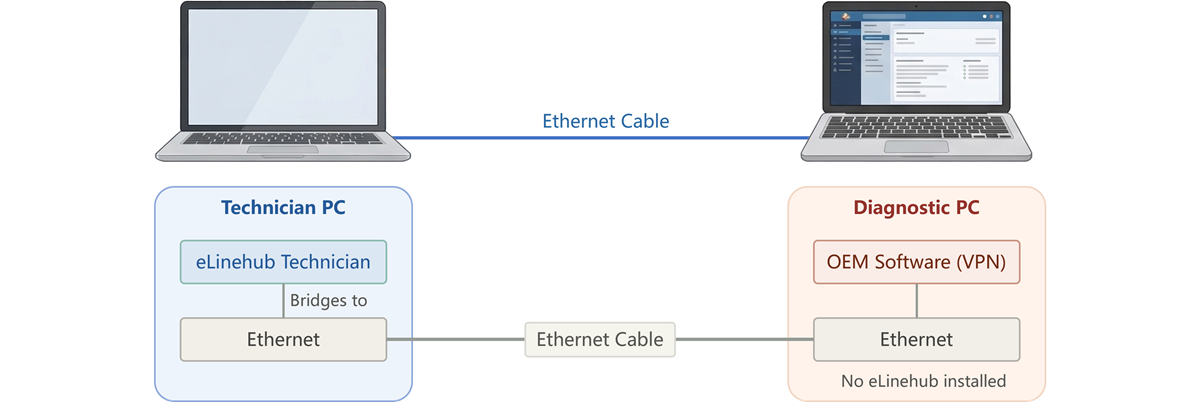
Tras puentear eLinehub el adaptador del taller remoto a un puerto Ethernet físico del PC del Técnico, los datos salen por ese puerto. El punto donde se conecta el cable determina el método de cableado que está usando.
4.1 Dos máquinas + cable (Recomendado)
La máquina de retransmisión ejecuta eLinehub y puentea a uno de sus puertos Ethernet físicos. Un cable Ethernet conecta ese puerto directamente a la máquina de diagnóstico. La máquina de diagnóstico ejecuta el software OEM (y VPN si es necesario) con cero componentes de eLinehub instalados — su stack de red es totalmente limpio.
Es la configuración más estable y el único camino recomendado cuando se requiere aislamiento de VPN.
Máquina de retransmisión: software eLinehub Técnico instalado. Puentea el adaptador del taller remoto al puerto Ethernet físico de la máquina de retransmisión.
Máquina de diagnóstico: software de diagnóstico OEM, cliente VPN (si es necesario). eLinehub no instalado. Se conecta al puerto Ethernet de la máquina de retransmisión con un cable Ethernet estándar.
4.2 Una máquina con bucle USB-Ethernet
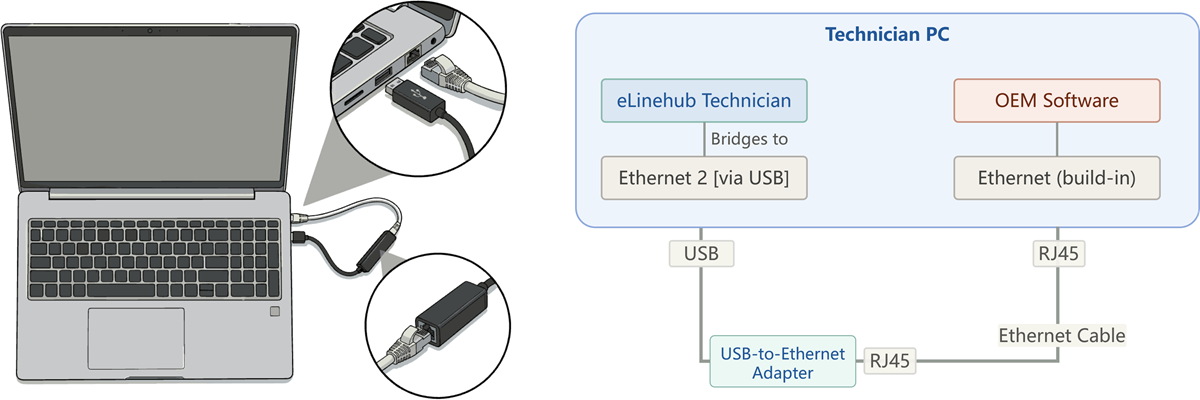
eLinehub puentea a un adaptador USB-Ethernet — un dispositivo físico real que satisface las comprobaciones de verificación de hardware. Un cable Ethernet corto forma un bucle desde el adaptador USB hasta el puerto Ethernet integrado del PC. El software de diagnóstico se vincula al puerto Ethernet integrado y ve una conexión Ethernet física.
Este método funciona cuando el software de diagnóstico requiere un adaptador físico real, pero no se necesita aislamiento de VPN. Está verificado en flujos de diagnóstico en producción. Como tanto eLinehub como el software de diagnóstico se ejecutan en la misma máquina, no hay aislamiento del stack de red — un cliente VPN en esta máquina seguiría entrando en conflicto con los adaptadores virtuales de eLinehub.
Comparación
| Dos máquinas + cable | Bucle USB | |
|---|---|---|
| Cable físico | Sí | Sí (bucle) |
| Aislamiento de VPN | Aislamiento total del stack | No (misma máquina) |
| Máquinas | 2 | 1 |
| Ideal para | Escenarios con VPN, dispositivos sellados | Verificación de hardware sin VPN |
Sección 5
Por qué distintos softwares necesitan distintos adaptadores
La tabla de decisión le dice qué adaptador usar. Esta sección explica por qué.
Piense en el software de diagnóstico como un destinatario que acepta una entrega, y en el adaptador de red como la persona o empresa que entrega el paquete. Distintos destinatarios verifican al repartidor con estándares distintos:
«Cualquiera puede entregar». Un vecino lo deja, un niño lo trae desde al lado, alguien del vestíbulo del edificio se lo entrega — el destinatario no comprueba quién lo trajo. Mientras el paquete llegue a la dirección correcta, se acepta. La mayoría del software de diagnóstico funciona así: envía datos a una dirección IP, recibe una respuesta y no inspecciona el adaptador de red que transportó el tráfico. → eLinehub Link funciona.
«Solo un mensajero registrado con credencial». El destinatario revisa la credencial de empleado del repartidor. Un vecino o una persona cualquiera que aparezca con el paquete es rechazado — solo se acepta un mensajero reconocido de una empresa de reparto registrada. Algún software de diagnóstico comprueba la identidad del adaptador de red: su tipo de controlador, sus características de interfaz o su presencia en una enumeración específica de adaptadores. → Se necesita eLinehub vNet — su comportamiento de controlador es más cercano al de un adaptador físico estándar y supera comprobaciones de identidad más estrictas.
«La empresa de mensajería debe tener un almacén local». El destinatario exige que la empresa de reparto tenga un depósito físico real en la zona — no solo empleados, sino infraestructura física verificable. Una empresa que entrega de forma fiable pero opera totalmente en línea, sin almacén local, queda rechazada. Un pequeño número de plataformas de diagnóstico verifica que la interfaz de red sea hardware físico real y rechaza todos los adaptadores virtuales. → El adaptador Ethernet físico es la única opción.
Cómo funciona la detección de vehículo DoIP — y por qué la mayoría del software acepta cualquier adaptador
DoIP (Diagnostics over Internet Protocol, ISO 13400) es el protocolo de diagnóstico nativo de Ethernet usado por los vehículos modernos de BMW, Mercedes-Benz, VW/Audi, JLR, Volvo y una lista creciente de fabricantes. Entender su flujo de detección explica por qué eLinehub Link funciona para la mayoría de las plataformas DoIP.
Cuando el software de diagnóstico inicia una sesión, envía una UDP Vehicle Identification Request al puerto 13400 — bien como difusión a todos los dispositivos de la subred, bien como unicast a una dirección IP conocida. El VCI o la puerta de enlace del vehículo responde con una UDP Vehicle Identification Response que contiene su VIN, dirección lógica y estado de conexión. El software de diagnóstico abre entonces una conexión TCP a la dirección IP del VCI para la sesión de diagnóstico real.
Cada paso de esta secuencia opera en la capa IP y de transporte: datagramas UDP para detección, flujos TCP para diagnóstico. El software no inspecciona el adaptador de red subyacente — funciona mediante las API de socket estándar. Mientras el adaptador pueda enrutar tráfico UDP y TCP a la dirección IP del VCI, la sesión tiene éxito. Por eso eLinehub Link — un adaptador Ethernet virtual de capa 2 capaz de transportar cualquier tráfico IP — cubre la gran mayoría de las plataformas de diagnóstico DoIP.
Las excepciones son las plataformas que descienden por debajo de la capa IP: software que se vincula a un adaptador específico por nombre, consulta su identidad de controlador o verifica el respaldo de hardware antes de abrir cualquier socket. Estas comprobaciones ocurren antes del inicio de la sesión DoIP, y son la razón por la que a veces se requiere eLinehub vNet o un adaptador físico.
RNDIS y controladores USB-Ethernet propietarios
Algunos dispositivos VCI se conectan al PC por USB pero aparecen en el Administrador de dispositivos de Windows bajo Adaptadores de red en lugar de controladores USB. Esto ocurre mediante RNDIS (Remote Network Driver Interface Specification — un protocolo de Microsoft que permite al hardware USB presentarse como un adaptador Ethernet virtual) o mediante un controlador propietario del fabricante que produce el mismo resultado. En ambos casos, el software de diagnóstico se comunica con el VCI a través de su interfaz de adaptador de red, no por su interfaz USB. Cuando eLinehub puentea un «Adaptador de red del Mecánico», el adaptador remoto puede ser un puerto Ethernet físico o uno de estos adaptadores virtuales generados por USB — la tabla de decisión de tres categorías aplica a ambos.
Qué marca la diferencia a nivel de controlador
eLinehub Link y eLinehub vNet son ambos adaptadores Ethernet virtuales de capa 2. Ambos transmiten tramas Ethernet completas — incluyendo ARP, difusión UDP (usada por la detección de vehículos DoIP en el puerto 13400) y sesiones TCP. La capacidad a nivel de protocolo es idéntica.
La diferencia está a nivel de controlador. eLinehub Link y eLinehub vNet usan implementaciones de controlador distintas. La mayoría del software de diagnóstico interactúa con el adaptador de red mediante las API de red estándar de Windows y no distingue entre ambos. Pero un pequeño número de plataformas va más allá: consultan la identidad del controlador del adaptador, comprueban si admite modo promiscuo (la capacidad de recibir tramas Ethernet dirigidas a otras direcciones MAC), o verifican que el adaptador esté respaldado por hardware real. En esas comprobaciones eLinehub Link y eLinehub vNet divergen — y allí los adaptadores físicos están solos.
El modo promiscuo, en una frase: permite a un adaptador de red recibir todas las tramas Ethernet del segmento de red, no solo las dirigidas a su propia MAC. Los adaptadores físicos y ciertos virtuales (incluido eLinehub vNet) lo admiten. Otros virtuales pueden no admitirlo — y el software de diagnóstico o las funciones de puente del SO que dependen del modo promiscuo no funcionan sin él.
Como se indicó en la Sección 2: la configuración de la dirección IP es una preocupación aparte. Que su software OEM requiera una IP estática, una IP asignada por DHCP o ninguna configuración depende de la propia lógica de detección de red del software — no del adaptador al que puentea.
Sección 6
Conflictos de VPN, discrepancia de región IP y bloqueos de cuenta OEM — cuándo necesita aislamiento físico
Los backends de diagnóstico OEM — Mercedes Online, BMW AOS, JLR TOPIx Cloud y otros — rastrean la dirección IP de cada sesión. Cuando la IP no coincide con la región registrada de la cuenta, el backend puede marcar la sesión y bloquear la cuenta. Los Técnicos independientes que prestan servicio a talleres transfronterizos, o que antes dependían del escritorio remoto como método de diagnóstico remoto (que expone la IP del taller al backend OEM en lugar de la propia IP del Técnico), se encuentran con este problema con regularidad. El recurso habitual es una VPN — pero los clientes VPN crean sus propios adaptadores de red virtuales, y estos pueden entrar en conflicto con la sesión de puente.
Esta sección cubre dos problemas distintos que pueden interrumpir una sesión de diagnóstico remota. Por fuera se parecen, pero sus causas y soluciones son diferentes.
Problema A: la puerta de enlace del VCI sobrescribe su ruta de internet. Cuando el VCI o el vehículo conectado expone una puerta de enlace de red, puede reemplazar la ruta de internet por defecto del Técnico. La conexión de diagnóstico permanece activa, pero el navegador y otras aplicaciones dependientes de internet del Técnico dejan de funcionar. Esto se resuelve con el botón Cambiar del panel de sistema de eLinehub — alterne entre modo de prioridad de diagnóstico y modo de acceso a internet. La Guía de configuración de conexión remota lo trata en detalle.
Problema B: un cliente VPN en el PC del Técnico entra en conflicto con los adaptadores virtuales de eLinehub. Un cliente VPN crea su propio adaptador de red virtual y modifica la tabla de enrutamiento del sistema. Esto puede interferir con eLinehub Link y eLinehub vNet — paquetes que deberían fluir por el adaptador puenteado se enrutan por la VPN, rompiendo los tiempos de DoIP o haciendo que el software OEM pierda la conexión con el VCI. Esto es lo que resuelve el adaptador físico con configuración de dos máquinas (sección 4.1): la máquina de diagnóstico no tiene componentes de eLinehub, así que no hay nada con lo que la VPN entre en conflicto.
Estos dos problemas pueden ocurrir simultáneamente. El puente por adaptador físico resuelve el Problema B. El botón Cambiar sigue aplicando al Problema A.
La mayoría de programaciones OEM en línea no requieren VPN
BMW AOS, Mercedes Online (SCN coding), JLR TOPIx Cloud y Porsche PPN se conectan todos a sus servidores backend por HTTPS estándar. No instalan un cliente VPN ni crean adaptadores de red virtuales adicionales. Para estas plataformas, eLinehub Link es el punto de partida correcto para los flujos de programación en línea.
Por qué los Técnicos usan VPN — y cuándo eLinehub elimina esa necesidad
Los Técnicos que ejecutan una VPN junto al software de diagnóstico OEM rara vez lo hacen porque la plataforma OEM lo exija. La razón más habitual es otra: los backends OEM contrastan la dirección IP del Técnico con la región registrada de la cuenta. Cuando la IP no coincide — porque el Técnico opera desde otro país, o porque una sesión de escritorio remoto expuso la IP del taller en lugar de la del Técnico — el backend marca la cuenta por actividad sospechosa y puede bloquear el acceso.
La VPN lo soluciona haciendo que la IP del Técnico parezca originarse en el país registrado de la cuenta. Pero los clientes VPN crean sus propios adaptadores de red virtuales, y esos adaptadores entran en conflicto con los adaptadores virtuales de eLinehub durante las sesiones de puente activas.
eLinehub elimina el detonante más común de este problema. Como el software de diagnóstico OEM se ejecuta en el propio PC del Técnico — no en el PC del taller vía escritorio remoto — el backend OEM ve la propia dirección IP del Técnico. Si la conexión a internet del Técnico está en el mismo país que el registro de su cuenta, la IP coincide. No se necesita VPN.
Esto aplica a todos los tipos de conexión de eLinehub — tanto el puente de adaptador de red como el mapeo de dispositivo USB mantienen el software OEM en el propio PC del Técnico y preservan su propia IP como origen.
Cuándo la VPN sigue siendo necesaria
Quedan dos escenarios donde se necesita una VPN junto a eLinehub:
El Técnico se encuentra físicamente en un país distinto al de registro de su cuenta. Un Técnico con una cuenta OEM alemana trabajando desde Oriente Medio seguirá presentando una IP no alemana al backend OEM, incluso con eLinehub. Una VPN hacia el país de registro resuelve la discrepancia de IP.
La propia plataforma OEM requiere una conexión VPN. Algunas plataformas de diagnóstico OEM — especialmente ciertas marcas automovilísticas más recientes — exigen que el software de diagnóstico se conecte a su backend mediante un cliente VPN como parte de su arquitectura técnica. No es un atajo, sino un requisito del OEM.
En ambos casos, los adaptadores virtuales y los cambios de enrutamiento del cliente VPN pueden interferir con la sesión de puente de eLinehub en la misma máquina. Para los métodos de aislamiento de VPN — incluidas las configuraciones de dos máquinas y las pautas de coexistencia en una máquina para los tipos de VCI USB y de adaptador de red — consulte Remote OEM Online Programming.