
eLinehub mappe le matériel VCI depuis un atelier distant vers le PC du Technicien. Pour les dispositifs VCI basés sur DoIP et RNDIS — câbles BMW ENET, ICOM Next, Mercedes SD Connect, VAS6154A, JLR DoIP VCI et autres interfaces connectées en Ethernet — le Technicien sélectionne Adaptateur réseau du Mécanicien comme dispositif de connexion. Le logiciel pose alors une seule question : vers quel adaptateur réseau du PC du Technicien l'adaptateur distant doit-il être ponté ?
Cet article explique ce que fait chaque option, comment choisir la bonne pour votre logiciel de diagnostic OEM et comment câbler l'adaptateur physique pour les scénarios avancés. Si vous utilisez un VPN — pour satisfaire une exigence de plateforme OEM ou pour maintenir la cohérence entre la région d'enregistrement de votre compte OEM et votre IP actuelle — la section 6 explique pourquoi eLinehub élimine dans la plupart des cas le besoin de VPN, et que faire quand un VPN reste nécessaire.
Pour les instructions pas à pas, consultez le Guide de configuration de connexion à distance.
Section 1
Ce qui se passe quand vous sélectionnez « Adaptateur réseau du Mécanicien »
Lors de l'installation d'eLinehub, le PC du Technicien acquiert deux nouveaux adaptateurs réseau virtuels : eLinehub Link et eLinehub vNet. Ils apparaissent dans les Connexions réseau Windows aux côtés des adaptateurs réseau physiques existants du PC (affichés comme Ethernet, Ethernet 2, etc.).
Une fois que le Mécanicien partage un adaptateur réseau et que le Technicien accepte la commande, le menu de sélection d'adaptateur liste tous les adaptateurs réseau pontables du PC du Technicien — les deux adaptateurs virtuels et tout adaptateur physique — au même niveau. Vous en choisissez un. L'adaptateur de l'atelier distant est alors ponté à l'adaptateur sélectionné.
Ces adaptateurs se répartissent en trois catégories :
- eLinehub Link — Recommandé. Compatible avec la plupart des logiciels de diagnostic.
- eLinehub vNet — Avancé. Pour les logiciels qui exigent une liaison à un adaptateur local spécifique.
- Adaptateurs physiques (affichés comme Ethernet, Ethernet 2, etc.) — Ultime. Nécessite un câble Ethernet. Couvre tous les scénarios. Si votre PC possède plus d'un port Ethernet physique, chacun apparaît comme une entrée distincte dans le menu.
Le menu ne vous montre pas trois « modes » — il liste tous les adaptateurs réseau pontables de votre PC. Vous en choisissez un.
Une règle couvre tous les cas limites : eLinehub Link, eLinehub vNet et l'adaptateur Ethernet physique forment une chaîne d'inclusion — Physique ⊃ vNet ⊃ Link. Tout scénario géré par eLinehub Link est également géré par eLinehub vNet. Tout scénario géré par eLinehub vNet est également géré par l'adaptateur physique. Commencez par l'option la plus simple. Si elle ne fonctionne pas, montez d'un niveau. Vous atterrirez toujours sur une configuration fonctionnelle.
Section 2
Trois catégories d'adaptateurs — ce que chacune fait et quand vous en avez besoin
eLinehub Link (Recommandé)
Créé automatiquement lors de l'installation d'eLinehub. Aucun câble supplémentaire, aucun second ordinateur, aucune configuration réseau manuelle au-delà de ce que votre logiciel de diagnostic exige déjà.
eLinehub Link est un adaptateur Ethernet virtuel de couche 2. Il transmet des trames Ethernet complètes entre l'adaptateur de l'atelier distant et le PC du Technicien. BMW ISTA, Mercedes-Benz XENTRY, VW/Audi ODIS, JLR Pathfinder et TOPIx Cloud, Ford FDRS et la majorité des plateformes de diagnostic DoIP découvrent le VCI via eLinehub Link en utilisant le même comportement d'auto-découverte ou d'IP statique qu'avec un dispositif connecté localement.
C'est le bon point de départ pour toute nouvelle configuration. Le pontage adaptateur réseau utilise toujours le mode Relais — le mode P2P (Direct) n'est disponible que pour le mappage de dispositifs USB.
eLinehub vNet (Avancé)
Également créé automatiquement à l'installation. Comme eLinehub Link : aucun câble supplémentaire, aucun second ordinateur.
eLinehub vNet est un adaptateur Ethernet virtuel de couche 2 distinct, avec un comportement au niveau pilote plus proche d'un adaptateur réseau physique standard. Un petit nombre de plateformes de diagnostic — y compris certaines marques chinoises de VE de plus en plus présentes sur les marchés export — effectuent des contrôles stricts d'identité d'adaptateur que eLinehub Link ne passe pas. Ces plateformes nécessitent eLinehub vNet.
Si votre logiciel de diagnostic découvre le VCI via eLinehub Link, eLinehub vNet n'apporte aucun bénéfice supplémentaire. Ne passez à eLinehub vNet que lorsque eLinehub Link ne fonctionne pas avec votre logiciel spécifique.
Adaptateur physique / Ethernet (Ultime)
L'adaptateur réseau physique déjà intégré à votre PC — le port que Windows affiche comme Ethernet ou Ethernet 2 dans les Connexions réseau. Utiliser cette option nécessite un câble Ethernet reliant ce port soit à un second ordinateur, soit à un adaptateur USB-Ethernet sur la même machine.
Le pontage via adaptateur physique couvre tous les scénarios — mais demande aussi le plus de mise en place. Utilisez-le lorsque l'une de ces conditions s'applique :
- Votre logiciel de diagnostic rejette tous les adaptateurs virtuels et vérifie que l'interface réseau est du matériel physique réel.
- Le PC de diagnostic ne peut pas installer eLinehub — il fonctionne sous Android, un OS propriétaire verrouillé, ou est un terminal de diagnostic OEM scellé.
- Vous avez besoin d'une isolation complète de la pile réseau vis-à-vis d'un client VPN exécuté sur le PC de diagnostic (voir section 6).
Pourquoi ne pas commencer par le physique ?
L'adaptateur Ethernet physique couvre tout, mais nécessite du matériel supplémentaire : un câble Ethernet et éventuellement un second ordinateur. eLinehub Link couvre la grande majorité des flux de diagnostic sans matériel ni configuration supplémentaires au-delà de ce que votre logiciel OEM exige déjà. La progression Recommandé → Avancé → Ultime est conçue pour que la plupart des utilisateurs ne quittent jamais eLinehub Link.
La configuration IP est indépendante du choix d'adaptateur
Le besoin de configurer manuellement une adresse IP sur l'adaptateur ponté dépend de votre logiciel de diagnostic — pas de l'adaptateur choisi.
Mercedes-Benz XENTRY exige une IP statique (typiquement 172.29.x.x) sur l'adaptateur qui communique avec le SD Connect. C'est vrai que cet adaptateur soit eLinehub Link, eLinehub vNet ou un port Ethernet physique. BMW ISTA détecte automatiquement l'ICOM ou le câble ENET via une diffusion DoIP et ne demande aucune configuration IP manuelle — également vrai indépendamment du type d'adaptateur.
Le choix de l'adaptateur détermine quelle interface virtuelle ou physique reçoit le trafic ponté. La configuration IP sur cette interface est une étape distincte dictée par le logiciel OEM et suit les mêmes règles qu'une connexion locale.
Section 3
Comment choisir : deux questions et une recherche par marque
Deux questions auxquelles vous pouvez répondre immédiatement réduisent la décision. Une table de recherche par marque gère le reste.
Question 1 : Un client VPN sera-t-il actif sur le PC du Technicien pendant cette session ?
Cela inclut tout scénario VPN — une plateforme OEM qui exige un VPN, un VPN que vous utilisez pour maintenir la cohérence entre la région IP de votre compte OEM et votre localisation actuelle, ou un VPN d'entreprise imposé par votre réseau. Si un client VPN sera actif pendant la session de diagnostic, passez directement aux lignes « client VPN actif » du tableau ci-dessous.
La plupart des plateformes de programmation OEM en ligne — BMW AOS, Mercedes Online, JLR TOPIx Cloud, Porsche PPN — se connectent à leur backend en HTTPS standard et n'exigent pas de VPN. Si aucun client VPN ne sera actif, passez à la question 2.
Question 2 : Le PC de diagnostic peut-il installer eLinehub ?
Si le dispositif de diagnostic fonctionne sous Android, un OS propriétaire, ou est un terminal scellé incapable d'installer un logiciel Windows, la seule option est un adaptateur physique avec une configuration à deux machines. Sinon, passez à la recherche par marque.
Table de décision
| Votre scénario | Ponter vers | Câble nécessaire ? | Marques / logiciels vérifiés |
|---|---|---|---|
| Pas de VPN + eLinehub installable | eLinehub Link (Recommandé) | Non | BMW ISTA, Mercedes XENTRY, VW/Audi ODIS, JLR Pathfinder/TOPIx, Ford FDRS |
| Idem, mais le logiciel exige un adaptateur local spécifique | eLinehub vNet (Avancé) | Non | Plateformes de diagnostic à contrôle strict d'identité d'adaptateur (certaines marques chinoises de VE sur marchés export) |
| Idem, mais le logiciel exige du matériel physique réel | Ethernet physique (boucle USB) | Oui | Plateformes de diagnostic avec vérification matérielle (certaines marques chinoises de VE sur marchés export) |
| Pas de VPN + eLinehub non installable sur le dispositif de diagnostic | Ethernet physique (double machine + câble) | Oui | Tesla Toolbox (Android), Porsche PiWIS (matériel scellé) |
| Client VPN actif — exigence OEM, conformité régionale ou réseau d'entreprise | Ethernet physique (double machine + câble, recommandé) | Oui | Tout flux où un client VPN s'exécute parallèlement au logiciel OEM |
Si votre marque ou logiciel n'est pas listé : commencez par eLinehub Link. Il est vérifié sur chaque marque du tableau et fonctionne avec la majorité des plateformes de diagnostic DoIP non listées ici. Si votre logiciel ne découvre pas le VCI via eLinehub Link, passez à eLinehub vNet. Si eLinehub vNet échoue aussi, passez au physique. Chaque palier couvre plus de scénarios — vous convergez vers une configuration connue comme fonctionnelle, sans deviner.
Section 4
Adaptateur physique : deux façons de câbler
Cette section s'applique uniquement si vous avez choisi un adaptateur physique dans la table de décision. Si eLinehub Link ou eLinehub vNet fonctionne pour votre configuration, passez à la suite.
Après qu'eLinehub a ponté l'adaptateur de l'atelier distant vers un port Ethernet physique du PC du Technicien, les données sortent par ce port. Le point de raccordement du câble détermine la méthode de câblage utilisée.
4.1 Double machine + câble (Recommandé)
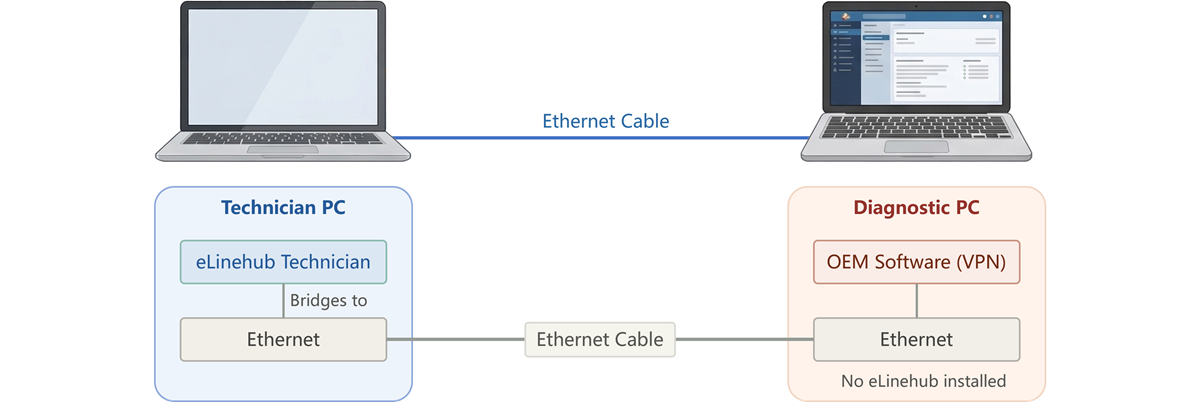
La machine relais exécute eLinehub et pont vers l'un de ses ports Ethernet physiques. Un câble Ethernet relie ce port directement à la machine de diagnostic. La machine de diagnostic exécute le logiciel OEM (et le VPN si nécessaire) avec zéro composant eLinehub installé — sa pile réseau entière est propre.
C'est la configuration la plus stable et le seul chemin recommandé lorsqu'une isolation VPN est requise.
Machine relais : logiciel eLinehub Technicien installé. Pont l'adaptateur de l'atelier distant vers le port Ethernet physique de la machine relais.
Machine de diagnostic : logiciel de diagnostic OEM, client VPN (si nécessaire). eLinehub non installé. Se connecte au port Ethernet de la machine relais via un câble Ethernet standard.
4.2 Machine unique avec boucle USB-Ethernet
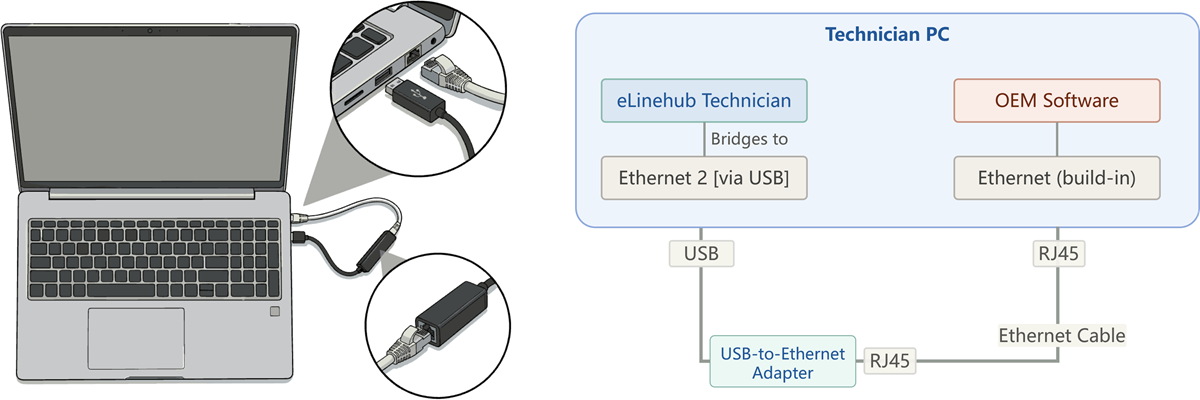
eLinehub pont vers un adaptateur USB-Ethernet — un véritable dispositif physique qui satisfait les contrôles de vérification matérielle. Un court câble Ethernet en boucle relie l'adaptateur USB au port Ethernet intégré du PC. Le logiciel de diagnostic se lie au port Ethernet intégré et voit une connexion Ethernet physique.
Cette méthode fonctionne quand le logiciel de diagnostic exige un adaptateur physique réel mais qu'aucune isolation VPN n'est nécessaire. Elle est vérifiée dans des flux de diagnostic en production. Comme eLinehub et le logiciel de diagnostic s'exécutent sur la même machine, il n'y a pas d'isolation de pile réseau — un client VPN sur cette machine entrerait toujours en conflit avec les adaptateurs virtuels d'eLinehub.
Comparaison
| Double machine + câble | Boucle USB | |
|---|---|---|
| Câble physique | Oui | Oui (boucle) |
| Isolation VPN | Isolation complète de la pile | Non (même machine) |
| Machines | 2 | 1 |
| Idéal pour | Scénarios VPN, dispositifs scellés | Vérification matérielle sans VPN |
Section 5
Pourquoi différents logiciels exigent différents adaptateurs
La table de décision vous dit quel adaptateur utiliser. Cette section explique pourquoi.
Pensez au logiciel de diagnostic comme à un destinataire qui accepte une livraison, et à l'adaptateur réseau comme à la personne ou à l'entreprise qui livre le colis. Différents destinataires vérifient le livreur selon des standards différents :
« N'importe qui peut livrer. » Un voisin le dépose, un enfant l'apporte d'à côté, quelqu'un du hall de l'immeuble vous le remet — le destinataire ne vérifie pas qui l'a apporté. Tant que le colis arrive à la bonne adresse, il est accepté. La plupart des logiciels de diagnostic fonctionnent ainsi : ils envoient des données à une adresse IP, reçoivent une réponse, et n'inspectent pas l'adaptateur réseau qui a transporté le trafic. → eLinehub Link fonctionne.
« Seulement un coursier enregistré avec un badge. » Le destinataire vérifie le badge employé du livreur. Un voisin ou un inconnu se présentant avec le colis est refusé — seul un coursier reconnu d'une entreprise de livraison enregistrée est accepté. Certains logiciels de diagnostic vérifient l'identité de l'adaptateur réseau : son type de pilote, ses caractéristiques d'interface, ou sa présence dans une énumération spécifique d'adaptateurs. → eLinehub vNet est nécessaire — son comportement pilote se rapproche d'un adaptateur physique standard et passe des contrôles d'identité plus stricts.
« L'entreprise de livraison doit avoir un entrepôt local. » Le destinataire exige que l'entreprise de livraison ait un véritable dépôt physique dans la zone — pas seulement des employés, mais une infrastructure physique vérifiable. Une entreprise qui livre de manière fiable mais opère entièrement en ligne, sans entrepôt local, est rejetée. Un petit nombre de plateformes de diagnostic vérifient que l'interface réseau est du matériel physique réel et rejettent tous les adaptateurs virtuels. → L'adaptateur Ethernet physique est la seule option.
Comment fonctionne la découverte de véhicule DoIP — et pourquoi la plupart des logiciels acceptent n'importe quel adaptateur
DoIP (Diagnostics over Internet Protocol, ISO 13400) est le protocole de diagnostic Ethernet-natif utilisé par les véhicules modernes de BMW, Mercedes-Benz, VW/Audi, JLR, Volvo et une liste croissante de constructeurs. Comprendre son flux de découverte explique pourquoi eLinehub Link fonctionne pour la majorité des plateformes DoIP.
Lorsque le logiciel de diagnostic démarre une session, il envoie une requête UDP Vehicle Identification Request au port 13400 — soit en broadcast à tous les dispositifs du sous-réseau, soit en unicast à une adresse IP connue. Le VCI ou la passerelle véhicule répond avec une UDP Vehicle Identification Response contenant son VIN, son adresse logique et son état de connexion. Le logiciel de diagnostic ouvre ensuite une connexion TCP vers l'adresse IP du VCI pour la session de diagnostic réelle.
Chaque étape de cette séquence opère aux couches IP et transport : datagrammes UDP pour la découverte, flux TCP pour le diagnostic. Le logiciel n'inspecte pas l'adaptateur réseau sous-jacent — il fonctionne via les API socket standard. Tant que l'adaptateur peut router le trafic UDP et TCP vers l'adresse IP du VCI, la session aboutit. C'est pourquoi eLinehub Link — un adaptateur Ethernet virtuel de couche 2 capable de transporter n'importe quel trafic IP — couvre la grande majorité des plateformes de diagnostic DoIP.
Les exceptions sont les plateformes qui descendent sous la couche IP : logiciels qui se lient à un adaptateur spécifique par nom, interrogent son identité pilote, ou vérifient le support matériel avant d'ouvrir le moindre socket. Ces vérifications interviennent avant le démarrage de la session DoIP, et c'est la raison pour laquelle eLinehub vNet ou un adaptateur physique est parfois requis.
RNDIS et pilotes USB-Ethernet propriétaires
Certains dispositifs VCI se connectent au PC en USB mais apparaissent dans le Gestionnaire de périphériques Windows sous Cartes réseau plutôt que sous Contrôleurs USB. Cela se fait via RNDIS (Remote Network Driver Interface Specification — un protocole Microsoft permettant à du matériel USB de se présenter comme un adaptateur Ethernet virtuel) ou via un pilote propriétaire du fabricant qui produit le même résultat. Dans les deux cas, le logiciel de diagnostic communique avec le VCI via son interface d'adaptateur réseau, et non via son interface USB. Lorsqu'eLinehub pont un « Adaptateur réseau du Mécanicien », l'adaptateur distant peut être un port Ethernet physique ou l'un de ces adaptateurs virtuels générés par USB — la table de décision à trois catégories s'applique aux deux.
Ce qui fait la différence au niveau pilote
eLinehub Link et eLinehub vNet sont tous deux des adaptateurs Ethernet virtuels de couche 2. Tous deux transmettent des trames Ethernet complètes — y compris ARP, broadcast UDP (utilisé par la découverte de véhicule DoIP sur le port 13400) et sessions TCP. La capacité au niveau protocole est identique.
La différence est au niveau pilote. eLinehub Link et eLinehub vNet utilisent des implémentations pilotes différentes. La plupart des logiciels de diagnostic interagissent avec l'adaptateur réseau via les API réseau Windows standard et ne les distinguent pas. Mais un petit nombre de plateformes va plus loin : elles interrogent l'identité pilote de l'adaptateur, vérifient s'il prend en charge le mode promiscuous (la capacité à recevoir des trames Ethernet adressées à d'autres adresses MAC), ou vérifient que l'adaptateur est porté par du matériel réel. C'est sur ces vérifications que eLinehub Link et eLinehub vNet divergent — et où les adaptateurs physiques se distinguent seuls.
Le mode promiscuous, en une phrase : il permet à un adaptateur réseau de recevoir toutes les trames Ethernet du segment réseau, pas seulement celles adressées à sa propre MAC. Les adaptateurs physiques et certains adaptateurs virtuels (dont eLinehub vNet) le prennent en charge. D'autres adaptateurs virtuels non — et les logiciels de diagnostic ou fonctions de pontage OS qui s'appuient sur le mode promiscuous ne fonctionnent pas sans lui.
Comme indiqué en section 2 : la configuration d'adresse IP est une préoccupation distincte. Que votre logiciel OEM exige une IP statique, une IP attribuée par DHCP ou aucune configuration dépend de la propre logique de découverte réseau du logiciel — pas de l'adaptateur vers lequel vous pontez.
Section 6
Conflits VPN, incohérence de région IP et blocages de compte OEM — quand vous avez besoin d'une isolation physique
Les backends de diagnostic OEM — Mercedes Online, BMW AOS, JLR TOPIx Cloud, et autres — suivent l'adresse IP de chaque session. Quand l'IP ne correspond pas à la région d'enregistrement du compte, le backend peut signaler la session et bloquer le compte. Les Techniciens indépendants qui servent des ateliers transfrontaliers, ou qui s'appuyaient auparavant sur le bureau à distance comme méthode de diagnostic à distance (ce qui expose l'IP de l'atelier au backend OEM plutôt que celle du Technicien), rencontrent ce problème régulièrement. Le contournement courant est un VPN — mais les clients VPN créent leurs propres adaptateurs réseau virtuels, qui peuvent entrer en conflit avec la session de pontage.
Cette section couvre deux problèmes distincts pouvant interrompre une session de diagnostic à distance. Ils se ressemblent vus de l'extérieur, mais leurs causes et solutions diffèrent.
Problème A : la passerelle VCI écrase votre route Internet. Quand le VCI ou le véhicule connecté expose une passerelle réseau, elle peut remplacer la route Internet par défaut du Technicien. La connexion de diagnostic reste active, mais le navigateur et les autres applications dépendantes d'Internet du Technicien cessent de fonctionner. Cela se résout via le bouton Basculer du panneau système eLinehub — basculez entre mode priorité diagnostic et mode accès Internet. Le Guide de configuration de connexion à distance le traite en détail.
Problème B : un client VPN sur le PC du Technicien entre en conflit avec les adaptateurs virtuels d'eLinehub. Un client VPN crée son propre adaptateur réseau virtuel et modifie la table de routage système. Cela peut perturber eLinehub Link et eLinehub vNet — des paquets censés transiter par l'adaptateur ponté sont routés via le VPN, cassant le timing DoIP ou faisant perdre au logiciel OEM la connexion VCI. C'est ce que résout l'adaptateur physique avec configuration double machine (section 4.1) : la machine de diagnostic n'a aucun composant eLinehub, donc rien avec quoi le VPN puisse entrer en conflit.
Ces deux problèmes peuvent survenir simultanément. Le pontage par adaptateur physique résout le Problème B. Le bouton Basculer s'applique toujours au Problème A.
La plupart des programmations OEM en ligne n'exigent pas de VPN
BMW AOS, Mercedes Online (SCN coding), JLR TOPIx Cloud et Porsche PPN se connectent tous à leurs serveurs backend en HTTPS standard. Ils n'installent pas de client VPN et ne créent pas d'adaptateurs réseau virtuels supplémentaires. Pour ces plateformes, eLinehub Link est le bon point de départ pour les flux de programmation en ligne.
Pourquoi les Techniciens utilisent un VPN — et quand eLinehub le rend inutile
Les Techniciens qui font tourner un VPN parallèlement au logiciel de diagnostic OEM le font rarement parce que la plateforme OEM l'exige. La raison la plus fréquente est autre : les backends OEM vérifient l'adresse IP du Technicien par rapport à la région d'enregistrement du compte. Quand l'IP ne correspond pas — parce que le Technicien opère depuis un autre pays, ou parce qu'une session de bureau à distance a exposé l'IP de l'atelier au lieu de celle du Technicien — le backend signale le compte pour activité suspecte et peut bloquer l'accès.
Le VPN résout cela en faisant apparaître l'IP du Technicien comme provenant du pays d'enregistrement du compte. Mais les clients VPN créent leurs propres adaptateurs réseau virtuels, et ces adaptateurs entrent en conflit avec les adaptateurs virtuels d'eLinehub durant les sessions de pontage actives.
eLinehub élimine le déclencheur le plus courant de ce problème. Parce que le logiciel de diagnostic OEM s'exécute sur le PC propre du Technicien — pas sur le PC de l'atelier via bureau à distance — le backend OEM voit l'adresse IP propre du Technicien. Si la connexion Internet du Technicien est dans le même pays que l'enregistrement de son compte, l'IP correspond. Aucun VPN nécessaire.
Cela s'applique à tous les types de connexion eLinehub — le pontage adaptateur réseau et le mappage de dispositif USB gardent tous deux le logiciel OEM sur le PC propre du Technicien et préservent la source IP propre du Technicien.
Quand un VPN reste nécessaire
Deux scénarios subsistent où un VPN est nécessaire parallèlement à eLinehub :
Le Technicien est physiquement dans un pays différent de l'enregistrement de son compte. Un Technicien possédant un compte OEM allemand travaillant depuis le Moyen-Orient présentera toujours une IP non allemande au backend OEM, même avec eLinehub. Un VPN vers le pays d'enregistrement résout l'incohérence d'IP.
La plateforme OEM elle-même exige une connexion VPN. Certaines plateformes de diagnostic OEM — en particulier certaines marques automobiles plus récentes — exigent que le logiciel de diagnostic se connecte à leur backend via un client VPN dans le cadre de leur architecture technique. Ce n'est pas un contournement mais une exigence OEM.
Dans les deux cas, les adaptateurs virtuels et les modifications de routage du client VPN peuvent perturber la session de pontage d'eLinehub sur la même machine. Pour les méthodes d'isolation VPN — y compris les configurations double machine et les directives de coexistence machine unique pour les types de VCI USB et adaptateur réseau — consultez Remote OEM Online Programming.