
eLinehub는 원격 정비소의 VCI 하드웨어를 전문가의 PC에 매핑합니다. DoIP 및 RNDIS 기반 VCI 장치 — BMW ENET 케이블, ICOM Next, Mercedes SD Connect, VAS6154A, JLR DoIP VCI 및 기타 Ethernet 연결 인터페이스 — 의 경우, 전문가는 연결 장치로 정비사 네트워크 어댑터를 선택합니다. 그러면 소프트웨어는 단 하나의 질문만 던집니다: 원격 어댑터를 전문가 PC의 어떤 네트워크 어댑터에 브리징해야 합니까?
이 글은 각 옵션이 무엇을 하는지, OEM 진단 소프트웨어에 맞는 옵션을 어떻게 선택할지, 그리고 고급 시나리오에서 물리적 어댑터를 어떻게 배선할지를 설명합니다. VPN을 실행하고 있다면 — OEM 플랫폼 요구사항을 충족하기 위해서든, OEM 계정의 등록 지역과 현재 IP를 일치시키기 위해서든 — 섹션 6에서는 eLinehub가 대부분의 경우 VPN 필요성을 없애는 이유와, 여전히 VPN이 필요할 때 무엇을 해야 하는지 설명합니다.
단계별 연결 지침은 원격 연결 설정 가이드를 참조하세요.
섹션 1
「정비사 네트워크 어댑터」를 선택하면 일어나는 일
eLinehub가 설치되면 전문가 PC에 두 개의 새로운 가상 네트워크 어댑터가 추가됩니다: eLinehub Link와 eLinehub vNet. 이들은 Windows 네트워크 연결에서 PC의 기존 물리적 네트워크 어댑터(이더넷, 이더넷 2 등으로 표시됨) 옆에 나타납니다.
정비사가 네트워크 어댑터를 공유하고 전문가가 의뢰를 수락하면, 어댑터 선택 메뉴에는 전문가 PC에서 브리징 가능한 모든 네트워크 어댑터 — 두 가상 어댑터와 모든 물리적 어댑터 — 가 동일한 수준에 나열됩니다. 하나를 고릅니다. 원격 정비소의 어댑터는 선택한 어댑터에 브리징됩니다.
이러한 어댑터는 세 가지 카테고리로 나뉩니다:
- eLinehub Link — 권장. 대부분의 진단 소프트웨어에서 작동합니다.
- eLinehub vNet — 고급. 특정 로컬 어댑터에 바인딩이 필요한 소프트웨어용.
- 물리적 어댑터(이더넷, 이더넷 2 등으로 표시) — 최상위. 이더넷 케이블이 필요합니다. 모든 시나리오를 다룹니다. PC에 두 개 이상의 물리적 이더넷 포트가 있으면 각 포트가 메뉴에서 별도 항목으로 나타납니다.
메뉴는 세 가지 「모드」를 보여주는 것이 아닙니다 — PC에서 브리징 가능한 모든 네트워크 어댑터를 나열합니다. 하나를 고릅니다.
하나의 규칙이 모든 경계 사례를 다룹니다: eLinehub Link, eLinehub vNet, 물리적 이더넷 어댑터는 포함 사슬을 이룹니다 — 물리적 ⊃ vNet ⊃ Link. eLinehub Link가 처리하는 모든 시나리오는 eLinehub vNet도 처리합니다. eLinehub vNet이 처리하는 모든 시나리오는 물리적 어댑터도 처리합니다. 가장 간단한 옵션부터 시작하세요. 작동하지 않으면 한 단계 올라가세요. 항상 작동하는 구성에 도달합니다.
섹션 2
어댑터의 세 가지 카테고리 — 각각 무엇을 하며 언제 필요한가
eLinehub Link (권장)
eLinehub 설치 시 자동으로 생성됩니다. 추가 케이블, 두 번째 컴퓨터, 진단 소프트웨어가 이미 요구하는 것 이상의 수동 네트워크 구성이 필요하지 않습니다.
eLinehub Link는 Layer 2 가상 Ethernet 어댑터입니다. 원격 정비소 어댑터와 전문가 PC 사이에서 완전한 Ethernet 프레임을 전송합니다. BMW ISTA, Mercedes-Benz XENTRY, VW/Audi ODIS, JLR Pathfinder와 TOPIx Cloud, Ford FDRS 및 대부분의 DoIP 진단 플랫폼은 로컬 연결 장치와 동일한 자동 검색 또는 정적 IP 동작으로 eLinehub Link를 통해 VCI를 검색합니다.
이것은 모든 새 설정의 올바른 출발점입니다. 네트워크 어댑터 브리징은 항상 릴레이 모드를 사용합니다 — P2P(직결) 모드는 USB 장치 매핑에서만 사용할 수 있습니다.
eLinehub vNet (고급)
설치 시에도 자동으로 생성됩니다. eLinehub Link와 동일하게 추가 케이블이나 두 번째 컴퓨터가 필요 없습니다.
eLinehub vNet은 별도의 Layer 2 가상 Ethernet 어댑터로, 드라이버 수준의 동작이 표준 물리 네트워크 어댑터에 더 가깝습니다. 일부 진단 플랫폼 — 수출 시장에서 점점 더 많이 정비되는 일부 중국 EV 브랜드 포함 — 은 eLinehub Link가 통과하지 못하는 엄격한 어댑터 본인 확인을 수행합니다. 이러한 플랫폼은 eLinehub vNet을 요구합니다.
진단 소프트웨어가 eLinehub Link를 통해 VCI를 검색한다면 eLinehub vNet은 추가 이점을 제공하지 않습니다. eLinehub Link가 특정 소프트웨어와 작동하지 않을 때만 eLinehub vNet으로 전환하세요.
물리적 어댑터 / 이더넷 (최상위)
PC에 이미 내장된 물리적 네트워크 어댑터 — Windows가 네트워크 연결에서 이더넷 또는 이더넷 2로 표시하는 포트입니다. 이 옵션을 사용하려면 그 포트를 두 번째 컴퓨터 또는 같은 머신의 USB-Ethernet 어댑터에 연결하는 이더넷 케이블이 필요합니다.
물리적 어댑터 브리징은 모든 시나리오를 다루지만 가장 많은 준비도 필요합니다. 다음 조건 중 하나에 해당할 때 사용하세요:
- 진단 소프트웨어가 모든 가상 어댑터를 거부하고 네트워크 인터페이스가 실제 물리 하드웨어인지 검증합니다.
- 진단 PC가 eLinehub를 설치할 수 없습니다 — Android, 잠긴 독점 OS, 또는 봉인된 OEM 진단 단말기에서 실행됩니다.
- 진단 PC에서 실행되는 VPN 클라이언트로부터 네트워크 스택의 완전한 격리가 필요합니다(섹션 6에서 다룹니다).
왜 물리적 어댑터로 바로 시작하지 않는가?
물리적 이더넷 어댑터는 모든 것을 다루지만 추가 하드웨어가 필요합니다: 이더넷 케이블, 그리고 경우에 따라 두 번째 컴퓨터. eLinehub Link는 OEM 소프트웨어가 이미 요구하는 것 외에 추가 하드웨어나 구성 없이 진단 워크플로우의 대다수를 다룹니다. 권장 → 고급 → 최상위 진행 구조는 대부분의 사용자가 eLinehub Link를 떠나지 않도록 설계되었습니다.
IP 구성은 어댑터 선택과 무관하다
브리징된 어댑터에 IP 주소를 수동으로 구성해야 하는지는 진단 소프트웨어에 달려 있습니다 — 어떤 어댑터를 선택했는지가 아닙니다.
Mercedes-Benz XENTRY는 SD Connect와 통신하는 어댑터에 정적 IP(일반적으로 172.29.x.x)를 요구합니다. 이는 그 어댑터가 eLinehub Link, eLinehub vNet 또는 물리적 이더넷 포트인지에 관계없이 동일합니다. BMW ISTA는 DoIP 브로드캐스트를 통해 ICOM 또는 ENET 케이블을 자동 검색하며 수동 IP 구성이 필요 없습니다 — 어댑터 종류와 무관하게 동일합니다.
어댑터 선택은 브리징된 트래픽을 받는 가상 또는 물리 인터페이스를 결정합니다. 그 인터페이스의 IP 구성은 OEM 소프트웨어가 지시하는 별개의 단계이며 로컬 연결과 동일한 규칙을 따릅니다.
섹션 3
선택 방법: 두 가지 질문과 브랜드 조회
즉시 답할 수 있는 두 가지 질문이 결정을 좁힙니다. 나머지는 브랜드 조회 표가 처리합니다.
질문 1: 이 세션 동안 전문가 PC에서 VPN 클라이언트가 실행됩니까?
여기에는 모든 VPN 시나리오가 포함됩니다 — VPN을 요구하는 OEM 플랫폼, OEM 계정의 IP 지역을 현재 위치와 일치시키기 위해 사용하는 VPN, 네트워크가 요구하는 기업 VPN. 진단 세션 동안 VPN 클라이언트가 활성화된다면 아래 표의 「VPN 클라이언트 활성」 행으로 건너뛰세요.
대부분의 OEM 온라인 프로그래밍 플랫폼 — BMW AOS, Mercedes Online, JLR TOPIx Cloud, Porsche PPN — 은 표준 HTTPS로 백엔드에 연결하며 VPN을 요구하지 않습니다. VPN 클라이언트가 실행되지 않는다면 질문 2로 이동하세요.
질문 2: 진단 PC에 eLinehub를 설치할 수 있습니까?
진단 장치가 Android, 독점 OS에서 실행되거나 Windows 소프트웨어를 설치할 수 없는 봉인 단말기라면, 유일한 옵션은 두 대 설정의 물리적 어댑터입니다. 그렇지 않다면 브랜드 조회를 진행합니다.
결정 표
| 시나리오 | 브리지 대상 | 케이블 필요? | 검증된 브랜드 / 소프트웨어 |
|---|---|---|---|
| VPN 없음 + eLinehub 설치 가능 | eLinehub Link (권장) | 아니요 | BMW ISTA, Mercedes XENTRY, VW/Audi ODIS, JLR Pathfinder/TOPIx, Ford FDRS |
| 동일하지만, 소프트웨어가 특정 로컬 어댑터를 요구 | eLinehub vNet (고급) | 아니요 | 엄격한 어댑터 본인 확인을 수행하는 진단 플랫폼(수출 시장에서 정비되는 일부 중국 EV 브랜드) |
| 동일하지만, 소프트웨어가 실제 물리 하드웨어를 요구 | 물리적 이더넷 (USB 루프백) | 예 | 하드웨어 검증을 수행하는 진단 플랫폼(수출 시장에서 정비되는 일부 중국 EV 브랜드) |
| VPN 없음 + 진단 장치에 eLinehub 설치 불가 | 물리적 이더넷 (두 대 + 케이블) | 예 | Tesla Toolbox (Android), Porsche PiWIS (봉인 하드웨어) |
| VPN 클라이언트 활성 — OEM 요구사항, 지역 컴플라이언스, 기업 네트워크 | 물리적 이더넷 (두 대 + 케이블, 권장) | 예 | VPN 클라이언트가 OEM 소프트웨어와 병행되는 모든 워크플로우 |
브랜드나 소프트웨어가 목록에 없다면: eLinehub Link로 시작하세요. 표의 모든 브랜드에서 검증되었고, 여기에 나열되지 않은 대부분의 DoIP 진단 플랫폼에서 작동합니다. 소프트웨어가 eLinehub Link를 통해 VCI를 검색할 수 없다면 eLinehub vNet으로 이동하세요. eLinehub vNet도 실패하면 물리적 어댑터로 이동하세요. 단계마다 더 많은 시나리오를 다룹니다 — 추측이 아니라 알려진 동작 구성으로 수렴합니다.
섹션 4
물리적 어댑터: 두 가지 배선 방법
이 섹션은 결정 표에서 물리적 어댑터를 선택한 경우에만 해당합니다. eLinehub Link나 eLinehub vNet이 설정에서 작동하면 건너뛰세요.
eLinehub가 원격 정비소 어댑터를 전문가 PC의 물리적 이더넷 포트에 브리징한 후, 데이터는 그 포트로 빠져나갑니다. 케이블이 어디에 연결되는지가 사용하는 배선 방법을 결정합니다.
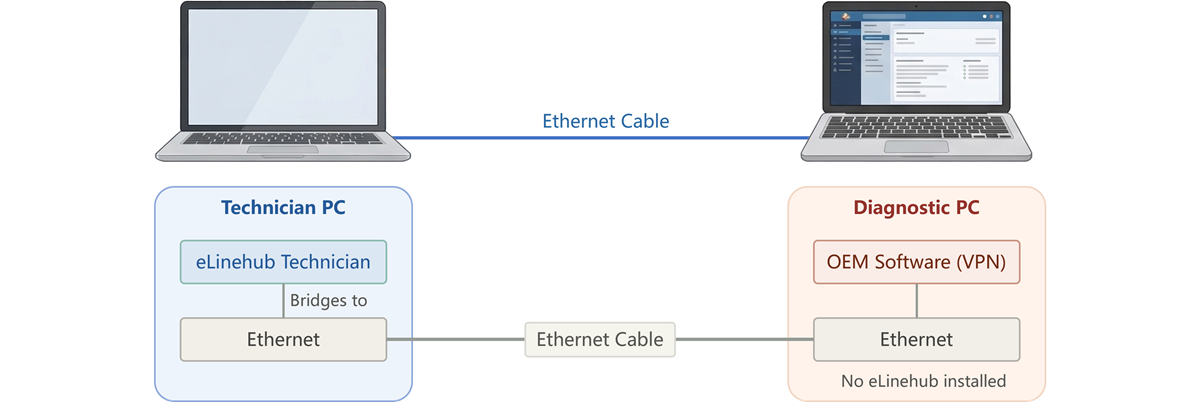
4.1 두 대 + 케이블 (권장)
릴레이 머신은 eLinehub를 실행하며 자신의 물리적 이더넷 포트 중 하나에 브리징합니다. 이더넷 케이블이 그 포트를 진단 머신에 직접 연결합니다. 진단 머신은 eLinehub 구성 요소가 전혀 설치되지 않은 상태로 OEM 소프트웨어(필요하면 VPN까지)를 실행합니다 — 네트워크 스택 전체가 깨끗합니다.
이것은 가장 안정적인 구성이며 VPN 격리가 필요할 때 권장되는 유일한 경로입니다.
릴레이 머신: eLinehub 전문가 소프트웨어 설치. 원격 정비소 어댑터를 릴레이 머신의 물리적 이더넷 포트에 브리징.
진단 머신: OEM 진단 소프트웨어, 필요하면 VPN 클라이언트. eLinehub 미설치. 표준 이더넷 케이블을 통해 릴레이 머신의 이더넷 포트에 연결.
4.2 단일 머신 USB-Ethernet 루프백
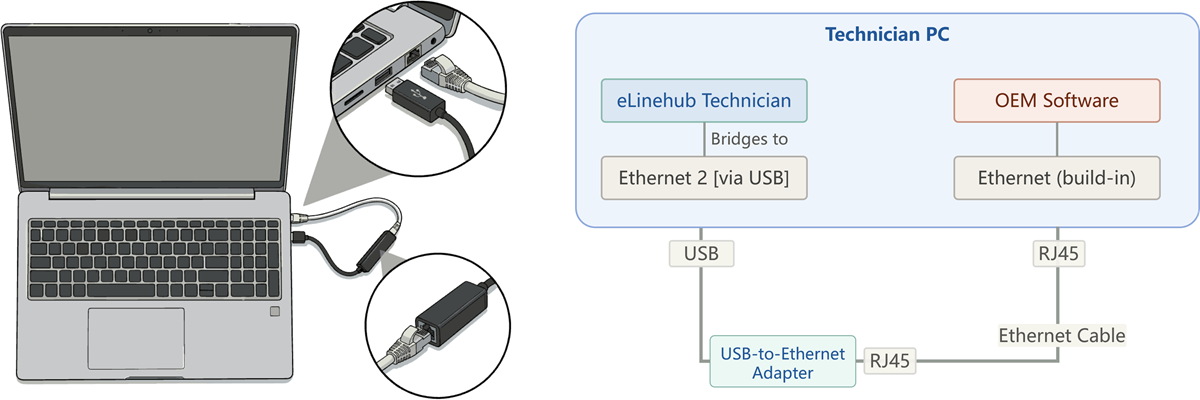
eLinehub는 하드웨어 검증을 통과하는 실제 물리 장치인 USB-Ethernet 어댑터에 브리징합니다. 짧은 이더넷 케이블이 USB 어댑터에서 PC의 내장 이더넷 포트로 루프백 연결합니다. 진단 소프트웨어는 내장 이더넷 포트에 바인딩되고 물리적 Ethernet 연결을 봅니다.
이 방법은 진단 소프트웨어가 실제 물리적 어댑터를 요구하지만 VPN 격리가 필요 없을 때 작동합니다. 실제 진단 워크플로우에서 검증되었습니다. eLinehub와 진단 소프트웨어가 같은 머신에서 실행되기 때문에 네트워크 스택 격리가 없습니다 — 이 머신의 VPN 클라이언트는 여전히 eLinehub의 가상 어댑터와 충돌합니다.
비교
| 두 대 + 케이블 | USB 루프백 | |
|---|---|---|
| 물리 케이블 | 예 | 예 (루프백) |
| VPN 격리 | 완전한 스택 격리 | 아니요 (같은 머신) |
| 머신 수 | 2 | 1 |
| 최적 용도 | VPN 시나리오, 봉인 장치 | VPN 없는 하드웨어 검증 |
섹션 5
왜 다른 소프트웨어는 다른 어댑터가 필요한가
결정 표는 어떤 어댑터를 사용할지 알려줍니다. 이 섹션은 그 이유를 설명합니다.
진단 소프트웨어를 배달을 받아들이는 수령인, 네트워크 어댑터를 소포를 배달하는 사람이나 회사로 생각해 보세요. 수령인마다 배달자를 다른 기준으로 확인합니다:
「누구든 배달할 수 있다.」 이웃이 놓고 가고, 옆집 아이가 뛰어와 전하고, 건물 로비의 누군가가 건네줍니다 — 수령인은 누가 가져왔는지 확인하지 않습니다. 소포가 올바른 주소에 도착하기만 하면 받습니다. 대부분의 진단 소프트웨어는 이렇게 작동합니다: IP 주소로 데이터를 보내고 응답을 받고, 트래픽을 운반한 네트워크 어댑터를 검사하지 않습니다. → eLinehub Link가 작동합니다.
「배지를 가진 등록 택배원만.」 수령인은 배달자의 직원 배지를 확인합니다. 이웃이나 임의의 사람이 소포를 들고 나타나면 거절됩니다 — 등록된 배송 회사의 인정된 택배원만 받습니다. 일부 진단 소프트웨어는 네트워크 어댑터의 본인성을 확인합니다: 드라이버 종류, 인터페이스 특성, 특정 어댑터 열거 내 존재 여부. → eLinehub vNet이 필요합니다 — 드라이버 동작이 표준 물리 어댑터에 더 가깝고 더 엄격한 본인 확인을 통과합니다.
「택배 회사는 지역에 물류 창고가 있어야 한다.」 수령인은 배송 회사가 지역에 실제 물리 거점을 가질 것을 요구합니다 — 직원만이 아니라 검증 가능한 물리 인프라까지. 신뢰성 있게 배달하지만 완전히 온라인으로 운영하며 지역 창고가 없는 회사는 거절됩니다. 소수의 진단 플랫폼은 네트워크 인터페이스가 실제 물리 하드웨어임을 검증하고 모든 가상 어댑터를 거부합니다. → 물리적 이더넷 어댑터가 유일한 옵션입니다.
DoIP 차량 검색의 작동 방식 — 그리고 대부분의 소프트웨어가 어떤 어댑터든 받아들이는 이유
DoIP (Diagnostics over Internet Protocol, ISO 13400)는 BMW, Mercedes-Benz, VW/Audi, JLR, Volvo 및 점점 늘어나는 제조사 목록의 현대 차량에서 사용되는 Ethernet 네이티브 진단 프로토콜입니다. 그 검색 흐름을 이해하면 왜 eLinehub Link가 대부분의 DoIP 플랫폼에서 작동하는지 알 수 있습니다.
진단 소프트웨어가 세션을 시작하면, UDP Vehicle Identification Request를 포트 13400으로 전송합니다 — 서브넷 내 모든 장치에 대한 브로드캐스트로, 또는 알려진 IP 주소에 대한 유니캐스트로. VCI 또는 차량 게이트웨이가 VIN, 논리 주소, 연결 상태를 포함한 UDP Vehicle Identification Response로 응답합니다. 진단 소프트웨어는 이어서 실제 진단 세션을 위해 VCI의 IP 주소로 TCP 연결을 엽니다.
이 시퀀스의 모든 단계는 IP 및 전송 계층에서 동작합니다: 검색용 UDP 데이터그램, 진단용 TCP 스트림. 소프트웨어는 기반 네트워크 어댑터를 검사하지 않습니다 — 표준 소켓 API를 통해 동작합니다. 어댑터가 UDP 및 TCP 트래픽을 VCI의 IP 주소로 라우팅할 수 있는 한 세션은 성공합니다. 그래서 eLinehub Link — 임의의 IP 트래픽을 전송할 수 있는 Layer 2 가상 Ethernet 어댑터 — 가 대부분의 DoIP 진단 플랫폼을 다룹니다.
예외는 IP 계층 아래로 내려가는 플랫폼입니다: 이름으로 특정 어댑터에 바인딩하거나, 드라이버 본인 정보를 조회하거나, 소켓을 열기 전에 하드웨어 지원을 검증하는 소프트웨어. 이러한 검사는 DoIP 세션 시작 전에 발생하며, 때때로 eLinehub vNet이나 물리적 어댑터가 필요한 이유입니다.
RNDIS 및 독점 USB-Ethernet 드라이버
일부 VCI 장치는 USB로 PC에 연결되지만 Windows 장치 관리자에서 USB 컨트롤러가 아닌 네트워크 어댑터 아래에 나타납니다. 이는 RNDIS (Remote Network Driver Interface Specification — USB 하드웨어를 가상 Ethernet 어댑터로 표시할 수 있게 하는 Microsoft 프로토콜)나 같은 결과를 내는 제조사 독점 드라이버를 통해 발생합니다. 두 경우 모두 진단 소프트웨어는 USB 인터페이스가 아닌 네트워크 어댑터 인터페이스를 통해 VCI와 통신합니다. eLinehub가 「정비사 네트워크 어댑터」를 브리징할 때, 원격 어댑터는 물리적 이더넷 포트이거나 이러한 USB 기반 가상 어댑터 중 하나일 수 있습니다 — 세 카테고리 결정 표는 둘 모두에 적용됩니다.
드라이버 수준에서 차이를 만드는 것
eLinehub Link와 eLinehub vNet은 모두 Layer 2 가상 Ethernet 어댑터입니다. 둘 다 완전한 Ethernet 프레임을 전송합니다 — ARP, UDP 브로드캐스트(포트 13400의 DoIP 차량 검색에서 사용), TCP 세션 포함. 프로토콜 수준 능력은 동일합니다.
차이는 드라이버 수준에 있습니다. eLinehub Link와 eLinehub vNet은 서로 다른 드라이버 구현을 사용합니다. 대부분의 진단 소프트웨어는 표준 Windows 네트워킹 API를 통해 네트워크 어댑터와 상호작용하며 둘을 구분하지 않습니다. 그러나 소수의 플랫폼은 더 깊이 들어갑니다: 어댑터의 드라이버 본인 정보를 조회하거나, 무차별 모드(자신의 MAC 외 주소로 향한 Ethernet 프레임을 수신하는 능력)를 지원하는지 확인하거나, 어댑터가 실제 하드웨어로 뒷받침되는지 검증합니다. 이러한 검사가 eLinehub Link와 eLinehub vNet이 갈라지는 지점이며 — 물리적 어댑터가 홀로 서는 지점입니다.
무차별 모드를 한 문장으로: 네트워크 어댑터가 자신의 MAC 주소로 향한 프레임뿐 아니라 네트워크 세그먼트의 모든 Ethernet 프레임을 수신할 수 있게 합니다. 물리적 어댑터와 일부 가상 어댑터(eLinehub vNet 포함)는 이를 지원합니다. 다른 가상 어댑터는 지원하지 않을 수 있으며 — 무차별 모드에 의존하는 진단 소프트웨어나 OS 브리징 기능은 그 없이는 작동하지 않습니다.
섹션 2에서 다룬 대로: IP 주소 구성은 별개의 문제입니다. OEM 소프트웨어가 정적 IP, DHCP 할당 IP 또는 구성 없음을 요구하는지는 소프트웨어 자체의 네트워크 검색 로직에 달려 있습니다 — 어떤 어댑터에 브리징하는지가 아닙니다.
섹션 6
VPN 충돌, IP 지역 불일치, OEM 계정 차단 — 물리적 격리가 필요한 경우
OEM 진단 백엔드 — Mercedes Online, BMW AOS, JLR TOPIx Cloud 외 — 는 모든 세션의 IP 주소를 추적합니다. IP가 계정의 등록 지역과 일치하지 않으면 백엔드는 세션을 플래그하고 계정을 차단할 수 있습니다. 국경을 넘어 정비소에 서비스를 제공하는 독립 전문가, 또는 이전에 원격 데스크톱을 원격 진단 방식으로 사용해온 사람들(이는 전문가 자신의 IP가 아니라 정비소의 IP를 OEM 백엔드에 노출함)이 이 문제를 정기적으로 만납니다. 일반적인 우회책은 VPN이지만, VPN 클라이언트는 자체 가상 네트워크 어댑터를 생성하며, 그것이 브리징 세션과 충돌할 수 있습니다.
이 섹션은 원격 진단 세션을 중단시킬 수 있는 두 가지 별개 문제를 다룹니다. 겉으로는 비슷해 보이지만 원인과 해결책은 다릅니다.
문제 A: VCI 게이트웨이가 인터넷 경로를 덮어씁니다. 연결된 VCI 또는 차량이 네트워크 게이트웨이를 노출하면 전문가의 기본 인터넷 경로를 대체할 수 있습니다. 진단 연결은 활성 상태로 유지되지만 전문가의 브라우저와 기타 인터넷 종속 애플리케이션이 작동을 멈춥니다. 이는 eLinehub 시스템 패널의 전환 버튼으로 해결됩니다 — 진단 우선 모드와 인터넷 접근 모드 사이를 전환하세요. 원격 연결 설정 가이드가 이를 자세히 다룹니다.
문제 B: 전문가 PC의 VPN 클라이언트가 eLinehub의 가상 어댑터와 충돌합니다. VPN 클라이언트는 자체 가상 네트워크 어댑터를 생성하고 시스템의 라우팅 테이블을 수정합니다. 이는 eLinehub Link와 eLinehub vNet에 간섭할 수 있습니다 — 브리징된 어댑터를 통해 흘러야 하는 패킷이 VPN을 통해 라우팅되어 DoIP 타이밍을 깨거나 OEM 소프트웨어가 VCI 연결을 잃게 만듭니다. 두 대 설정의 물리적 어댑터(섹션 4.1)가 해결하는 것이 바로 이것입니다: 진단 머신에는 eLinehub 구성 요소가 없어 VPN과 충돌할 것이 없습니다.
이 두 문제는 동시에 발생할 수 있습니다. 물리적 어댑터 브리징은 문제 B를 해결합니다. 전환 버튼은 여전히 문제 A에 적용됩니다.
대부분의 OEM 온라인 프로그래밍은 VPN이 필요 없다
BMW AOS, Mercedes Online (SCN coding), JLR TOPIx Cloud, Porsche PPN은 모두 표준 HTTPS로 백엔드 서버에 연결합니다. VPN 클라이언트를 설치하지 않고 추가 가상 네트워크 어댑터를 생성하지 않습니다. 이러한 플랫폼의 경우 온라인 프로그래밍 워크플로우의 올바른 출발점은 eLinehub Link입니다.
전문가가 VPN을 사용하는 이유 — 그리고 eLinehub가 그 필요를 없애는 경우
OEM 진단 소프트웨어와 병행해 VPN을 실행하는 전문가는 OEM 플랫폼이 요구해서 그러는 경우가 드뭅니다. 가장 흔한 이유는 다릅니다: OEM 백엔드는 전문가의 IP 주소를 계정의 등록 지역과 대조합니다. IP가 일치하지 않으면 — 전문가가 다른 나라에서 작업 중이거나, 원격 데스크톱 세션이 전문가가 아닌 정비소의 IP를 노출했기 때문에 — 백엔드는 계정을 의심스러운 활동으로 플래그하고 접근을 차단할 수 있습니다.
VPN은 전문가의 IP가 계정의 등록 국가에서 발생하는 것처럼 보이게 함으로써 이를 해결합니다. 그러나 VPN 클라이언트는 자체 가상 네트워크 어댑터를 생성하며, 그 어댑터는 활성 브리징 세션 동안 eLinehub의 가상 어댑터와 충돌합니다.
eLinehub는 이 문제의 가장 흔한 트리거를 제거합니다. OEM 진단 소프트웨어가 원격 데스크톱을 통한 정비소 PC가 아닌 전문가 자신의 PC에서 실행되기 때문에, OEM 백엔드는 전문가 자신의 IP 주소를 봅니다. 전문가의 인터넷 연결이 계정 등록과 같은 나라에 있다면 IP가 일치합니다. VPN이 필요 없습니다.
이는 모든 eLinehub 연결 유형에 적용됩니다 — 네트워크 어댑터 브리징과 USB 장치 매핑 모두 OEM 소프트웨어를 전문가 자신의 PC에 유지하며 전문가 자신의 IP 출처를 보존합니다.
여전히 VPN이 필요한 경우
eLinehub와 병행해 VPN이 필요한 시나리오가 두 가지 남아 있습니다:
전문가가 계정 등록과 물리적으로 다른 나라에 있는 경우. 독일 OEM 계정을 가진 전문가가 중동에서 작업하면 eLinehub를 사용해도 OEM 백엔드에 여전히 비독일 IP를 제시하게 됩니다. 등록 국가로의 VPN이 IP 불일치를 해결합니다.
OEM 플랫폼 자체가 VPN 연결을 요구하는 경우. 일부 OEM 진단 플랫폼 — 특히 일부 더 새로운 자동차 브랜드 — 은 기술 아키텍처의 일부로 진단 소프트웨어가 VPN 클라이언트를 통해 백엔드에 연결할 것을 요구합니다. 이것은 우회책이 아니라 OEM 요구사항입니다.
두 경우 모두 같은 머신에서 VPN 클라이언트의 가상 어댑터와 라우팅 변경이 eLinehub의 브리징 세션을 방해할 수 있습니다. VPN 격리 방법 — 두 대 설정과 USB 및 네트워크 어댑터 VCI 유형 모두에 대한 단일 머신 공존 지침 포함 — 은 Remote OEM Online Programming을 참조하세요.