
O eLinehub mapeia hardware VCI de uma oficina remota para o PC do Técnico. Para dispositivos VCI baseados em DoIP e RNDIS — cabos BMW ENET, ICOM Next, Mercedes SD Connect, VAS6154A, JLR DoIP VCI e outras interfaces ligadas por Ethernet — o Técnico seleciona Adaptador de rede do Mecânico como dispositivo de ligação. O software faz então uma única pergunta: a que adaptador de rede no PC do Técnico deve o adaptador remoto ser ligado por bridge?
Este artigo explica o que cada opção faz, como escolher a certa para o seu software de diagnóstico OEM e como ligar por cabo o adaptador físico em cenários avançados. Se utiliza uma VPN — quer para cumprir uma exigência de plataforma OEM, quer para manter coerente a região registada da sua conta OEM com o seu IP atual — a secção 6 explica porque é que o eLinehub elimina a necessidade de VPN na maioria dos casos e o que fazer quando a VPN continua a ser necessária.
Para instruções passo a passo de ligação, consulte o Guia de configuração de ligação remota.
Secção 1
O que acontece quando seleciona «Adaptador de rede do Mecânico»
Quando o eLinehub é instalado, o PC do Técnico passa a ter dois novos adaptadores de rede virtuais: eLinehub Link e eLinehub vNet. Aparecem ao lado dos adaptadores de rede físicos existentes do PC (apresentados como Ethernet, Ethernet 2, etc.) nas Ligações de rede do Windows.
Após o Mecânico partilhar um adaptador de rede e o Técnico aceitar o pedido, o menu de seleção de adaptador lista todos os adaptadores de rede do PC do Técnico que podem ser ligados por bridge — os dois virtuais e quaisquer adaptadores físicos — todos ao mesmo nível. Escolhe um. O adaptador da oficina remota é então ligado por bridge ao adaptador que selecionou.
Estes adaptadores dividem-se em três categorias:
- eLinehub Link — Recomendado. Funciona com a maioria do software de diagnóstico.
- eLinehub vNet — Avançado. Para software que exige ligação a um adaptador local específico.
- Adaptadores físicos (apresentados como Ethernet, Ethernet 2, etc.) — Máximo. Exige um cabo Ethernet. Cobre todos os cenários. Se o PC tiver mais do que uma porta Ethernet física, cada uma aparece como entrada separada no menu.
O menu não mostra três «modos» — lista cada adaptador de rede do seu PC que pode ser ligado por bridge. Escolhe um.
Uma regra cobre todos os casos-limite: eLinehub Link, eLinehub vNet e o adaptador Ethernet físico formam uma cadeia de inclusão — Físico ⊃ vNet ⊃ Link. Qualquer cenário que o eLinehub Link trata, o eLinehub vNet também trata. Qualquer cenário que o eLinehub vNet trata, o adaptador físico também trata. Comece pela opção mais simples. Se não funcionar, suba um nível. Vai sempre acabar numa configuração funcional.
Secção 2
Três categorias de adaptadores — o que cada uma faz e quando é necessária
eLinehub Link (Recomendado)
Criado automaticamente quando o eLinehub é instalado. Sem cabos adicionais, sem segundo computador, sem configuração de rede manual para além do que o seu software de diagnóstico já exige.
O eLinehub Link é um adaptador Ethernet virtual de Camada 2. Transmite tramas Ethernet completas entre o adaptador da oficina remota e o PC do Técnico. BMW ISTA, Mercedes-Benz XENTRY, VW/Audi ODIS, JLR Pathfinder e TOPIx Cloud, Ford FDRS e a maioria das plataformas de diagnóstico DoIP detetam o VCI através do eLinehub Link usando o mesmo comportamento de deteção automática ou IP estático que usam com um dispositivo ligado localmente.
É o ponto de partida correto para qualquer nova configuração. O bridging de adaptador de rede usa sempre o modo Retransmissão — o modo P2P (Direto) só está disponível para mapeamento de dispositivo USB.
eLinehub vNet (Avançado)
Também é criado automaticamente durante a instalação. Tal como o eLinehub Link: sem cabos adicionais, sem segundo computador.
O eLinehub vNet é um adaptador Ethernet virtual de Camada 2 separado, com comportamento ao nível do controlador mais próximo de um adaptador de rede físico padrão. Um pequeno número de plataformas de diagnóstico — incluindo certas marcas chinesas de VE cada vez mais presentes em mercados de exportação — executa verificações estritas de identidade de adaptador que o eLinehub Link não passa. Estas plataformas exigem o eLinehub vNet.
Se o seu software de diagnóstico deteta o VCI através do eLinehub Link, o eLinehub vNet não traz benefício adicional. Mude para o eLinehub vNet apenas quando o eLinehub Link não funciona com o seu software específico.
Adaptador físico / Ethernet (Máximo)
O adaptador de rede físico já incorporado no seu PC — a porta que o Windows apresenta como Ethernet ou Ethernet 2 nas Ligações de rede. Utilizar esta opção exige um cabo Ethernet a ligar a porta a um segundo computador ou a um adaptador USB-Ethernet na mesma máquina.
O bridging por adaptador físico cobre todos os cenários — mas é também o que exige mais preparação. Use-o quando uma destas condições se aplica:
- O seu software de diagnóstico rejeita todos os adaptadores virtuais e verifica que a interface de rede é hardware físico real.
- O PC de diagnóstico não consegue instalar o eLinehub — corre Android, um SO proprietário bloqueado, ou é um terminal de diagnóstico OEM selado.
- Precisa de isolamento completo da pilha de rede em relação a um cliente VPN em execução no PC de diagnóstico (abordado na secção 6).
Porquê não começar pelo físico?
O adaptador Ethernet físico cobre tudo, mas exige hardware adicional: um cabo Ethernet e, possivelmente, um segundo computador. O eLinehub Link cobre a esmagadora maioria dos fluxos de diagnóstico sem hardware nem configuração adicionais para além do que o seu software OEM já exige. A progressão Recomendado → Avançado → Máximo está pensada para que a maioria dos utilizadores nunca abandone o eLinehub Link.
A configuração de IP não está ligada à escolha do adaptador
Se precisa de configurar manualmente um endereço IP no adaptador em bridge depende do seu software de diagnóstico — não do adaptador que escolhe.
O Mercedes-Benz XENTRY exige um IP estático (tipicamente 172.29.x.x) no adaptador que comunica com o SD Connect. Isso é verdade quer esse adaptador seja o eLinehub Link, o eLinehub vNet ou uma porta Ethernet física. O BMW ISTA deteta automaticamente o ICOM ou o cabo ENET através de difusão DoIP e não exige configuração manual de IP — também verdade independentemente do tipo de adaptador.
A seleção do adaptador determina qual a interface virtual ou física que recebe o tráfego ponteado. A configuração de IP nessa interface é um passo separado ditado pelo software OEM e segue as mesmas regras de uma ligação local.
Secção 3
Como escolher: duas perguntas e uma consulta por marca
Duas perguntas a que pode responder de imediato reduzem a decisão. Uma tabela por marca trata do resto.
Pergunta 1: Vai estar a correr um cliente VPN no PC do Técnico durante esta sessão?
Isto inclui qualquer cenário VPN — uma plataforma OEM que exige VPN, uma VPN que utiliza para manter coerente a região de IP da sua conta OEM com a sua localização atual, ou uma VPN empresarial exigida pela sua rede. Se um cliente VPN vai estar ativo durante a sessão de diagnóstico, salte para as linhas «cliente VPN ativo» na tabela abaixo.
A maioria das plataformas de programação OEM online — BMW AOS, Mercedes Online, JLR TOPIx Cloud, Porsche PPN — liga-se ao seu backend por HTTPS padrão e não exige VPN. Se não vai estar a correr nenhum cliente VPN, passe à Pergunta 2.
Pergunta 2: O PC de diagnóstico consegue instalar o eLinehub?
Se o dispositivo de diagnóstico corre Android, um SO proprietário, ou é um terminal selado incapaz de instalar software Windows, a única opção é um adaptador físico com configuração de duas máquinas. Caso contrário, prossiga para a consulta por marca.
Tabela de decisão
| O seu cenário | Bridging para | Cabo necessário? | Marcas / software verificados |
|---|---|---|---|
| Sem VPN + eLinehub instalável | eLinehub Link (Recomendado) | Não | BMW ISTA, Mercedes XENTRY, VW/Audi ODIS, JLR Pathfinder/TOPIx, Ford FDRS |
| Igual, mas o software exige um adaptador local específico | eLinehub vNet (Avançado) | Não | Plataformas de diagnóstico com verificação estrita de identidade de adaptador (certas marcas chinesas de VE em mercados de exportação) |
| Igual, mas o software exige hardware físico real | Ethernet físico (loopback USB) | Sim | Plataformas de diagnóstico com verificação de hardware (certas marcas chinesas de VE em mercados de exportação) |
| Sem VPN + eLinehub não instalável no dispositivo de diagnóstico | Ethernet físico (duas máquinas + cabo) | Sim | Tesla Toolbox (Android), Porsche PiWIS (hardware selado) |
| Cliente VPN ativo — exigência OEM, conformidade regional ou rede empresarial | Ethernet físico (duas máquinas + cabo, recomendado) | Sim | Qualquer fluxo onde um cliente VPN corre em paralelo com o software OEM |
Se a sua marca ou software não está listado: comece pelo eLinehub Link. Está verificado em cada marca da tabela e funciona com a maioria das plataformas de diagnóstico DoIP não listadas aqui. Se o seu software não conseguir detetar o VCI através do eLinehub Link, passe ao eLinehub vNet. Se o eLinehub vNet também falhar, passe ao físico. Cada nível cobre mais cenários — está a convergir para uma configuração conhecida como funcional, não a adivinhar.
Secção 4
Adaptador físico: duas formas de fazer a cablagem
Esta secção só se aplica se escolheu um adaptador físico na tabela de decisão. Se o eLinehub Link ou o eLinehub vNet funciona na sua configuração, avance.
Depois de o eLinehub ligar por bridge o adaptador da oficina remota a uma porta Ethernet física no PC do Técnico, os dados saem por essa porta. O ponto onde o cabo se liga determina o método de cablagem que está a utilizar.
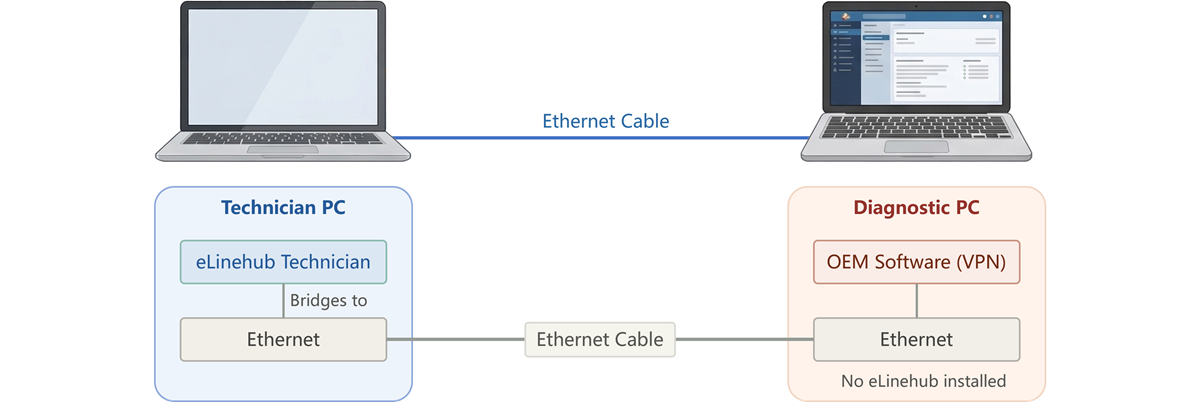
4.1 Duas máquinas + cabo (Recomendado)
A máquina de retransmissão corre o eLinehub e faz bridge para uma das suas portas Ethernet físicas. Um cabo Ethernet liga essa porta diretamente à máquina de diagnóstico. A máquina de diagnóstico corre o software OEM (e a VPN se necessário) com zero componentes do eLinehub instalados — toda a sua pilha de rede está limpa.
É a configuração mais estável e o único caminho recomendado quando é exigido isolamento de VPN.
Máquina de retransmissão: software eLinehub Técnico instalado. Faz bridge do adaptador da oficina remota para a porta Ethernet física da máquina de retransmissão.
Máquina de diagnóstico: software de diagnóstico OEM, cliente VPN (se necessário). Sem eLinehub instalado. Liga-se à porta Ethernet da máquina de retransmissão através de um cabo Ethernet padrão.
4.2 Máquina única com loopback USB-Ethernet
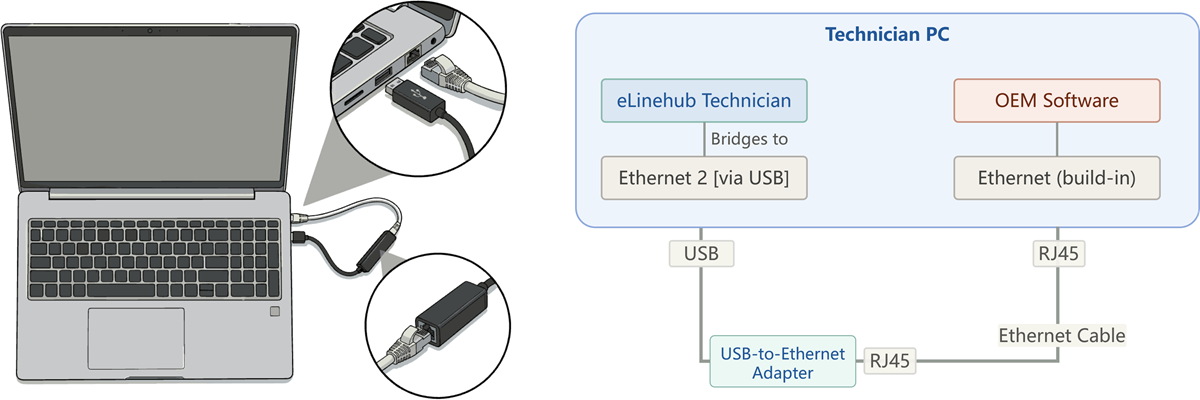
O eLinehub faz bridge para um adaptador USB-Ethernet — um dispositivo físico real que satisfaz as verificações de hardware. Um cabo Ethernet curto forma um loopback do adaptador USB de volta para a porta Ethernet integrada do PC. O software de diagnóstico liga-se à porta Ethernet integrada e vê uma ligação Ethernet física.
Este método funciona quando o software de diagnóstico exige um adaptador físico real mas não é necessário isolamento de VPN. Está verificado em fluxos de diagnóstico em produção. Como tanto o eLinehub como o software de diagnóstico correm na mesma máquina, não há isolamento da pilha de rede — um cliente VPN nesta máquina continuaria a entrar em conflito com os adaptadores virtuais do eLinehub.
Comparação
| Duas máquinas + cabo | Loopback USB | |
|---|---|---|
| Cabo físico | Sim | Sim (loopback) |
| Isolamento de VPN | Isolamento total da pilha | Não (mesma máquina) |
| Máquinas | 2 | 1 |
| Ideal para | Cenários com VPN, dispositivos selados | Verificação de hardware sem VPN |
Secção 5
Porque é que software diferente exige adaptadores diferentes
A tabela de decisão diz-lhe que adaptador usar. Esta secção explica porquê.
Pense no software de diagnóstico como um destinatário que aceita uma entrega, e no adaptador de rede como a pessoa ou empresa que entrega a encomenda. Diferentes destinatários verificam o entregador segundo critérios diferentes:
«Qualquer pessoa pode entregar.» Um vizinho deixa-a, uma criança traz do lado, alguém do átrio do prédio entrega-a — o destinatário não verifica quem a trouxe. Desde que a encomenda chegue à morada correta, é aceite. A maioria do software de diagnóstico funciona assim: envia dados para um endereço IP, recebe uma resposta e não inspeciona o adaptador de rede que transportou o tráfego. → O eLinehub Link funciona.
«Só um estafeta registado com credencial.» O destinatário verifica a credencial de funcionário do entregador. Um vizinho ou uma pessoa qualquer que apareça com a encomenda é recusado — só um estafeta reconhecido de uma empresa de entregas registada é aceite. Algum software de diagnóstico verifica a identidade do adaptador de rede: o seu tipo de controlador, as suas características de interface, ou a sua presença numa enumeração específica de adaptadores. → É necessário o eLinehub vNet — o seu comportamento de controlador é mais próximo de um adaptador físico padrão e passa verificações de identidade mais estritas.
«A empresa de estafetas tem de ter um armazém local.» O destinatário exige que a empresa de entregas tenha um depósito físico real na zona — não só funcionários, mas infraestrutura física verificável. Uma empresa que entrega de forma fiável mas opera totalmente online, sem armazém local, é recusada. Um pequeno número de plataformas de diagnóstico verifica que a interface de rede é hardware físico real e rejeita todos os adaptadores virtuais. → O adaptador Ethernet físico é a única opção.
Como funciona a deteção de veículo DoIP — e porque a maioria do software aceita qualquer adaptador
DoIP (Diagnostics over Internet Protocol, ISO 13400) é o protocolo de diagnóstico nativo de Ethernet utilizado pelos veículos modernos da BMW, Mercedes-Benz, VW/Audi, JLR, Volvo e por uma lista crescente de fabricantes. Compreender o seu fluxo de deteção explica porque é que o eLinehub Link funciona para a maioria das plataformas DoIP.
Quando o software de diagnóstico inicia uma sessão, envia um UDP Vehicle Identification Request para a porta 13400 — quer como difusão a todos os dispositivos da sub-rede, quer como unicast para um endereço IP conhecido. O VCI ou o gateway do veículo responde com um UDP Vehicle Identification Response contendo o seu VIN, endereço lógico e estado de ligação. O software de diagnóstico abre então uma ligação TCP ao endereço IP do VCI para a sessão de diagnóstico propriamente dita.
Cada passo desta sequência opera na camada IP e de transporte: datagramas UDP para deteção, fluxos TCP para diagnóstico. O software não inspeciona o adaptador de rede subjacente — funciona através das APIs de socket padrão. Desde que o adaptador consiga encaminhar tráfego UDP e TCP para o endereço IP do VCI, a sessão tem sucesso. É por isso que o eLinehub Link — um adaptador Ethernet virtual de Camada 2 capaz de transportar qualquer tráfego IP — cobre a esmagadora maioria das plataformas de diagnóstico DoIP.
As exceções são plataformas que descem abaixo da camada IP: software que se liga a um adaptador específico pelo nome, consulta a sua identidade de controlador ou verifica o suporte de hardware antes de abrir qualquer socket. Estas verificações acontecem antes do início da sessão DoIP e são a razão pela qual, por vezes, é necessário o eLinehub vNet ou um adaptador físico.
RNDIS e controladores USB-Ethernet proprietários
Alguns dispositivos VCI ligam-se ao PC por USB mas aparecem no Gestor de Dispositivos do Windows em Adaptadores de rede em vez de Controladores USB. Isto acontece através de RNDIS (Remote Network Driver Interface Specification — um protocolo da Microsoft que permite a hardware USB apresentar-se como um adaptador Ethernet virtual) ou através de um controlador proprietário do fabricante que produz o mesmo resultado. Em ambos os casos, o software de diagnóstico comunica com o VCI através da sua interface de adaptador de rede, não da sua interface USB. Quando o eLinehub faz bridge de um «Adaptador de rede do Mecânico», o adaptador remoto pode ser uma porta Ethernet física ou um destes adaptadores virtuais gerados por USB — a tabela de decisão de três categorias aplica-se a ambos.
O que faz a diferença ao nível do controlador
O eLinehub Link e o eLinehub vNet são ambos adaptadores Ethernet virtuais de Camada 2. Ambos transmitem tramas Ethernet completas — incluindo ARP, difusão UDP (utilizada pela deteção de veículos DoIP na porta 13400) e sessões TCP. A capacidade ao nível do protocolo é idêntica.
A diferença está ao nível do controlador. O eLinehub Link e o eLinehub vNet usam implementações de controlador diferentes. A maioria do software de diagnóstico interage com o adaptador de rede através das APIs de rede padrão do Windows e não os distingue. Mas um pequeno número de plataformas vai mais fundo: consultam a identidade de controlador do adaptador, verificam se este suporta modo promíscuo (a capacidade de receber tramas Ethernet endereçadas a outros endereços MAC), ou verificam que o adaptador é suportado por hardware real. É nessas verificações que o eLinehub Link e o eLinehub vNet divergem — e é aí que os adaptadores físicos se distinguem isoladamente.
Modo promíscuo, numa frase: permite a um adaptador de rede receber todas as tramas Ethernet do segmento de rede, não apenas as endereçadas ao seu próprio MAC. Adaptadores físicos e certos virtuais (incluindo o eLinehub vNet) suportam-no. Outros adaptadores virtuais podem não suportar — e software de diagnóstico ou funcionalidades de bridging do SO que dependem do modo promíscuo não funcionam sem ele.
Como referido na Secção 2: a configuração de endereço IP é uma preocupação separada. Se o seu software OEM exige um IP estático, um IP atribuído por DHCP ou nenhuma configuração depende da própria lógica de deteção de rede do software — não do adaptador para o qual faz bridge.
Secção 6
Conflitos de VPN, divergência de região de IP e bloqueios de conta OEM — quando precisa de isolamento físico
Os backends de diagnóstico OEM — Mercedes Online, BMW AOS, JLR TOPIx Cloud e outros — registam o endereço IP de cada sessão. Quando o IP não corresponde à região registada da conta, o backend pode sinalizar a sessão e bloquear a conta. Técnicos independentes que prestam serviço a oficinas além-fronteiras, ou que antes recorriam a ambiente de trabalho remoto como método de diagnóstico à distância (que expõe o IP da oficina ao backend OEM em vez do próprio IP do Técnico), encontram este problema com regularidade. A solução habitual é uma VPN — mas os clientes VPN criam os seus próprios adaptadores de rede virtuais, e esses adaptadores podem entrar em conflito com a sessão de bridging.
Esta secção cobre dois problemas distintos que podem interromper uma sessão de diagnóstico à distância. Por fora parecem semelhantes, mas as causas e soluções são diferentes.
Problema A: o gateway do VCI sobrepõe-se à sua rota de internet. Quando o VCI ou o veículo ligado expõe um gateway de rede, este pode substituir a rota de internet predefinida do Técnico. A ligação de diagnóstico mantém-se ativa, mas o browser e outras aplicações dependentes da internet do Técnico deixam de funcionar. Isto é resolvido pelo botão Alternar no painel de sistema do eLinehub — alterne entre o modo de prioridade ao diagnóstico e o modo de acesso à internet. O Guia de configuração de ligação remota aborda isto em detalhe.
Problema B: um cliente VPN no PC do Técnico entra em conflito com os adaptadores virtuais do eLinehub. Um cliente VPN cria o seu próprio adaptador de rede virtual e modifica a tabela de encaminhamento do sistema. Isto pode interferir com o eLinehub Link e com o eLinehub vNet — pacotes que deveriam fluir pelo adaptador em bridge são encaminhados pela VPN, quebrando os tempos do DoIP ou levando o software OEM a perder a ligação ao VCI. É o que o adaptador físico com configuração de duas máquinas (secção 4.1) resolve: a máquina de diagnóstico não tem componentes do eLinehub, pelo que não há com que a VPN entre em conflito.
Estes dois problemas podem ocorrer em simultâneo. O bridging por adaptador físico resolve o Problema B. O botão Alternar continua a aplicar-se ao Problema A.
A maioria das programações OEM online não exige VPN
BMW AOS, Mercedes Online (SCN coding), JLR TOPIx Cloud e Porsche PPN ligam-se todos aos seus servidores de backend por HTTPS padrão. Não instalam um cliente VPN nem criam adaptadores de rede virtuais adicionais. Para estas plataformas, o eLinehub Link é o ponto de partida correto para os fluxos de programação online.
Porque é que os Técnicos usam VPN — e quando o eLinehub elimina a necessidade
Os Técnicos que correm uma VPN em paralelo com software de diagnóstico OEM raramente o fazem porque a plataforma OEM o exige. A razão mais frequente é outra: os backends OEM verificam o endereço IP do Técnico face à região registada da conta. Quando o IP não corresponde — porque o Técnico está a operar a partir de outro país, ou porque uma sessão de ambiente de trabalho remoto expôs o IP da oficina em vez do do Técnico — o backend sinaliza a conta por atividade suspeita e pode bloquear o acesso.
A VPN resolve isto fazendo com que o IP do Técnico pareça originar-se no país registado da conta. Mas os clientes VPN criam os seus próprios adaptadores de rede virtuais, e esses adaptadores entram em conflito com os adaptadores virtuais do eLinehub durante sessões de bridging ativas.
O eLinehub elimina o gatilho mais comum deste problema. Como o software de diagnóstico OEM corre no próprio PC do Técnico — e não no PC da oficina via ambiente de trabalho remoto — o backend OEM vê o próprio endereço IP do Técnico. Se a ligação à internet do Técnico estiver no mesmo país do registo da sua conta, o IP corresponde. Não é necessária VPN.
Isto aplica-se a todos os tipos de ligação do eLinehub — tanto o bridging de adaptador de rede como o mapeamento de dispositivo USB mantêm o software OEM no próprio PC do Técnico e preservam o IP do Técnico como origem.
Quando a VPN continua a ser necessária
Restam dois cenários onde é necessária uma VPN em paralelo com o eLinehub:
O Técnico encontra-se fisicamente num país diferente do registo da sua conta. Um Técnico com uma conta OEM alemã a trabalhar a partir do Médio Oriente continuará a apresentar um IP não alemão ao backend OEM, mesmo com o eLinehub. Uma VPN para o país registado resolve a divergência de IP.
A própria plataforma OEM exige uma ligação VPN. Algumas plataformas de diagnóstico OEM — em particular certas marcas automóveis mais recentes — exigem que o software de diagnóstico se ligue ao seu backend através de um cliente VPN como parte da sua arquitetura técnica. Não é uma solução de recurso, é uma exigência do OEM.
Em ambos os casos, os adaptadores virtuais e as alterações de encaminhamento do cliente VPN podem interferir com a sessão de bridging do eLinehub na mesma máquina. Para métodos de isolamento de VPN — incluindo configurações de duas máquinas e orientações de coexistência em máquina única para tipos de VCI USB e adaptador de rede — consulte Remote OEM Online Programming.