


JLR DoIP VCI
การวินิจฉัยและการตั้งโปรแกรมระยะไกล
JLR Pathfinder ต้องการ DoIP VCI เป็นอินเทอร์เฟซการวินิจฉัยที่ใช้งานอยู่เพียงตัวเดียวบนพีซีของคุณ ซึ่งเป็นข้อจำกัดเฉพาะที่เข้มงวดซึ่งบล็อกการแชร์หน้าจอและแนวทาง VPN ก่อนเริ่มเซสชันแรก eLinehub แมป JLR DoIP VCI จริงที่อู่ซ่อมกับพีซีช่างเทคนิคของคุณที่ระดับระบบปฏิบัติการและไดรเวอร์ ดังนั้น Pathfinder, TOPIx Cloud และ SDD แต่ละคนจะค้นพบว่าเป็นอุปกรณ์ที่เชื่อมต่อในเครื่อง บัญชี Pathfinder, ใบอนุญาต LSID และ TOPIx Cloud Credentials จะอยู่บนเครื่องของคุณตลอดทุกเซสชันระยะไกล
- ✓JLR DoIP VCI แมปที่ระดับไดรเวอร์ — Pathfinder Sole-VCI Exclusivity พอใจที่ระดับ OS ไม่จำเป็นต้องมีการเปลี่ยนแปลงการกำหนดค่า
- ✓ยืนยันข้อกำหนดของอุปกรณ์และการเชื่อมต่อของ JLR ก่อนการเขียน CCF หรือแฟลช VBF
- ✓เข้ากันได้กับ JLR DoIP VCI, VXDIAG VCX SE JLR, เปิดตัว SmartLink C, DA-DoIP VCI และ JLR VCI พังพอน (CAN/SDD)
อู่ซ่อมเชื่อมต่อ JLR DoIP VCI กับรถ คุณนำ Pathfinder และข้อมูลรับรอง LSID ของคุณมาด้วย eLinehub ให้บริการสะพาน · โดย eLinehub ·
คุณถือบัญชี Pathfinder, สิทธิ์ใช้งาน SDRM/LSID และ TOPIx Cloud Credentials และต้องการดำเนินการเขียน CCF ระยะไกล การตั้งโปรแกรม VBF การแทนที่ KVM และการปรับเทียบ ADAS สำหรับอู่ซ่อม JLR ที่มี DoIP VCI แต่ไม่มี การสมัครสมาชิก Pathfinder
คุณจัดหาโมดูล JLR DoIP VCIs, การเปลี่ยน KVMS, ECU หรือเกตเวย์ และต้องการรวมโปรแกรม Pathfinder ระยะไกลเป็นบริการหลังการขายโดยไม่ต้องตั้งค่าซอฟต์แวร์ JLR เต็มรูปแบบที่อู่ซ่อมของลูกค้าทุกแห่ง
คุณใช้งาน JLR Service Bays, Collision Centers หรือ Fleet Workshops หลายแห่ง และต้องการโปรแกรม ECU ระยะไกลแบบรวมศูนย์และการสอบเทียบ ADAS โดยไม่ต้องมีผู้เชี่ยวชาญด้าน Pathfinder เฉพาะในแต่ละไซต์
ฮาร์ดแวร์สามรุ่น — ความซับซ้อนสามระดับ
ระบบนิเวศการวินิจฉัยของ JLR ครอบคลุมสามรุ่นของฮาร์ดแวร์ที่แตกต่างกัน โดยแต่ละรุ่นต้องใช้โหมดการเชื่อมต่อ VCI สแต็คซอฟต์แวร์ และการจัดการเซสชันอย่างต่อเนื่อง งาน JLR ระยะไกลครอบคลุมสภาพแวดล้อมทางเทคนิคสามแบบที่แยกจากกัน — แต่ละรายการมีข้อกำหนดฮาร์ดแวร์ เลเยอร์โปรโตคอล และโหมดความล้มเหลวที่แตกต่างกัน
SDD กับการสื่อสาร CAN แบบ J2534 — เสถียรสำหรับการดำเนินการวินิจฉัยส่วนใหญ่ แต่ต้องใช้การเชื่อมต่อแบบไม่สูญเสียเพื่อทำการตั้งโปรแกรมโมดูลออฟไลน์ให้เสร็จสิ้นโดยไม่มีการหมดเวลาของเซสชัน
Pathfinder ด้วย JLR DoIP VCI แนะนำการกำหนดเวลาการจับมือที่เข้มงวดและข้อกำหนดสถานะเซสชัน VCI ต้องเป็นอินเทอร์เฟซการวินิจฉัยที่ใช้งานอยู่เพียงตัวเดียวบนพีซี
ยืนยันข้อกำหนดของอุปกรณ์และการเชื่อมต่อของ JLR ก่อนการเขียน CCF หรือแฟลช VBF
ข้อจำกัดเหล่านี้ตัดการแชร์หน้าจอและแนวทาง VPN การแชร์หน้าจอเรียกใช้ Pathfinder บนพีซีอู่ซ่อมภายใต้บัญชีอู่ซ่อม VPN ดิบไม่สามารถแสดง VCI เป็นอะแดปเตอร์เครือข่าย DoIP ในเครื่องได้ การเชื่อมต่อระดับไดรเวอร์แบบไม่สูญเสียเป็นเส้นทางเดียวที่ตอบสนองความพิเศษเฉพาะของ VCI เพียงผู้เดียว รักษาความสมบูรณ์ของการเขียน CCF และเก็บข้อมูลประจำตัวของ OEM ไว้ในเครื่องของช่างเทคนิค
วิธีที่ eLinehub แมป JLR DoIP VCI
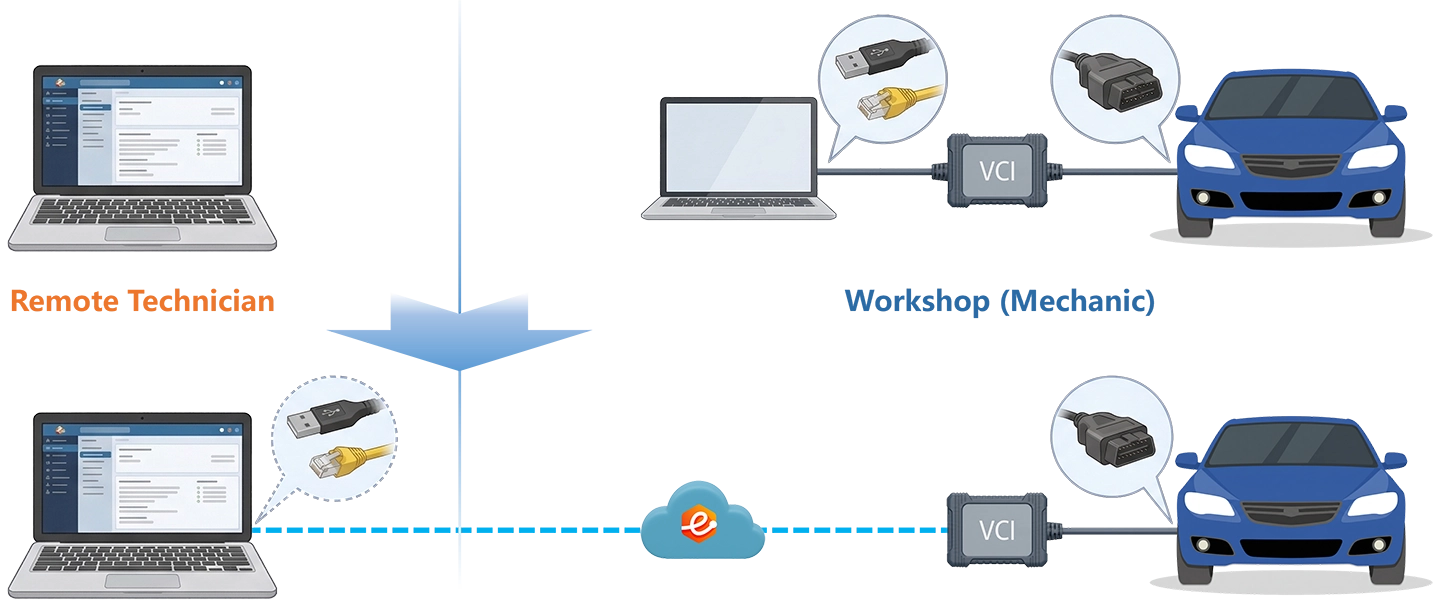
การทำแผนที่ระดับไดรเวอร์ — ข้อมูลประจำตัวของคุณ การควบคุมของคุณ
ไม่เหมือนกับการแชร์หน้าจอที่ Pathfinder ทำงานบนพีซีอู่ซ่อมภายใต้บัญชี JLR ที่จัดอู่ซ่อม eLinehub จะจับคู่ DoIP VCI ที่ระดับระบบปฏิบัติการและไดรเวอร์กับเครื่องของคุณเอง Pathfinder เห็น VCI พิเศษที่เชื่อมต่อภายในเครื่อง — ความพิเศษเฉพาะของ VCI เท่านั้นที่เป็นที่พอใจก่อนเปิดตัวซอฟต์แวร์ การสมัครใช้งาน Pathfinder, ใบอนุญาต LSID และ TOPIx Cloud Credentials จะไม่ออกจากพีซีของคุณ
ซอฟต์แวร์เท่านั้น - ไม่มีฮาร์ดแวร์ให้ติดตั้ง ไม่มีรอบการอัปเดต
ต่างจากกล่องรีเลย์ฮาร์ดแวร์ eLinehub ไม่จำเป็นต้องซื้อฮาร์ดแวร์ต่ออู่ซ่อม — ไม่มีอุปกรณ์รีเลย์ที่ตรงกันที่ 300–800 ปอนด์ต่อตำแหน่ง ไม่มีวงจรการอัปเดตเฟิร์มแวร์ที่เสี่ยงต่อการทำลายความเข้ากันได้กับไดรเวอร์ JLR VCI ใหม่ eLinehub เป็นซอฟต์แวร์เท่านั้นและทำงานร่วมกับ JLR DoIP VCI ที่อู่ซ่อมเป็นเจ้าของอยู่แล้ว VXDIAG VCX SE JLR, เปิด SmartLink C และ DA-DoIP VCI ยังได้รับการสนับสนุนโดยใช้เวิร์กโฟลว์เดียวกัน
เอกสิทธิ์เฉพาะ VCI พอใจ - ไม่มีวิธีแก้ปัญหา VPN
ต่างจากช่องสัญญาณ VPN ดิบที่ไม่สามารถแสดง VCI เป็นอะแดปเตอร์เครือข่าย DoIP ในเครื่องบนพีซีของช่างได้ eLinehub จะฉีดอะแดปเตอร์ RNDIS ที่ระดับไดรเวอร์ การค้นพบ VCI ของ Pathfinder พบมันบนอินเทอร์เฟซในเครื่องที่คาดไว้ — ไม่มีการปรับเปลี่ยนการตั้งค่า Pathfinder ไม่มีวิธีแก้ปัญหา เซสชัน DoIP ทั้งหมดใช้โหมดรีเลย์ ไม่จำเป็นต้องมีการส่งต่อพอร์ตหรือการกำหนดค่า VPN ที่ด้านใดด้านหนึ่ง
การแชร์หน้าจอ vs กล่องรีเลย์ฮาร์ดแวร์ vs eLinehub
สามสถานการณ์การตั้งโปรแกรมระยะไกล JLR
แต่ละสถานการณ์เริ่มต้นจากจุดที่งานกลไกเสร็จสิ้น และ JLR DoIP VCI เชื่อมต่อกับพีซีอู่ซ่อม
- A
การเปลี่ยน BCM หลังจากแบตเตอรี่ล้มเหลว · Range Rover L405 (2017–2021MY)
ผู้ชมหลัก: ผู้เชี่ยวชาญด้านผู้เบิกทางอิสระ; อู่ซ่อมโดยไม่ต้องสมัครสมาชิก Pathfinder ภายใน
โหมดการเชื่อมต่อ:อะแดปเตอร์เครือข่าย (RNDIS)ด้านช่าง
- เชื่อมต่อ JLR DoIP VCI ไปยัง Workshop PC ผ่านสาย USB จากนั้นเชื่อมต่อสาย DoIP/Ethernet จาก VCI กับพอร์ต OBD-II ของรถ
- ใน eLinehub Mechanic เลือก อะแดปเตอร์เครือข่ายช่างซ่อม กรอกรายละเอียดรถแล้วเผยแพร่คำสั่งงาน แนะนำให้ใช้อินเทอร์เน็ตแบบมีสายทั้งสองฝั่ง
ด้านช่าง
- ยอมรับคำสั่งงาน รอให้ JLR DoIP VCI เริ่มต้นและยืนยันว่ามันปรากฏเป็นอะแดปเตอร์เครือข่ายบนพีซีของคุณก่อนที่จะเปิด Pathfinder
- ตรวจสอบว่าไม่มีไดรเวอร์ VCI หรืออินเทอร์เฟซการวินิจฉัยอื่น ๆ ทำงานบนเครื่องของคุณ — อะแดปเตอร์ที่แข่งขันกันทำให้ Pathfinder VCI Discovery ล้มเหลว
- เปิดเซสชั่นรถใน Pathfinder นำทาง การตั้งโปรแกรมโมดูล → แทนที่ ECU สำหรับ BCM Pathfinder ดึงแพ็คเกจ VIN VIN ที่ถูกต้องจากเซิร์ฟเวอร์ของ JLR ผ่านบัญชี TOPIx ของคุณและดำเนินการแฟลช
- Pathfinder เรียกใช้ Vin Write และ Immobilizer Alignment โดยอัตโนมัติเมื่อเสร็จสิ้น เรียกใช้การสแกนเครือข่ายแบบเต็มเพื่อล้าง DTC ที่เหลือและยืนยันว่าไม่มีข้อผิดพลาดเหลืออยู่ ยืนยันเช็คท้องถิ่นที่กำหนดโดยขั้นตอนรถก่อนคืนรถ การล้างรหัสข้อผิดพลาดเพียงอย่างเดียวไม่ใช่การตรวจสอบการยอมรับ
- B
เปลี่ยน KVM — กุญแจทั้งหมดหาย · Range Rover Sport L494 (2019My)
ผู้ชมหลัก: ผู้เชี่ยวชาญด้านการทำให้เคลื่อนที่ไม่ได้; อู่ซ่อมโดยไม่ต้องเข้าถึงเซิร์ฟเวอร์ IVS ของ JLR ผ่านการสมัครสมาชิก Pathfinder ในเครื่อง
โหมดการเชื่อมต่อ:อะแดปเตอร์เครือข่าย (RNDIS)ด้านช่าง
- ติดตั้งโมดูล KVM ทดแทน เชื่อมต่อ JLR DoIP VCI ถึง OBD-II และอู่ซ่อมพีซี
- ใน eLinehub Mechanic เลือก อะแดปเตอร์เครือข่ายช่างซ่อม เผยแพร่คำสั่งงาน ให้เซสชัน TOPIx อยู่ในสถานะเข้าสู่ระบบตลอดการจับคู่กุญแจ แนะนำให้ใช้อินเทอร์เน็ตแบบมีสายทั้งสองฝั่ง
ด้านช่าง
- ยอมรับคำสั่งงาน เปิด Pathfinder หลังจากยืนยันการเริ่มต้น VCI
- เลือก Range Rover Sport L494 นำทาง การตั้งโปรแกรมโมดูล → โมดูลรถแบบไม่ใช้กุญแจ (KVM #1731). Pathfinder เชื่อมต่อกับเซิร์ฟเวอร์ IVS ของ JLR ดาวน์โหลดซอฟต์แวร์ที่ถูกต้องสำหรับ VIN นี้ และดำเนินการแฟลช KVM
- วิ่ง วินเรียน เพื่อลงทะเบียนโมดูลบนเครือข่ายรถหลังจากแฟลช
- ปฏิบัติ การจับคู่คีย์: นำเสนอแต่ละคีย์ fob ต่อข้อความแจ้งของ Pathfinder ทดสอบรายการระยะไกลและสตาร์ทเครื่องยนต์ก่อนปิดเซสชัน
- C
การเริ่มต้นเรดาร์ BSM หลังจากการซ่อมแซมการชน · Range Rover Velar L560 (2019MY)
ผู้ชมหลัก: ผู้เชี่ยวชาญด้านการสอบเทียบ ADAS กลาง; Collision Center Group โดยไม่มีช่างเทคนิคที่ผ่านการรับรอง Pathfinder ในแต่ละสถานที่
โหมดการเชื่อมต่อ:อะแดปเตอร์เครือข่าย (RNDIS)ด้านช่าง
- ติดตั้งโมดูล BSM ทดแทน เชื่อมต่อ JLR DoIP VCI ถึง OBD-II และอู่ซ่อมพีซี จอดรถบนพื้นผิวที่ราบเรียบด้วยแรงดันลมยางตามข้อกำหนดก่อนเริ่มการสอบเทียบ
- ใน eLinehub Mechanic เลือก อะแดปเตอร์เครือข่ายช่างซ่อม และเผยแพร่คำสั่ง
ด้านช่าง
- ยอมรับคำสั่งงาน เปิด Pathfinder หลังจากการเริ่มต้น VCI
- เลือก Range Rover Velar L560 แล้วเปิด ADAS Calibration → Blind Spot Monitoring System Pathfinder จะเขียน VIN ลงในโมดูลใหม่ก่อนเริ่มปรับเทียบ
- ปฏิบัติ การเริ่มต้นเรดาร์ BSM สำหรับแต่ละโมดูล Pathfinder ยืนยันสุขภาพของเซ็นเซอร์และล้าง ADAS DTCs
- หากเรดาร์ไปข้างหน้าของ ACC ถูกรบกวน ให้เรียกใช้รูทีนการสอบเทียบค่าคงที่ของเรดาร์ไปข้างหน้าแยกกันกับข้อกำหนดของรถที่อยู่กับที่ตามข้อกำหนดของ Pathfinder ยืนยันรหัสความผิดปกติของ ADAS ทั้งหมดก่อนที่จะปล่อยรถ ยืนยันเช็คท้องถิ่นที่กำหนดโดยขั้นตอนรถก่อนคืนรถ การล้างรหัสข้อผิดพลาดเพียงอย่างเดียวไม่ใช่การตรวจสอบการยอมรับ
พร้อมที่จะลองบน Jaguar หรือ Land Rover แล้วหรือยัง?
เข้าสู่ระบบเว็บแอปสำหรับช่างเทคนิคเพื่อตรวจสอบสิทธิ์และเงื่อนไขการทดลองใช้ปัจจุบันของบัญชี
การตั้งค่าแบบ end-to-end: ช่างและช่าง
ความต้องการของระบบ: แนะนำ Windows 10 หรือ Windows 11 (64 บิต) ขั้นต่ำของ Windows 7 64 บิต ไม่รองรับ Mac, Linux, Android หรือ Windows ARM
แนะนำให้ใช้อินเทอร์เน็ตแบบมีสายทั้งสองฝั่ง ใช้เครื่องมือตรวจสอบคุณภาพเครือข่ายของ eLinehub แล้วดูผลในหน้าจอ ช่างเทคนิคเป็นผู้ประเมินว่าการเชื่อมต่อเหมาะกับงานหรือไม่ ก่อนเขียนข้อมูล ให้ทำตามขั้นตอนของผู้ผลิตรถ ผลทดสอบเครือข่ายอย่างเดียวไม่ได้ยืนยันว่าเริ่มเขียนข้อมูลได้
ด้านช่าง - อู่ซ่อม
- เชื่อมต่อ JLR DoIP VCI ไปยัง Workshop PC ผ่านสาย USB จากนั้นเชื่อมต่อสาย DoIP/Ethernet จาก VCI กับพอร์ต OBD-II ของรถ
- ติดตั้ง eLinehub Mechanic บนพีซีอู่ซ่อม ไม่จำเป็นต้องใช้บัญชี Pathfinder, TOPIx Cloud Subscription หรือ OEM Diagnostic Software บนพีซีเครื่องนี้ หาก USB VCI สร้างอะแดปเตอร์เครือข่ายเสมือนหลังจากติดตั้งไดรเวอร์แล้ว ให้ติดตั้งไดรเวอร์ VCI ที่เกี่ยวข้องบนพีซีของช่างซ่อมด้วย การเชื่อมโยง RNDIS ต้องใช้ไดรเวอร์ VCI ที่เกี่ยวข้อง
- รับข้อมูลประจำตัวการเชื่อมต่อจากช่างเทคนิคของคุณก่อนเซสชันแรก — ไม่ว่าจะเป็นรหัสผ่านสำหรับคำสั่งเฉพาะ หรือซอฟต์แวร์ช่างแบบกำหนดเองที่สร้างช่างเทคนิคของคุณให้ไว้
- เปิด eLinehub Mechanic เลือกโหมดการทำแผนที่ที่เหมาะสม ป้อนรายละเอียดรถ และเผยแพร่คำสั่งงาน รักษาการเชื่อมต่อจนกว่าช่างจะยืนยันเซสชันเสร็จสิ้น
ด้านช่าง — คุณ
- ดาวน์โหลดและติดตั้ง eLinehub Technician บนพีซีที่มีการติดตั้ง JLR Pathfinder, SDD และ/หรือ TOPIx Cloud อยู่แล้ว ต้องใช้ Windows 10 หรือ Windows 11 (64 บิต)
- ตรวจสอบให้แน่ใจว่าได้ติดตั้งไดรเวอร์ JLR DoIP VCI (หรือไดรเวอร์ VCI ของบุคคลที่สาม) บนพีซีเครื่องนี้ สำหรับเซสชัน Pathfinder ให้ยืนยันว่าไม่มีไดรเวอร์ VCI หรืออินเทอร์เฟซการวินิจฉัยอื่นใดทำงานอยู่ก่อนที่จะยอมรับคำสั่งงาน
- เก็บการติดตั้ง Pathfinder ที่มีอยู่ บัญชี TOPIx Cloud ใบอนุญาต LSID และการตั้งค่า SDD บนเครื่องนี้ eLinehub ไม่ได้เพิ่มเลเยอร์ระหว่างซอฟต์แวร์วินิจฉัยของคุณและ VCI ที่แมปไว้
- ยอมรับคำสั่งงานและเลือกเส้นทางที่ตรงกับอินเทอร์เฟซที่ใช้ร่วมกัน
ตัวเลือก A — USB ช่าง: ด้วย mechanic USB ให้เลือก VCI เป็นอุปกรณ์ USB ไดรเวอร์ J2534 ให้อินเทอร์เฟซโดยไม่ต้องตั้งค่า IP แบบแมนนวลบนพีซีช่างเทคนิค
ตัวเลือก B — อะแดปเตอร์เครือข่ายช่าง: สำหรับการตั้งค่าอะแดปเตอร์เครือข่าย USB/RNDIS ที่รองรับซึ่งใช้งานได้กับลิงก์อยู่แล้ว ให้รักษาเส้นทางนั้นและปฏิบัติตามการตั้งค่าซับเน็ตของ VCI ตัวอย่างเช่น การตั้งค่า USB/RNDIS ดั้งเดิมของ Bosch MTS 6533 ใช้ 192.168.171.30 พร้อมซับเน็ตมาสก์ 255.255.255.0 ที่ด้านช่างและไม่มีเกตเวย์ ตรวจสอบ VCI IP จริงในตัวจัดการ VCI สำหรับการกำหนดค่า RJ45 แบบอีเทอร์เน็ตโดยตรงที่ต้องใช้ IP คงที่ ให้เลือกฟิสิคัลบริดจ์ ปฏิบัติตามคำแนะนำในการระบุที่อยู่ OEM สำหรับ VCI ที่แน่นอนนั้น อย่าใช้ตัวอย่าง USB/RNDIS ซ้ำสำหรับ RJ45
ใช้รีเลย์สำหรับการเชื่อมต่ออะแดปเตอร์เครือข่าย รอการเริ่มต้น VCI ก่อนเปิด Pathfinder
คุณภาพเครือข่าย
แนะนำให้ใช้อินเทอร์เน็ตแบบมีสายทั้งสองฝั่ง ใช้เครื่องมือตรวจสอบคุณภาพเครือข่ายของ eLinehub แล้วดูผลในหน้าจอ ช่างเทคนิคเป็นผู้ประเมินว่าการเชื่อมต่อเหมาะกับงานหรือไม่ ก่อนเขียนข้อมูล ให้ทำตามขั้นตอนของผู้ผลิตรถ ผลทดสอบเครือข่ายอย่างเดียวไม่ได้ยืนยันว่าเริ่มเขียนข้อมูลได้
ก่อนตั้งโปรแกรม ให้ใช้แหล่งจ่ายไฟตามที่ผู้ผลิตรถระบุ หากการเชื่อมต่อขาด ให้ทำตามขั้นตอนกู้คืนของผู้ผลิต แนะนำให้ใช้อินเทอร์เน็ตแบบมีสายทั้งสองฝั่ง ใช้เครื่องมือตรวจสอบคุณภาพเครือข่ายของ eLinehub แล้วดูผลในหน้าจอ ช่างเทคนิคเป็นผู้ประเมินว่าการเชื่อมต่อเหมาะกับงานหรือไม่
โหมดการเชื่อมต่อ: เซสชัน JLR DoIP ทั้งหมด — รวมถึง VBF Flash, CCF Writes และการตั้งโปรแกรม KVM ผ่าน Pathfinder — ใช้ โหมดรีเลย์ ผ่านโหนดรีเลย์ eLinehub ที่ใกล้ที่สุด ไม่มีการส่งต่อพอร์ต ไม่มีการกำหนดค่า VPN และไม่จำเป็นต้องตั้งค่า P2P ทั้งสองด้าน
การตั้งค่า IP ขึ้นอยู่กับการเชื่อมต่อ: สำหรับการตั้งค่าอะแดปเตอร์เครือข่าย USB/RNDIS ที่รองรับซึ่งใช้งานได้กับลิงก์อยู่แล้ว ให้รักษาเส้นทางนั้นและปฏิบัติตามการตั้งค่าซับเน็ตของ VCI ตัวอย่างเช่น การตั้งค่า USB/RNDIS ดั้งเดิมของ Bosch MTS 6533 ใช้ 192.168.171.30 พร้อมซับเน็ตมาสก์ 255.255.255.0 ที่ด้านช่างและไม่มีเกตเวย์ ตรวจสอบ VCI IP จริงในตัวจัดการ VCI สำหรับการกำหนดค่า RJ45 แบบอีเทอร์เน็ตโดยตรงที่ต้องใช้ IP คงที่ ให้เลือกฟิสิคัลบริดจ์ ปฏิบัติตามคำแนะนำในการระบุที่อยู่ OEM สำหรับ VCI ที่แน่นอนนั้น อย่าใช้ตัวอย่าง USB/RNDIS ซ้ำสำหรับ RJ45 ช่าง USB ไม่จำเป็นต้องกำหนดค่า IP ด้วยตนเอง
การเริ่มต้น VCI: รอให้ JLR DoIP VCI เริ่มต้นอย่างสมบูรณ์บนพีซีของช่างเทคนิคก่อนที่จะเปิด Pathfinder การเปิด Pathfinder ก่อนที่ Initialization จะเสร็จสมบูรณ์จะส่งกลับข้อผิดพลาดในการค้นพบ VCI และต้องรีสตาร์ทเซสชัน
ความเข้ากันได้ของรถและซอฟต์แวร์ JLR
ซอฟต์แวร์ × VCI × สถาปัตยกรรม
VCI ที่เข้ากันได้
สนับสนุนรุ่น Jaguar
รองรับโมเดลแลนด์โรเวอร์
ฟังก์ชัน Pathfinder
โหมดการเชื่อมต่อ
พิธีสาร
ไดรเวอร์ VCI ของบุคคลที่สาม
eLinehub ยังรองรับ Mercedes-Benz (SD Connect C4/C6, ENET Cable), BMW (ENET Cable, ICOM NEXT), VW Group (VAS6154A, ODIS) และ GM (MDI2, GDS2, SPS2) — ทั้งหมดจาก พีซีช่างคนเดียวกัน
การคุ้มครองลูกค้า
ตรวจสอบประเภทคำสั่งงานและคำแนะนำที่แสดงในแอป คำสั่งงานรหัสผ่าน คำสั่งงานที่ส่งผ่านแอปที่มีแบรนด์ และการมอบหมายงานของทีมเป็นเส้นทางที่แยกจากกัน
การป้องกันการสั่งซื้อรหัสผ่าน
หากคำสั่งงานต้องใช้รหัสผ่าน ให้ทำตามคำแนะนำในเว็บแอปหรือแอป Windows
ซอฟต์แวร์ช่างซ่อมแบบกำหนดเอง
ในแอปช่างที่มีตราสินค้า ให้ตรวจสอบว่าคำสั่งงานจะถูกส่งไปที่ใดก่อนส่ง
การแชร์คำสั่งงานที่ปลอดภัย
สำหรับการกำหนดทีม ให้ตรวจสอบผู้รับในรายละเอียดการสั่งซื้อก่อนเชื่อมต่อ ตรวจสอบสิ่งที่พันธมิตรที่ได้รับมอบหมายสามารถเห็นได้ก่อนที่จะแชร์คำสั่งงาน รายละเอียดรถและงานสามารถระบุอู่ซ่อมได้แม้ในขณะที่ซ่อนชื่อไว้
คำถามที่พบบ่อย — JLR Remote Diagnostics
คำถามเก้าข้อที่ครอบคลุม Pathfinder Sole-VCI Exclusivity, RNDIS vs USB Mode Selection, CCF และ VBF Session Safety, TOPIx Cloud, LSID licensing, การเรียกเก็บเงินหลายตำแหน่ง, ข้อกำหนดของเครือข่าย และการจัดการการเชื่อมต่อ
- eLinehub เป็นไปตามข้อกำหนดการผูกขาด VCI แต่เพียงผู้เดียวของ Pathfinder หรือไม่?
- ตรวจสอบความเข้ากันได้สำหรับรถ ซอฟต์แวร์ และอินเทอร์เฟซที่แน่นอนก่อนสตาร์ท ตัวอย่างในหน้านี้ไม่ได้กำหนดความครอบคลุมสำหรับทุกชุดค่าผสม
- JLR DoIP VCI จะปรากฏเป็นทั้งอุปกรณ์ USB และอะแดปเตอร์เครือข่ายใน Windows ฉันจะเลือกอันไหนใน eLinehub Mechanic?
- ด้วย mechanic USB ให้เลือก VCI เป็นอุปกรณ์ USB ไดรเวอร์ J2534 ให้อินเทอร์เฟซโดยไม่ต้องตั้งค่า IP แบบแมนนวลบนพีซีช่างเทคนิค สำหรับการตั้งค่าอะแดปเตอร์เครือข่าย USB/RNDIS ที่รองรับซึ่งใช้งานได้กับลิงก์อยู่แล้ว ให้รักษาเส้นทางนั้นและปฏิบัติตามการตั้งค่าซับเน็ตของ VCI ตัวอย่างเช่น การตั้งค่า USB/RNDIS ดั้งเดิมของ Bosch MTS 6533 ใช้ 192.168.171.30 พร้อมซับเน็ตมาสก์ 255.255.255.0 ที่ด้านช่างและไม่มีเกตเวย์ ตรวจสอบ VCI IP จริงในตัวจัดการ VCI สำหรับการกำหนดค่า RJ45 แบบอีเทอร์เน็ตโดยตรงที่ต้องใช้ IP คงที่ ให้เลือกฟิสิคัลบริดจ์ ปฏิบัติตามคำแนะนำในการระบุที่อยู่ OEM สำหรับ VCI ที่แน่นอนนั้น อย่าใช้ตัวอย่าง USB/RNDIS ซ้ำสำหรับ RJ45 หากอินเทอร์เฟซ RNDIS ที่คาดไว้หายไปบนพีซีของช่างซ่อม ให้ตรวจสอบไดรเวอร์ VCI ที่ตรงกันหรือตัวจัดการผู้ขายก่อนที่จะเปิด eLinehub Mechanic อีกครั้ง
- JLR CCF สามารถเขียนให้สมบูรณ์ได้อย่างปลอดภัยผ่านการเชื่อมต่อ eLinehub ระยะไกลหรือไม่?
- ก่อนเริ่มเขียน ให้ตรวจสอบการเชื่อมต่อทั้งสองด้านและยืนยันการรองรับพลังงานและข้อกำหนดอื่นๆ สำหรับรถ โมดูล และขั้นตอนที่แน่นอน การอ่านเครือข่ายช่วยประเมินการเชื่อมต่อ พวกเขาไม่ได้สร้างความพร้อมที่จะเขียน
- การตั้งโปรแกรมออนไลน์ VBF (ECU Flash ผ่าน Pathfinder) สามารถดำเนินการจากระยะไกลผ่าน eLinehub ได้หรือไม่?
- ก่อนเริ่มเขียน ให้ตรวจสอบการเชื่อมต่อทั้งสองด้านและยืนยันการรองรับพลังงานและข้อกำหนดอื่นๆ สำหรับรถ โมดูล และขั้นตอนที่แน่นอน การอ่านเครือข่ายช่วยประเมินการเชื่อมต่อ พวกเขาไม่ได้สร้างความพร้อมที่จะเขียน หากการเชื่อมต่อลดลงระหว่างการตั้งโปรแกรม ให้ทำตามขั้นตอนการกู้คืนของผู้ผลิตสำหรับโมดูลและขั้นตอนที่ได้รับผลกระทบ การเชื่อมต่อที่กู้คืนไม่ได้หมายความว่าการรีสตาร์ทการเขียนใหม่นั้นปลอดภัย
- ช่างในสถานที่จำเป็นต้องมีการสมัคร Pathfinder หรือ JLR Sdd หรือไม่?
- ช่างติดตั้งเฉพาะeLinehub Mechanic — ไม่มีใบอนุญาตซอฟต์แวร์ JLR ไม่มีการสมัครสมาชิก Pathfinder ไม่จำเป็นต้องใช้บัญชี TOPIx Cloud ที่อู่ซ่อม ซอฟต์แวร์วินิจฉัยทั้งหมดทำงานบนพีซีของช่างเทคนิคภายใต้การสมัครสมาชิก บัญชี และข้อมูลรับรอง LSID ของช่างเทคนิค
- ฉันสามารถจัดการงาน JLR SDRM และ Immobilizer ที่ต้องใช้ใบอนุญาต LSID ผ่าน eLinehub ได้หรือไม่
- eLinehub แมป DoIP VCI โดยไม่รบกวนห่วงโซ่การอนุญาตของ JLR การดำเนินการใดๆ บัญชี Pathfinder ของคุณและการสมัครสมาชิก SDRM/LSID จะอนุญาตให้ทำงานในพื้นที่เหมือนกันผ่าน eLinehub โทเค็น LSID และ JLR ของคุณยังคงอยู่ในพีซีของช่างเทคนิคและไม่เคยสัมผัสกับช่างหรืออู่ซ่อม
- กลุ่มของเรามีสถานที่อู่ซ่อมหลายแห่ง แต่มีผู้เชี่ยวชาญด้านผู้เบิกทางเพียงคนเดียว การเรียกเก็บเงินทำงานอย่างไรในสถานที่ต่างๆ
- บัญชีช่างเทคนิคหนึ่งบัญชีครอบคลุมทุกสถานที่ — เซสชันเป็นแบบต่อเนื่อง ไม่ใช่แบบขนาน แต่ละตำแหน่งจะติดตั้ง eLinehub Mechanic และเชื่อมต่อ JLR DoIP VCI เมื่อมีงานเข้ามา ผู้เชี่ยวชาญจัดการแต่ละคำสั่งในทางกลับกัน ไม่มีการจำกัดสถานที่ช่างต่อบัญชีของช่างเทคนิค การเรียกเก็บเงินเป็นเครดิตต่อเครดิต (หนึ่งเครดิต = หนึ่งชั่วโมงของเวลาการเชื่อมต่อสะสม) ไม่ใช่ต่อสถานที่
- eLinehub ต้องใช้การเชื่อมต่ออินเทอร์เน็ตใดสำหรับเซสชันระยะไกล JLR
- ก่อนเริ่มเขียน ให้ตรวจสอบการเชื่อมต่อทั้งสองด้านและยืนยันการรองรับพลังงานและข้อกำหนดอื่นๆ สำหรับรถ โมดูล และขั้นตอนที่แน่นอน การอ่านเครือข่ายช่วยประเมินการเชื่อมต่อ พวกเขาไม่ได้สร้างความพร้อมที่จะเขียน
- จะเกิดอะไรขึ้นหากการเชื่อมต่ออินเทอร์เน็ตลดลงระหว่างเซสชันการตั้งโปรแกรม Pathfinder
- หากการเชื่อมต่อลดลงระหว่างการตั้งโปรแกรม ให้ทำตามขั้นตอนการกู้คืนของผู้ผลิตสำหรับโมดูลและขั้นตอนที่ได้รับผลกระทบ การเชื่อมต่อที่กู้คืนไม่ได้หมายความว่าการรีสตาร์ทการเขียนใหม่นั้นปลอดภัย
เริ่มเซสชัน JLR ระยะไกลครั้งแรกของคุณ
เข้าสู่ระบบเว็บแอปสำหรับช่างเทคนิคเพื่อตรวจสอบสิทธิ์และเงื่อนไขการทดลองใช้ปัจจุบันของบัญชี