


JLR DoIP VCI
Távdiagnosztika és programozás
A JLR Pathfinder megköveteli a DoIP VCI-t, mint az egyetlen aktív diagnosztikai interfészt a számítógépén – ez egy szigorú kizárólagossági kényszer, amely blokkolja a képernyőmegosztást és a VPN-alapú megközelítéseket az első munkamenet megkezdése előtt. Az eLinehub leképezi a fizikai JLR DoIP VCI-t a műhelyben az operációs rendszer és az illesztőprogram szintjén lévő technikus számítógépére, így a Pathfinder, a TOPIx Cloud és az SDD mindegyike helyileg csatlakoztatott eszközként fedezi fel. A Pathfinder-fiókja, az LSID-licenc és a TOPIx Cloud hitelesítő adatai minden távoli munkamenet során a gépen maradnak.
- ✓JLR DoIP VCI illesztőprogram-szinten leképezve — A Pathfinder Sole-VCI exkluzivitása teljes operációs rendszer szinten, nincs szükség konfigurációs változtatásokra
- ✓Erősítse meg a JLR eszköz- és csatlakozási követelményeit a CCF írása vagy VBF flash előtt.
- ✓Kompatibilis a JLR DoIP VCI-vel, a VxDiag VCX SE JLR-rel, a SmartLink C, a DA-DoIP VCI és a JLR VCI Mongoose indításával (CAN/SDD)
A műhely összeköti a JLR DoIP VCI-t és a járművet. Elhozza a Pathfindert és az LSID hitelesítő adatait. Az eLinehub biztosítja a hidat. · Az eLinehubtól ·
Rendelkezik Pathfinder fiókkal, SDRM/LSID licenccel és TOPIx Cloud hitelesítő adatokkal, és távoli CCF-írásokat, VBF-programozást, KVM-cserét és ADAS-kalibrációt szeretne végrehajtani olyan JLR-műhelyekhez, amelyek DoIP VCI-vel rendelkeznek, de nem Pathfinder előfizetés.
Ön JLR DoIP VCI-ket, csere KVM-eket, ECU-kat vagy átjárómodulokat szállít, és a Remote Pathfinder programozást értékesítés utáni szolgáltatásként szeretné összevonni anélkül, hogy minden ügyfélműhelyen teljes JLR-szoftver-beállításra lenne szüksége.
Több JLR szolgáltatási öblöt, ütközési központot vagy flottaműhelyt működtet, és központi táv-ECU-programozásra és ADAS-kalibrálásra van szüksége, anélkül, hogy minden telephelyen dedikált útkereső-specialista lenne.
Három hardvergeneráció – három összetettségi szint
A JLR diagnosztikai ökoszisztémája három különböző hardvergenerációt ölel fel, amelyek mindegyike különböző VCI-kapcsolati módokat, szoftververemeket és megszakítás nélküli munkamenet-kezelést igényel. A távoli JLR-munka három különálló műszaki környezetet ölel fel – mindegyik eltérő hardverkövetelményekkel, protokollrétegekkel és hibamódokkal.
SDD J2534-alapú CAN-kommunikációval – stabil a legtöbb diagnosztikai művelethez, de veszteségmentes kapcsolatot igényel az offline modulprogramozás befejezéséhez munkamenet-időtúllépés nélkül.
A Pathfinder a JLR DoIP VCI-vel szigorú kézfogási időzítést és munkamenet-állapot-követelményeket vezet be. A VCI-nek kell lennie az egyetlen aktív diagnosztikai interfésznek a számítógépen.
Erősítse meg a JLR eszköz- és csatlakozási követelményeit a CCF írása vagy VBF flash előtt.
Ezek a korlátok kizárják a képernyőmegosztást és a VPN-megközelítéseket. A képernyőmegosztás a Pathfindert futtatja a műhelyszámítógépen egy műhelyfiók alatt. A nyers VPN nem tudja bemutatni a VCI-t helyi DoIP hálózati adapterként. A veszteségmentes, illesztőprogram-szintű kapcsolat az egyetlen út, amely kielégíti az egyetlen VCI kizárólagosságát, fenntartja a CCF írási integritását, és megtartja az OEM hitelesítő adatokat a technikus gépén.
Hogyan térképezi fel az eLinehub a JLR DoIP VCI-t
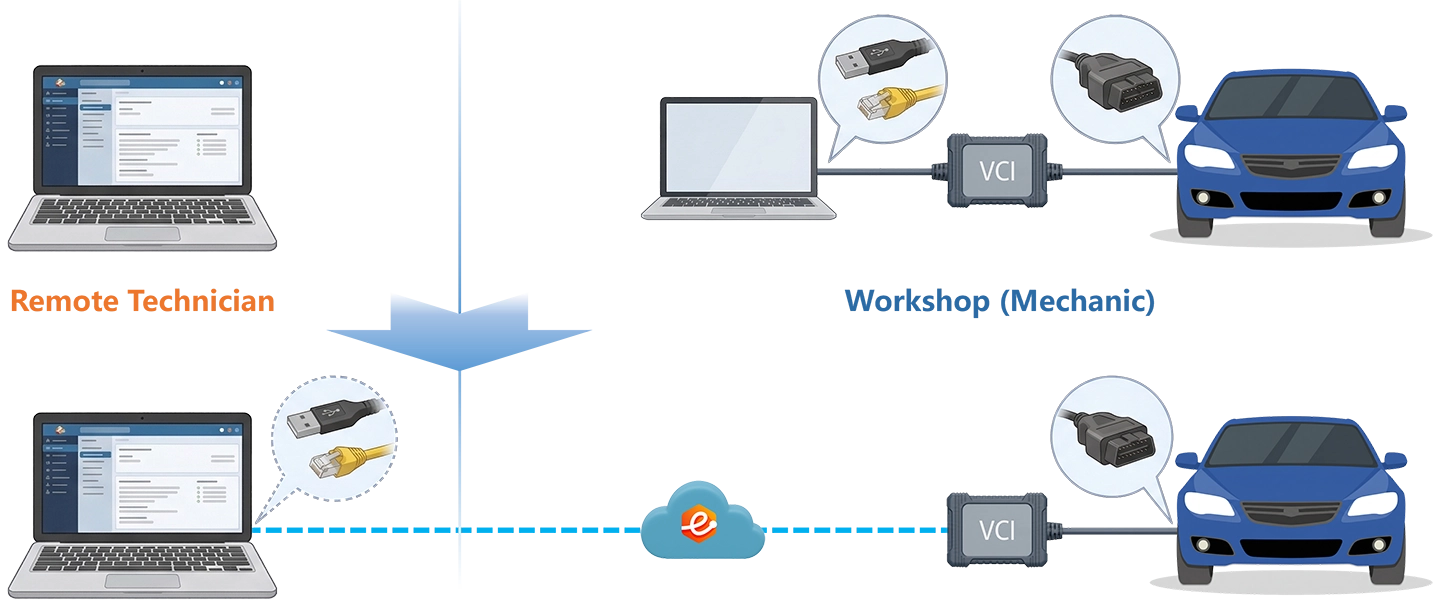
Illesztőprogram-szintű leképezés – Az Ön hitelesítő adatai, az Ön vezérlője
A képernyőmegosztástól eltérően, ahol a Pathfinder a műhely PC-n fut egy műhelyben tartott JLR-fiók alatt, az eLinehub leképezi a DoIP VCI-t az operációs rendszer és az illesztőprogram szintjén a saját gépére. A Pathfinder egy helyileg csatlakoztatott, exkluzív VCI-t lát – a Sole-VCI exkluzivitás a szoftver megjelenése előtt teljesül. A Pathfinder-előfizetés, az LSID-licenc és a TOPIx-felhő-hitelesítés soha nem hagyja el számítógépét.
Csak szoftveres – nincs telepítendő hardver, nincs frissítési ciklus
A hardveres relédobozokkal ellentétben az eLinehub nem igényel műhelyenkénti hardvervásárlást – nincs megfelelő reléeszköz helyenként 300–800 GBP-ért, nincs firmware-frissítési ciklus, amely megszakadna az új JLR VCI illesztőprogramokkal való kompatibilitástól. Az eLinehub csak szoftveres, és a JLR DoIP VCI-vel működik, amely a műhelyben már rendelkezik. A VxDiag VCX SE JLR, a Launch SmartLink C és a DA-DoIP VCI szintén támogatott ugyanazzal a munkafolyamattal.
A Sole-VCI kizárólagosság elégedett – nincs VPN-kerülő megoldás
Ellentétben a nyers VPN alagutakkal, amelyek nem tudják bemutatni a VCI-t helyi DoIP hálózati adapterként a technikus számítógépén, az eLinehub az RNDIS adaptert az illesztőprogram szintjén injektálja. A Pathfinder VCI-felderítése a várt helyi felületen találja meg – nincs módosítás a Pathfinder beállításaihoz, nincsenek megoldások. Minden DoIP munkamenet közvetítő módot használ; Egyik oldalon nincs szükség porttovábbításra vagy VPN-konfigurációra.
Képernyőmegosztás vs hardver relé doboz vs eLinehub
Három JLR távoli programozási forgatókönyv
Minden forgatókönyv attól a ponttól kezdődik, ahol a mechanikai munka megtörténik, és a JLR DoIP VCI csatlakozik a műhely PC-hez.
- A
BCM csere akkumulátor meghibásodása után · Range Rover L405 (2017–2021MY)
Elsődleges közönség: Független Pathfinder specialista; Műhely házon belüli Pathfinder előfizetés nélkül.
csatlakozási mód:Hálózati adapter (RNDIS)mechanikai oldal
- csatlakoztassa a JLR DoIP VCI USB-kábellel a műhelyszámítógéphez, majd csatlakoztassa a DoIP/Ethernet kábelt a VCI-től a jármű OBD-II portjához.
- Az eLinehub Mechanicban válassza ki Szerelő hálózati adaptere. Adja meg a jármű adatait, és tegye közzé a rendelést. Mindkét oldalon vezetékes internetkapcsolat ajánlott.
technikus oldal
- fogadja el a rendelést. Várja meg, amíg a JLR DoIP VCI inicializálja, és erősítse meg, hogy hálózati adapterként jelenik meg a számítógépén, mielőtt elindítaná a Pathfindert.
- Ellenőrizze, hogy nincsenek-e más VCI-illesztőprogramok vagy diagnosztikai interfészek a gépen – a versengő adapterek miatt a Pathfinder VCI-felderítés meghibásodik.
- Nyissa meg a járműmenetet a Pathfinderben. navigál Modul programozás → ECU cseréje A BCM-hez. A Pathfinder lekéri a VIN-helyes VBF-csomagot a JLR szervereiről az Ön TOPIx-fiókján keresztül, és végrehajtja a Flash-t.
- A Pathfinder a befejezéskor automatikusan futtatja a VIN Write és Immobilizer igazítást. Futtasson le egy teljes hálózati vizsgálatot a maradék hibakódok törléséhez, és ellenőrizze, hogy nem maradtak hibák. A jármű visszaküldése előtt erősítse meg a jármű eljárása által megkövetelt helyi ellenőrzéseket. A hibakódok törlése önmagában nem elfogadási ellenőrzés.
- B
KVM csere — Minden kulcs elveszett · Range Rover Sport L494 (2019MY)
Elsődleges közönség: indításgátló szakember; Workshop a JLR IVS-kiszolgálójához való hozzáférés nélkül egy helyi Pathfinder előfizetésen keresztül.
csatlakozási mód:Hálózati adapter (RNDIS)mechanikai oldal
- Telepítse a csere KVM modult. csatlakoztassa a JLR DoIP VCI az OBD-II-hez és a műhely PC-hez.
- Az eLinehub Mechanicban válassza ki Szerelő hálózati adaptere. Tegye közzé a rendelést. A kulcsok párosítása alatt a TOPIx-munkamenet maradjon hitelesítve. Mindkét oldalon vezetékes internetkapcsolat ajánlott.
technikus oldal
- fogadja el a rendelést. Indítsa el a Pathfindert a VCI inicializálás megerősítése után.
- Válassza ki a Range Rover Sport L494-et. navigál Modul programozás → Kulcs nélküli járműmodul (KVM #1731). A Pathfinder csatlakozik a JLR IVS-kiszolgálójához, letölti a megfelelő szoftvert ehhez a VIN-hez, és végrehajtja a KVM Flash-t.
- Fut Vin tanulás A modul regisztrálása a jármű hálózatán a vaku után.
- Végrehajt kulcs egyeztetés: Mutassa be az egyes kulcsokat Pathfinder utasításai szerint. Tesztelje a távoli bejegyzést és a motorindítást a munkamenet lezárása előtt.
- C
BSM radar inicializálása ütközés javítása után · Range Rover Velar L560 (2019MY)
Elsődleges közönség: Central ADAS kalibrációs specialista; Ütközésközpont csoport minden helyen Pathfinder-képzett technikus nélkül.
csatlakozási mód:Hálózati adapter (RNDIS)mechanikai oldal
- Telepítse a csere BSM modulokat. csatlakoztassa a JLR DoIP VCI az OBD-II-hez és a műhely PC-hez. A kalibrálás megkezdése előtt parkolja le a járművet vízszintes felületen a gumiabroncsok nyomásával a specifikáció szerint.
- Az eLinehub Mechanicban válassza ki Szerelő hálózati adaptere és közzéteszi a rendelést.
technikus oldal
- fogadja el a rendelést. Indítsa el a Pathfindert a VCI inicializálás után.
- Válassza ki a Range Rover Velar L560-at. Nyitva ADAS kalibrálás → holttér-figyelő rendszer. A Pathfinder egy VIN-írási lépést futtat az új modulokhoz a kalibrálás előtt.
- Végrehajt BSM radar inicializálás minden modulhoz. A Pathfinder megerősíti az érzékelő állapotát, és törli az ADAS DTC-ket.
- Ha az ACC előremenő radar meg volt zavarva, futtassa az elülső radar statikus kalibrációs rutinját a jármű álló helyzetével a Pathfinder specifikációja szerint. A jármű elengedése előtt erősítse meg az összes ADAS hibakód törlését. A jármű visszaküldése előtt erősítse meg a jármű eljárása által megkövetelt helyi ellenőrzéseket. A hibakódok törlése önmagában nem elfogadási ellenőrzés.
Készen állsz, hogy felpróbálj egy élő Jaguart vagy Land Rovert?
Jelentkezzen be a technikusi webalkalmazásba, és ellenőrizze, hogy fiókja jogosult-e a próbaidőszakra, és milyen feltételek vonatkoznak rá.
Végpontok közötti beállítás: szerelő és technikus
Rendszerkövetelmények: Windows 10 vagy Windows 11 (64 bites) ajánlott; Windows 7 64 bites minimum. Nem támogatott Mac, Linux, Android vagy Windows ARM-en.
Mindkét oldalon vezetékes internetkapcsolat ajánlott. Futtassa az eLinehub hálózati minőségtesztjét, és nézze meg az eredményeket a felületen. A technikus dönti el, hogy a kapcsolat alkalmas-e a feladatra. Adatírás előtt kövesse a járműgyártó eljárását. A hálózati teszt eredménye önmagában nem igazolja, hogy az írás elkezdhető.
Mechanikai oldal – műhely
- csatlakoztassa a JLR DoIP VCI USB-kábellel a műhelyszámítógéphez, majd csatlakoztassa a DoIP/Ethernet kábelt a VCI-től a jármű OBD-II portjához.
- Felszerel eLinehub Mechanic A műhely PC-n. Ezen a számítógépen nincs szükség Pathfinder-fiókra, TOPIx Cloud-előfizetésre vagy OEM-diagnosztikai szoftverre. Ha az USB VCI virtuális hálózati adaptert hoz létre az illesztőprogram telepítése után, telepítse a megfelelő VCI illesztőprogramot a mechanikus számítógépre is. Az RNDIS áthidaláshoz a megfelelő VCI illesztőprogram szükséges.
- Szerezze be a kapcsolati hitelesítő adatokat a technikustól az első munkamenet előtt – vagy az adott rendelés jelszavát, vagy egy egyedi szerelő szoftvert, amelyet az Ön technikusa biztosított.
- Nyissa meg az eLinehub Mechanic-et, válassza ki a megfelelő leképezési módot, adja meg a jármű adatait, és tegye közzé a rendelést. Fenntartja a kapcsolatot, amíg a technikus meg nem erősíti a munkamenet befejezését.
technikus oldal – te
- letöltés és telepítés eLinehub Technician Azon a számítógépen, amelyre a JLR Pathfinder, SDD és/vagy TOPIx Cloud már telepítve van. Windows 10 vagy Windows 11 (64 bites) szükséges.
- Győződjön meg arról, hogy a JLR DoIP VCI illesztőprogram (vagy harmadik féltől származó VCI illesztőprogram) telepítve van erre a számítógépre. A Pathfinder munkameneteknél a rendelés elfogadása előtt győződjön meg arról, hogy nincs más VCI-illesztőprogram vagy diagnosztikai interfész aktív.
- Tartsa meg meglévő Pathfinder telepítését, TOPIx Cloud fiókját, LSID licencét és SDD beállítását ezen a gépen. Az eLinehub nem ad hozzá réteget a diagnosztikai szoftver és a leképezett VCI között.
- Fogadja el a rendelést, és válassza ki a megosztott felületnek megfelelő elérési utat.
A lehetőség – Mechanic USB: A Mechanic USB segítségével válassza a VCI-t USB-eszközként. A J2534 illesztőprogram kézi IP-beállítás nélkül biztosítja az interfészt a Technician PC-n.
B lehetőség – Mechanikus hálózati adapter: Egy támogatott USB/RNDIS hálózati adapter beállításhoz, amely már működik a Link-el, tartsa meg ezt az elérési utat, és kövesse a VCI alhálózati beállításait. Például az eredeti Bosch MTS 6533 USB/RNDIS beállítás 192.168.171.30-at használ a 255.255.255.0 alhálózati maszkkal a technikus oldalán, és nincs átjáró; Ellenőrizze a tényleges VCI IP-t a VCI Managerben. Az Ethernet-Direct RJ45 konfigurációhoz, amely fix IP-t igényel, válassza a Fizikai áthidalást. Kövesse az OEM-címzési utasításokat az adott pontos VCI-hez; Ne használja újra az USB/RNDIS példát az RJ45-höz.
Használja a relét a hálózati adapter áthidalásához. Várja meg a VCI inicializálását a Pathfinder megnyitása előtt.
Hálózati minőség
Mindkét oldalon vezetékes internetkapcsolat ajánlott. Futtassa az eLinehub hálózati minőségtesztjét, és nézze meg az eredményeket a felületen. A technikus dönti el, hogy a kapcsolat alkalmas-e a feladatra. Adatírás előtt kövesse a járműgyártó eljárását. A hálózati teszt eredménye önmagában nem igazolja, hogy az írás elkezdhető.
Programozás előtt használja a járműgyártó által előírt tápellátást. Kapcsolatmegszakadáskor kövesse a gyártó helyreállítási eljárását. Mindkét oldalon vezetékes internetkapcsolat ajánlott. Futtassa az eLinehub hálózati minőségtesztjét, és nézze meg az eredményeket a felületen. A technikus dönti el, hogy a kapcsolat alkalmas-e a feladatra.
Csatlakozási mód: Minden JLR DoIP munkamenet – beleértve a VBF Flash-t, a CCF-írásokat és a Pathfinderen keresztüli KVM-programozást – használja közvetítő üzemmód a legközelebbi eLinehub relé csomóponton keresztül. Nincs szükség porttovábbításra, VPN-konfigurációra és P2P beállításra egyik oldalon sem.
Az IP beállítás a kapcsolattól függ: Egy támogatott USB/RNDIS hálózati adapter beállításhoz, amely már működik a Link-el, tartsa meg ezt az elérési utat, és kövesse a VCI alhálózati beállításait. Például az eredeti Bosch MTS 6533 USB/RNDIS beállítás 192.168.171.30-at használ a 255.255.255.0 alhálózati maszkkal a technikus oldalán, és nincs átjáró; Ellenőrizze a tényleges VCI IP-t a VCI Managerben. Az Ethernet-Direct RJ45 konfigurációhoz, amely fix IP-t igényel, válassza a Fizikai áthidalást. Kövesse az OEM-címzési utasításokat az adott pontos VCI-hez; Ne használja újra az USB/RNDIS példát az RJ45-höz. A szerelő USB-nek nincs szüksége kézi IP-konfigurációra.
VCI inicializálás: Várja meg, amíg a JLR DoIP VCI teljesen inicializálja a technikus számítógépét, mielőtt elindítja a Pathfindert. A Pathfinder megnyitása az inicializálás befejezése előtt VCI-felderítési hibát ad vissza, és újra kell indítani a munkamenetet.
JLR jármű- és szoftverkompatibilitás
Szoftver × VCI × architektúra
kompatibilis VCI-k
A Jaguar modellek támogatottak
A Land Rover modellek támogatottak
útkereső funkciók
csatlakozási módok
protokoll
Harmadik féltől származó VCI illesztőprogramok
Az eLinehub támogatja a Mercedes-Benz-t (SD Connect C4/C6, ENET Cable), a BMW-t (ENET Cable, ICOM Next), a VW Groupot (VAS6154A, ODIS) és a GM-et (MDI2, GDS2, SPS2) is. — mind ugyanattól a technikus számítógéptől.
Ügyfélvédelem
Ellenőrizze a rendelés típusát és az alkalmazásban látható utasításokat. A jelszórendelések, a márkás alkalmazáson keresztül küldött rendelések és a csapatfeladatok külön utak.
jelszavú rendelés védelem
Ha a rendeléshez hozzáférési kód szükséges, kövesse a webalkalmazás vagy a Windows-alkalmazás utasításait.
Testreszabott szerelő szoftver
A márkás mechanikus alkalmazásban a leadás előtt ellenőrizze, hová küldi a rendelést.
Biztonságos rendelésmegosztás
Csapatfeladathoz a csatlakozás előtt ellenőrizze a címzettet a rendelés részleteiben. A rendelés megosztása előtt ellenőrizze, hogy a kijelölt partner mit láthat. A jármű és a munka részletei akkor is azonosíthatják a műhelyt, ha a neve rejtve van.
Gyakran ismételt kérdések – JLR távdiagnosztika
Kilenc kérdés, amely magában foglalja a Pathfinder Sole-VCI kizárólagosságát, az RNDIS vs USB mód kiválasztását, a CCF és VBF munkamenet-biztonságot, a TOPIx Cloudot, az LSID licencelést, a több helyű számlázást, a hálózati követelményeket és a kapcsolatleadás kezelését.
- Az eLinehub megfelel a Pathfinder egyedüli VCI kizárólagossági követelményének?
- Indítás előtt ellenőrizze a jármű, a szoftver és a felület kompatibilitását. Az ezen az oldalon található példák nem biztosítanak minden kombinációra lefedettséget.
- A JLR DoIP VCI USB-eszközként és hálózati adapterként is megjelenik a Windows rendszerben. Melyiket válasszam az eLinehub Mechanicben?
- A Mechanic USB segítségével válassza a VCI-t USB-eszközként. A J2534 illesztőprogram kézi IP-beállítás nélkül biztosítja az interfészt a Technician PC-n. Egy támogatott USB/RNDIS hálózati adapter beállításhoz, amely már működik a Link-el, tartsa meg ezt az elérési utat, és kövesse a VCI alhálózati beállításait. Például az eredeti Bosch MTS 6533 USB/RNDIS beállítás 192.168.171.30-at használ a 255.255.255.0 alhálózati maszkkal a technikus oldalán, és nincs átjáró; Ellenőrizze a tényleges VCI IP-t a VCI Managerben. Az Ethernet-Direct RJ45 konfigurációhoz, amely fix IP-t igényel, válassza a Fizikai áthidalást. Kövesse az OEM-címzési utasításokat az adott pontos VCI-hez; Ne használja újra az USB/RNDIS példát az RJ45-höz. Ha a várt RNDIS interfész hiányzik a mechanikus számítógépről, ellenőrizze a megfelelő VCI illesztőprogramot vagy szállítókezelőt, mielőtt újra megnyitná az eLinehub Mechanicát.
- A JLR CCF biztonságosan írhat egy távoli eLinehub kapcsolaton keresztül?
- Az írás megkezdése előtt ellenőrizze a csatlakozást mindkét oldalon, és erősítse meg a teljesítménytámogatást és a pontos járműre, modulra és eljárásra vonatkozó egyéb követelményeket. A hálózati leolvasások segítenek felmérni a kapcsolatot; Nem teremtenek készséget az írásra.
- A VBF online programozása (ECU Flash a Pathfinderen keresztül) végrehajtható távolról az eLinehubon keresztül?
- Az írás megkezdése előtt ellenőrizze a csatlakozást mindkét oldalon, és erősítse meg a teljesítménytámogatást és a pontos járműre, modulra és eljárásra vonatkozó egyéb követelményeket. A hálózati leolvasások segítenek felmérni a kapcsolatot; Nem teremtenek készséget az írásra. Ha a csatlakozás a programozás során megszakad, kövesse a gyártó helyreállítási eljárását az érintett modulra és fokozatra. A visszaállított kapcsolat nem jelenti azt, hogy biztonságos az írás újraindítása.
- A helyszíni szerelőnek szüksége van Pathfinder vagy JLR SDD előfizetésre?
- A szerelő csak az eLinehub Mechanict telepíti – nincs JLR szoftverlicence, nincs Pathfinder-előfizetés, nincs szükség TOPIx Cloud fiókra a műhelyben. Minden diagnosztikai szoftver a technikus számítógépén fut a technikus saját előfizetése, fiókja és LSID hitelesítő adatai alapján.
- Kezelhetem a JLR SDRM-et és az indításgátló munkát, amelyhez LSID licenc szükséges az eLinehubon keresztül?
- Az eLinehub feltérképezi a DoIP VCI-t anélkül, hogy megzavarná a JLR engedélyezési láncát. A Pathfinder-fiók és az SDRM/LSID-előfizetés bármely művelete helyileg engedélyezve működik az eLinehubon keresztül. Az LSID token és a JLR hitelesítő adatai a technikus számítógépén maradnak, és soha nem kerülnek ki a szerelőre vagy a műhelyre.
- Csoportunk több műhelyhellyel rendelkezik, de csak egy útkereső szakember. Hogyan működik a számlázás a helyeken?
- Egy technikus fiók minden helyszínre kiterjed – a munkamenetek szekvenciálisak, nem párhuzamosak. Minden hely telepíti az eLinehub Mechanic-et, és csatlakoztatja a JLR DoIP VCI-t, amikor bejön egy munka; A szakember sorra kezel minden rendelést. A szerelői helyekre technikus számlánként nincs fix korlátozás. A számlázás jóváírásonként történik (egy kredit = egy óra kumulatív csatlakozási idő), nem helyenként.
- Milyen internetkapcsolatra van szüksége az eLinehubnak a JLR távoli munkameneteihez?
- Az írás megkezdése előtt ellenőrizze a csatlakozást mindkét oldalon, és erősítse meg a teljesítménytámogatást és a pontos járműre, modulra és eljárásra vonatkozó egyéb követelményeket. A hálózati leolvasások segítenek felmérni a kapcsolatot; Nem teremtenek készséget az írásra.
- Mi történik, ha az internetkapcsolat megszakad a Pathfinder programozási munkamenet során?
- Ha a csatlakozás a programozás során megszakad, kövesse a gyártó helyreállítási eljárását az érintett modulra és fokozatra. A visszaállított kapcsolat nem jelenti azt, hogy biztonságos az írás újraindítása.
Indítsa el az első távoli JLR munkamenetet
Jelentkezzen be a technikusi webalkalmazásba, és ellenőrizze, hogy fiókja jogosult-e a próbaidőszakra, és milyen feltételek vonatkoznak rá.