


เครื่องมือเขียนโปรแกรม ECU ระยะไกลสำหรับช่างเทคนิค
เชื่อมต่อกับอู่ซ่อม VCI ที่เข้ากันได้
ใช้เครื่องมือและบัญชี OEM ของคุณเองเพื่อทำงานกับ VCI ในอู่ซ่อมระยะไกล eLinehub จับคู่อู่ซ่อม VCI กับพีซีวินิจฉัยของคุณ ซึ่งซอฟต์แวร์ OEM ทำงาน อู่ซ่อมเชื่อมต่อรถและ VCI การดำเนินการที่พร้อมใช้งานขึ้นอยู่กับการอนุญาต OEM ของคุณ รถ ซอฟต์แวร์และอินเทอร์เฟซที่รองรับ และคุณภาพการเชื่อมต่อ
- ✓ซอฟต์แวร์ OEM คีย์ใบอนุญาต และบัญชีออนไลน์ของคุณทำงานเฉพาะบนพีซีของคุณเอง ในสภาพแวดล้อมของคุณเอง
- ✓Workshop VCI จับคู่กับพีซีวินิจฉัยของคุณที่ระดับอุปกรณ์หรืออะแดปเตอร์เครือข่าย — ยืนยันการค้นพบในซอฟต์แวร์ OEM ของคุณก่อนใช้งาน
- ✓ตรวจสอบรถ เวอร์ชันซอฟต์แวร์ อินเทอร์เฟซ ไดรเวอร์ และงานที่จะทำร่วมกัน หัวต่อหรือโปรโตคอลที่เข้ากันได้อย่างเดียวไม่ยืนยันว่ารองรับทั้งชุด
คุณใช้ซอฟต์แวร์และบัญชี OEM ของคุณเอง อู่ซ่อมเป็นผู้ต่อ VCI ส่วน eLinehub ทำหน้าที่เชื่อมต่อทั้งสองฝั่ง · โดย eLinehub ·
เดสก์ท็อประยะไกลและการทำแผนที่ VCI
ซอฟต์แวร์ OEM และ VCI สามารถทำงานได้ที่อู่ซ่อม เดสก์ท็อประยะไกลมีหน้าจอและการรับส่งข้อมูล เมื่อซอฟต์แวร์ OEM ทำงานบนพีซีของคุณแทน จะต้องเชื่อมต่อกับ Workshop VCI แยกต่างหาก
การใช้บัญชีเป็นไปตามคอมพิวเตอร์ที่ใช้ซอฟต์แวร์ OEM
หากคุณลงชื่อเข้าใช้เครื่องมือ OEM บนพีซีแบบอู่ซ่อมผ่านเดสก์ท็อประยะไกล เซสชันเหล่านั้นจะทำงานในสภาพแวดล้อมของอู่ซ่อม ประเมินการเข้าถึงพีซีเครื่องนั้นและปฏิบัติตามกฎบัญชีและใบอนุญาตของ OEM ด้วย eLinehub คุณใช้ซอฟต์แวร์ OEM บนพีซีของคุณเองโดยไม่ต้องป้อนข้อมูลประจำตัว OEM บนพีซีอู่ซ่อม
การแชร์หน้าจอควบคุมซอฟต์แวร์ OEM ของ Workshop PC
ซอฟต์แวร์ OEM ที่ทำงานบน Workshop PC สามารถสื่อสารกับ VCI ที่เชื่อมต่อที่นั่นได้ การแชร์หน้าจอเพียงอย่างเดียวไม่ได้ทำให้ VCI นั้นพร้อมใช้งานสำหรับซอฟต์แวร์ OEM ที่ทำงานแยกต่างหากบนพีซีของคุณเอง eLinehub จัดเตรียมการแมปอุปกรณ์หรืออะแดปเตอร์เครือข่ายสำหรับการตั้งค่าหลัง
เส้นทางข้อมูลรถกำหนดการพึ่งพาเครือข่าย
เมื่อซอฟต์แวร์ OEM และ VCI อยู่ที่อู่ซ่อม การแชร์หน้าจอจะแสดงผลและการป้อนข้อมูลของผู้ใช้ มันไม่ได้แทรกเวลาแฝงของหน้าจอรีเลย์ลงในโปรโตคอล VCI ในเครื่องโดยเนื้อแท้ ด้วย eLinehub การรับส่งข้อมูล VCI จะข้ามการเชื่อมต่อระยะไกล ตรวจสอบเวลาแฝง การสูญเสียแพ็กเก็ต กำลังรถ และขั้นตอน OEM ก่อนการตั้งโปรแกรม
บัญชี OEM และข้อกำหนดระดับภูมิภาคยังคงมีผลบังคับใช้
คุณสมบัติของบัญชี ใบอนุญาต สิทธิ์ด้านความปลอดภัย และการให้บริการในแต่ละภูมิภาคขึ้นอยู่กับบริการของ OEM และงานที่จะทำ การเชื่อมต่ออุปกรณ์สำเร็จไม่ได้ให้สิทธิ์เหล่านี้
การเชื่อมต่อแบ็กเอนด์ OEM ใช้เส้นทางอินเทอร์เน็ตที่กำหนดค่าไว้ของพีซีที่ใช้ซอฟต์แวร์ OEM: พีซีอู่ซ่อมสำหรับการแชร์หน้าจอ หรือพีซีช่างเทคนิคสำหรับ eLinehub ความแตกต่างนั้นไม่ได้พิสูจน์ว่าเซสชันได้รับอนุญาตหรือไม่สามารถตั้งค่าสถานะบัญชีได้ ตรวจสอบข้อกำหนดของ OEM สำหรับบัญชีและที่ตั้ง
eLinehub แมป VCI เอง ไม่ใช่หน้าจอ
ช่างเชื่อมต่อ VCI ที่อู่ซ่อมและแชร์ผ่าน eLinehub ในด้านช่างเทคนิค eLinehub จะจับคู่อุปกรณ์ USB หรืออะแดปเตอร์เครือข่าย เพื่อให้ซอฟต์แวร์ OEM ของคุณสามารถเข้าถึงได้ผ่านไดรเวอร์ที่เหมาะสม ยืนยันการค้นพบอุปกรณ์และข้อกำหนดการเชื่อมต่อสำหรับ VCI และการทำงานเฉพาะ
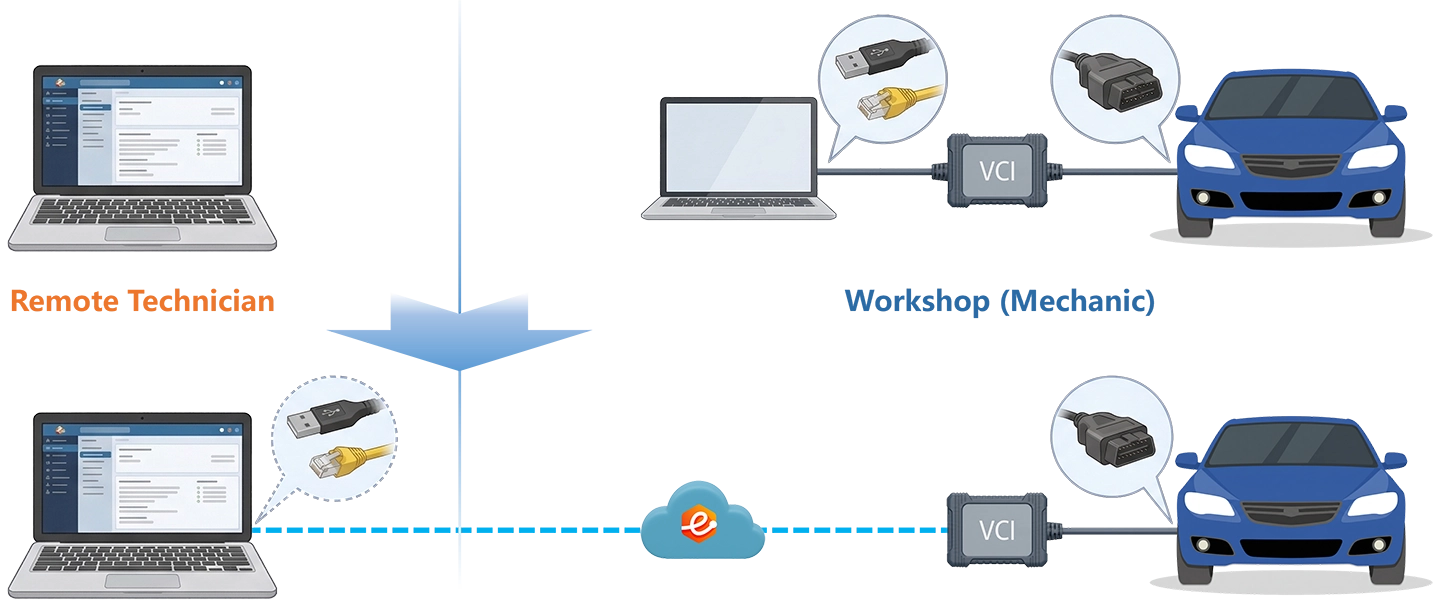
แชร์หน้าจอ vs eLinehub
เตรียมช่างพีซี
ใช้ซอฟต์แวร์ OEM ที่ได้รับอนุญาตบนพีซีช่างเทคนิค และยืนยันว่าตรวจพบ VCI ที่แมปก่อนทำงาน
การติดตั้ง OEM ของคุณอยู่บนพีซีของคุณ
ตรวจสอบรถ เวอร์ชันซอฟต์แวร์ อินเทอร์เฟซ ไดรเวอร์ และงานที่จะทำร่วมกัน หัวต่อหรือโปรโตคอลที่เข้ากันได้อย่างเดียวไม่ยืนยันว่ารองรับทั้งชุด
ที่คุณลงชื่อเข้าใช้ซอฟต์แวร์ OEM
ช่างเทคนิคเรียกใช้ซอฟต์แวร์ OEM และลงชื่อเข้าใช้บนพีซีของช่างเทคนิค เมื่อจำเป็น รหัสผ่านจะใช้เพื่อยอมรับคำสั่งงาน eLinehub; มันไม่อนุญาตให้เข้าถึง OEM
ตรวจสอบการเชื่อมต่อก่อนเขียน
ตรวจสอบโหมดแอ็คทีฟ เวลาแฝง และการสูญเสียแพ็กเก็ตในแผงการเชื่อมต่อ การเชื่อมต่อการทำงานเพียงอย่างเดียวไม่ได้กำหนดว่าการเขียนสามารถเริ่มต้นได้
ก่อนเขียน ให้ยืนยันข้อกำหนดของผู้ผลิตสำหรับรถ โมดูล อินเทอร์เฟซ เครือข่าย และพลังงานของรถ หากการเขียนถูกขัดจังหวะ ให้ทำตามขั้นตอนการกู้คืนของผู้ผลิตสำหรับขั้นตอนนั้น
เครื่องมือ OEM และ VCI ที่รองรับ
ตรวจสอบรถ เวอร์ชันซอฟต์แวร์ อินเทอร์เฟซ ไดรเวอร์ และงานที่จะทำร่วมกัน หัวต่อหรือโปรโตคอลที่เข้ากันได้อย่างเดียวไม่ยืนยันว่ารองรับทั้งชุด
แบรนด์ยุโรป
แบรนด์อเมริกาเหนือ
ตรวจสอบรถ เวอร์ชันซอฟต์แวร์ อินเทอร์เฟซ ไดรเวอร์ และงานที่จะทำร่วมกัน หัวต่อหรือโปรโตคอลที่เข้ากันได้อย่างเดียวไม่ยืนยันว่ารองรับทั้งชุด
eLinehub แมป VCI — ไม่ได้ระบุข้อมูลประจำตัวหรือใบอนุญาตที่จำเป็นในการใช้งาน
- บัญชี OEM และการสมัครตัวแทนจำหน่าย — BMW Online, VW Online (SFD / Geko), Mercedes Online (FDOK / SCN Coding), GM SPS2 / TIS2WEB, Ford PTS, JLR TOPIx และพอร์ทัลที่เทียบเท่าต้องได้รับการดูแลและดูแลโดยช่างเทคนิค
- ใบอนุญาตซอฟต์แวร์วินิจฉัย OEM — ISTA, XENTRY, ODIS-Engineering, GDS2, FDRS และเครื่องมือ OEM อื่น ๆ ทั้งหมดต้องได้รับอนุญาตและติดตั้งบนพีซีช่างเทคนิค
- ข้อมูลประจำตัวของแบรนด์หรือโทเค็นความปลอดภัย — โทเค็น SFD, การอนุญาต GEKO, ใบรับรอง FDOK และข้อมูลประจำตัวที่เทียบเท่ากับแบรนด์นั้นไม่ได้มาจาก eLinehub และไม่สามารถรับผ่านแพลตฟอร์มได้
บัญชีของคุณ ลูกค้าของคุณ เครื่องมือของคุณ
ดาวน์โหลดแอป Windows เพื่อเชื่อมต่อกับ Workshop VCI สำหรับแผนและราคา ให้ใช้เว็บแอปสำหรับช่างเทคนิค
ดาวน์โหลด eLinehub Technicianสถานการณ์การตั้งโปรแกรมระยะไกลทั่วไป
ตัวอย่างด้านล่างแสดงการตั้งค่า ตรวจสอบความครอบคลุมของรถ การอนุญาต OEM และข้อกำหนดระดับภูมิภาคก่อนใช้งาน
การตั้งโปรแกรมโมดูลหลังการแทนที่ — Mercedes-Benz W213
อู่ซ่อมผู้เชี่ยวชาญ Mercedes-Benz อิสระโดยไม่ต้องเข้าถึง XENTRY
ตรวจสอบรถ เวอร์ชันซอฟต์แวร์ อินเทอร์เฟซ ไดรเวอร์ และงานที่จะทำร่วมกัน หัวต่อหรือโปรโตคอลที่เข้ากันได้อย่างเดียวไม่ยืนยันว่ารองรับทั้งชุด
ตรวจสอบรถ เวอร์ชันซอฟต์แวร์ อินเทอร์เฟซ ไดรเวอร์ และงานที่จะทำร่วมกัน หัวต่อหรือโปรโตคอลที่เข้ากันได้อย่างเดียวไม่ยืนยันว่ารองรับทั้งชุด
แฟลช ECU และการอัปเดตซอฟต์แวร์ — BMW G30 5 series
ผู้เชี่ยวชาญด้านการตั้งโปรแกรม BMW การจัดการแคมเปญซอฟต์แวร์สำหรับอู่ซ่อมพันธมิตร
BMW ระบุ ISTA สำหรับการตั้งโปรแกรม G30 ยืนยันแคมเปญ อินเทอร์เฟซ และขั้นตอนการบริการที่เกี่ยวข้องสำหรับ VIN ก่อนพยายามทำงานระยะไกล
eLinehub Link เป็นอะแดปเตอร์เครือข่ายเสมือนสำหรับการตั้งค่า DoIP ที่เข้ากันได้ซึ่งไม่ต้องการ IP คงที่ ตรวจสอบซอฟต์แวร์ VCI, OEM และการเชื่อมต่อที่แน่นอนก่อนเลือกบริดจ์
ตรวจสอบรถ เวอร์ชันซอฟต์แวร์ อินเทอร์เฟซ ไดรเวอร์ และงานที่จะทำร่วมกัน หัวต่อหรือโปรโตคอลที่เข้ากันได้อย่างเดียวไม่ยืนยันว่ารองรับทั้งชุด
การแทนที่โมดูลบน Audi
ผู้เชี่ยวชาญ VW/Audi ใช้ขั้นตอนที่เกี่ยวข้องของผู้ผลิต
สำหรับการเปลี่ยนโมดูล Audi ให้ตรวจสอบขั้นตอนสำหรับ VIN ยืนยันว่าต้องใช้ ODIS เวอร์ชันและ VCI ใด และงานนั้นต้องการการเข้าถึง SFD ขั้นตอนการป้องกันส่วนประกอบ หรือสิทธิ์อื่นๆ หรือไม่
การเข้าถึงรถ ใบอนุญาตซอฟต์แวร์ OEM และการอนุญาตสำหรับฟังก์ชันที่จำกัดจะต้องได้รับการตรวจสอบแยกกันสำหรับรถ ตลาด และการดำเนินงาน การแมปอุปกรณ์ไม่อนุญาต
การใช้ ODIS ในอู่ซ่อมหลายแห่ง
ผู้เชี่ยวชาญในการเรียกใช้ ODIS-Service และ ODIS-Engineering ในพันธมิตรอู่ซ่อมหลายราย
ตรวจสอบอินเทอร์เฟซ ไดรเวอร์ และเวอร์ชัน ODIS สำหรับแต่ละอู่ซ่อม ใบอนุญาตและการอนุญาต OEM ใช้แยกกันกับแต่ละงาน
การเข้าถึงรถ ใบอนุญาตซอฟต์แวร์ OEM และการอนุญาตสำหรับฟังก์ชันที่จำกัดจะต้องได้รับการตรวจสอบแยกกันสำหรับรถ ตลาด และการดำเนินงาน การแมปอุปกรณ์ไม่อนุญาต
การตั้งโปรแกรมแคมเปญ GM SPS2 — Chevrolet Silverado HD
ผู้เชี่ยวชาญ GM ให้บริการร้านส่งและซ่อมอิสระในหลายรัฐ
อู่ซ่อมเชื่อมต่อ MDI 2 กับพอร์ตการวินิจฉัยของรถด้วยสาย DLC USB หรืออีเทอร์เน็ตแบบมีสายอธิบายลิงก์จากอินเทอร์เฟซไปยังพีซีหรือเครือข่ายอู่ซ่อม ตรวจสอบการเชื่อมต่อ ไดรเวอร์ และซอฟต์แวร์ GM ที่งานต้องการ
ตรวจสอบรถ เวอร์ชันซอฟต์แวร์ อินเทอร์เฟซ ไดรเวอร์ และงานที่จะทำร่วมกัน หัวต่อหรือโปรโตคอลที่เข้ากันได้อย่างเดียวไม่ยืนยันว่ารองรับทั้งชุด
การเปลี่ยนโมดูล FORD FDRS — F-150 PCM
ผู้เชี่ยวชาญหลายแบรนด์ในการจัดการทดแทน Ford PCM หลังจากทำงานเครื่องยนต์และระบบขับเคลื่อน
ตัวอย่างแสดงให้เห็นว่าการสนับสนุนระยะไกลอาจเหมาะสม ตรวจสอบความครอบคลุมของรถ การอนุญาต และความรับผิดชอบในสถานที่สำหรับแต่ละงาน
ตรวจสอบรถ เวอร์ชันซอฟต์แวร์ อินเทอร์เฟซ ไดรเวอร์ และงานที่จะทำร่วมกัน หัวต่อหรือโปรโตคอลที่เข้ากันได้อย่างเดียวไม่ยืนยันว่ารองรับทั้งชุด
Stellantis wiTECH 2.0 - รถจี๊ปแกรนด์เชอโรกี BCM
Chrysler / Dodge / Ram / Jeep Specialist Workshops โดยไม่ต้องเข้าถึง wiTECH
Stellantis ระบุ MDP สำหรับ 2021 Grand Cherokee WL และรถอื่น ๆ ที่มีสถาปัตยกรรมสูง Atlantis ตรวจสอบอินเทอร์เฟซ WITEC ที่เกี่ยวข้องสำหรับ VIN และ TASK จากนั้นตรวจสอบว่าการตั้งค่า USB เฉพาะใช้งานได้กับ eLinehub
ตรวจสอบรถ เวอร์ชันซอฟต์แวร์ อินเทอร์เฟซ ไดรเวอร์ และงานที่จะทำร่วมกัน หัวต่อหรือโปรโตคอลที่เข้ากันได้อย่างเดียวไม่ยืนยันว่ารองรับทั้งชุด
ทำงานข้ามแบรนด์และตลาด
พีซีช่างเทคนิคหนึ่งเครื่อง การติดตั้งเครื่องมือ OEM หลายรายการ อู่ซ่อมในประเทศต่างๆ
ผู้เชี่ยวชาญสามารถใช้พีซีเครื่องเดียวกันสำหรับเครื่องมือของผู้ผลิตต่างๆ ตรวจสอบใบอนุญาต บัญชี ความคุ้มครองระดับภูมิภาค และ VCI ที่รองรับสำหรับงานแต่ละรายการ
การคุ้มครองลูกค้าและการควบคุมธุรกิจ
ทุกความสัมพันธ์ในอู่ซ่อมที่คุณสร้างคือกระแสรายได้ ความเสี่ยงในการเข้าร่วมแพลตฟอร์มระยะไกลใดๆ ก็คือ แพลตฟอร์มนั้นกลายเป็นความสัมพันธ์ ไม่ใช่คุณ ร้านค้าเริ่มเปรียบเทียบราคากับผู้เชี่ยวชาญที่มีอยู่ คำสั่งงานจะถูกเปลี่ยนเส้นทาง และฐานลูกค้าที่คุณสร้างจะหายไปในตลาดที่คุณไม่ได้ควบคุม
ตรวจสอบประเภทคำสั่งงานและคำแนะนำที่แสดงในแอป คำสั่งงานรหัสผ่าน คำสั่งงานที่ส่งผ่านแอปที่มีแบรนด์ และการมอบหมายงานของทีมเป็นเส้นทางที่แยกจากกัน
การป้องกันการสั่งซื้อรหัสผ่าน
สำหรับคำสั่งงานแบบใช้รหัสผ่าน ให้ทำตามขั้นตอนในแอปเพื่อแชร์รหัสและรับคำสั่งงาน หากใช้แอปภายใต้แบรนด์ของตนเองหรือมีการมอบหมายงานในทีม ให้ตรวจสอบก่อนเริ่มงานว่าคำสั่งงานจะส่งไปที่ใดและมอบหมายให้ใคร
ยืนยันว่าคำสั่งงานใหม่จะไปที่ใดในการตั้งค่าบัญชีปัจจุบัน
แอปช่างยนต์
ตั้งค่าแอปสำหรับช่างซ่อมภายใต้แบรนด์ของทีมได้ ก่อนแชร์ตัวติดตั้ง ให้ตรวจสอบแผนสมาชิก แบรนด์ และปลายทางที่จะรับคำสั่งงานใหม่
- ยืนยันว่าคำสั่งงานใหม่จะไปที่ใดในการตั้งค่าบัญชีปัจจุบัน
- การสร้างแบรนด์ขึ้นอยู่กับแอปที่คุณแจกจ่าย
- ตรวจสอบการกำหนดค่าและการสมัครใช้งานที่ใช้งานอยู่ก่อนแชร์แอปกับอู่ซ่อม
ก่อนแชร์แอป ให้ตรวจสอบลำดับใหม่ในเวอร์ชันที่อู่ซ่อมจะใช้
ทีมงานและการทำงานร่วมกันภายนอก
หากคำสั่งอนุญาตให้ทีมกำหนด ให้เลือกผู้เชี่ยวชาญจากรายละเอียดการสั่งซื้อและตรวจสอบการเข้าถึงก่อนส่งงาน
การทำงานร่วมกับผู้เชี่ยวชาญอื่น ๆ
ก่อนเพิ่มอู่ซ่อม ให้ตรวจสอบ Windows PC, VCI และไดรเวอร์ ทดสอบการเชื่อมต่อแบบอ่านอย่างเดียวและตรวจสอบว่าใครจะได้รับและยอมรับคำสั่งงานก่อนรับงานเขียน
ตรวจสอบประเภทคำสั่งงานและใครสามารถยอมรับได้ หากคำสั่งอนุญาตให้ทีมกำหนด ให้เลือกผู้เชี่ยวชาญจากรายละเอียดการสั่งซื้อและตรวจสอบการเข้าถึงก่อนส่งงาน รายละเอียดรถและงานสามารถระบุอู่ซ่อมได้แม้ในขณะที่ซ่อนชื่อไว้
เริ่มต้น
ความต้องการของระบบ: แนะนำ Windows 10 หรือ Windows 11 (64 บิต) ขั้นต่ำของ Windows 7 64 บิต ไม่รองรับ Mac, Linux, Android หรือ Windows ARM
ก่อนเขียน ให้ยืนยันข้อกำหนดของผู้ผลิตสำหรับรถ โมดูล อินเทอร์เฟซ เครือข่าย และพลังงานของรถ หากการเขียนถูกขัดจังหวะ ให้ทำตามขั้นตอนการกู้คืนของผู้ผลิตสำหรับขั้นตอนนั้น
ด้านอู่ซ่อม (ช่าง)
- ติดตั้ง eLinehub Mechanic บนอู่ซ่อม Windows PC อู่ซ่อมไม่จำเป็นต้องมีบัญชีซอฟต์แวร์ OEM สำหรับการตั้งค่านี้ ทำตามคำแนะนำการตั้งค่าของแอป eLinehub ก่อนสร้างคำสั่งงาน
- สำหรับคำสั่งงานแบบใช้รหัสผ่าน ให้ทำตามขั้นตอนในแอปเพื่อแชร์รหัสและรับคำสั่งงาน หากใช้แอปภายใต้แบรนด์ของตนเองหรือมีการมอบหมายงานในทีม ให้ตรวจสอบก่อนเริ่มงานว่าคำสั่งงานจะส่งไปที่ใดและมอบหมายให้ใคร
- เชื่อมต่อ VCI กับพีซีสำหรับรถและอู่ซ่อมโดยใช้การเชื่อมต่อ USB หรืออีเทอร์เน็ตที่เหมาะสม หาก USB VCI สร้างอะแดปเตอร์เครือข่ายเสมือนหลังจากติดตั้งไดรเวอร์แล้ว ให้ติดตั้งไดรเวอร์ VCI ที่เกี่ยวข้องบนพีซีของช่างซ่อมด้วย สำหรับการเชื่อมโยง RNDIS ให้ติดตั้งไดรเวอร์ที่จำเป็นก่อนที่จะแชร์อินเทอร์เฟซ
- ยืนยันว่า VCI ปรากฏเป็นอุปกรณ์ที่แชร์ได้ใน eLinehub Mechanic และเผยแพร่คำสั่งงาน รักษาการเชื่อมต่อจนกว่าคุณจะยืนยันว่าเซสชันเสร็จสมบูรณ์
ด้านของคุณ (ช่างเทคนิค)
- ดาวน์โหลดและติดตั้ง eLinehub Technician บนพีซีที่มีการกำหนดค่าซอฟต์แวร์วินิจฉัย OEM บัญชีออนไลน์และไดรเวอร์ VCI ของคุณแล้ว
- ใช้ซอฟต์แวร์ OEM ที่ได้รับอนุญาตบนพีซีช่างเทคนิค และยืนยันว่าตรวจพบ VCI ที่แมปก่อนทำงาน
- ยอมรับคำสั่งงานที่เข้ามาในeLinehub Technician เลือกประเภท VCI ที่ใช้ร่วมกัน (Mechanic USB สำหรับอุปกรณ์ J2534/USB; อะแดปเตอร์เครือข่ายช่างซ่อมสำหรับอุปกรณ์ DoIP/ENET)
- ตรวจสอบโหมดแอ็คทีฟ เวลาแฝง และการสูญเสียแพ็กเก็ตในแผงการเชื่อมต่อ การเชื่อมต่อการทำงานเพียงอย่างเดียวไม่ได้กำหนดว่าการเขียนสามารถเริ่มต้นได้
ตรวจสอบการเชื่อมต่อตามงาน
แนะนำให้ใช้อินเทอร์เน็ตแบบมีสายทั้งสองฝั่ง ใช้เครื่องมือตรวจสอบคุณภาพเครือข่ายของ eLinehub แล้วดูผลในหน้าจอ ช่างเทคนิคเป็นผู้ประเมินว่าการเชื่อมต่อเหมาะกับงานหรือไม่ ก่อนเขียนข้อมูล ให้ทำตามขั้นตอนของผู้ผลิตรถ ผลทดสอบเครือข่ายอย่างเดียวไม่ได้ยืนยันว่าเริ่มเขียนข้อมูลได้
คำถามที่พบบ่อย
- ฉันสามารถใช้การตั้งค่า ISTA, XENTRY, ODIS หรือ SPS2 ที่มีอยู่เพื่อเสนอการตั้งโปรแกรมระยะไกลได้หรือไม่
- ใช้ซอฟต์แวร์ OEM ของคุณบนพีซีช่างเทคนิค ตรวจสอบรถ เวอร์ชันซอฟต์แวร์ อินเทอร์เฟซ ไดรเวอร์ และงานเป็นการกำหนดค่าเดียว ตัวเชื่อมต่อหรือโปรโตคอลที่เข้ากันได้เพียงอย่างเดียวไม่ได้สร้างการสนับสนุน
- การตั้งโปรแกรม ECU ระยะไกลผ่าน eLinehub แตกต่างจากการใช้ TeamViewer หรือ AnyDesk อย่างไร
- ในสถาปัตยกรรมอู่ซ่อม PC เซสชันการควบคุมระยะไกลจะใช้งานซอฟต์แวร์ OEM บนคอมพิวเตอร์เครื่องนั้น ซึ่งยังคงต้องการการเชื่อมต่อ VCI ที่เข้ากันได้ การเรียกใช้ซอฟต์แวร์ OEM บนพีซีช่างเทคนิคแยกต่างหากต้องใช้อุปกรณ์ที่รองรับหรือเส้นทางเครือข่ายไปยัง Workshop VCI การควบคุมหน้าจอเพียงอย่างเดียวไม่ได้ระบุเส้นทางนั้น
- ฉันจะยืนยันได้อย่างไรว่าใครจะจัดการคำสั่งงาน?
- สำหรับคำสั่งงานแบบใช้รหัสผ่าน ให้ทำตามขั้นตอนในแอปเพื่อแชร์รหัสและรับคำสั่งงาน หากใช้แอปภายใต้แบรนด์ของตนเองหรือมีการมอบหมายงานในทีม ให้ตรวจสอบก่อนเริ่มงานว่าคำสั่งงานจะส่งไปที่ใดและมอบหมายให้ใคร
- ฉันสามารถสร้างแบรนด์ซอฟต์แวร์ช่างด้วยชื่อของฉันเองได้หรือไม่?
- การสร้างแบรนด์ขึ้นอยู่กับแอปที่คุณแจกจ่าย ตรวจสอบการกำหนดค่าและการสมัครใช้งานที่ใช้งานอยู่ก่อนแชร์แอปกับอู่ซ่อม
- อู่ซ่อมจำเป็นต้องติดตั้งเครื่องมือหรือบัญชี OEM หรือไม่
- ติดตั้ง eLinehub Mechanic บน Workshop Windows PC อู่ซ่อมไม่จำเป็นต้องมีบัญชีซอฟต์แวร์ OEM สำหรับการตั้งค่านี้ ทำตามคำแนะนำการตั้งค่าของแอป eLinehub ก่อนสร้างคำสั่งงาน
- ฉันจะตรวจสอบได้อย่างไรว่ารองรับการตั้งค่าหรือไม่
- ตรวจสอบรถ เวอร์ชันซอฟต์แวร์ อินเทอร์เฟซ ไดรเวอร์ และงานที่จะทำร่วมกัน หัวต่อหรือโปรโตคอลที่เข้ากันได้อย่างเดียวไม่ยืนยันว่ารองรับทั้งชุด
- ECU กะพริบปลอดภัยในการดำเนินการผ่าน eLinehub หรือไม่?
- ตรวจสอบโหมดแอ็คทีฟ เวลาแฝง และการสูญเสียแพ็กเก็ตในแผงการเชื่อมต่อ การเชื่อมต่อการทำงานเพียงอย่างเดียวไม่ได้กำหนดว่าการเขียนสามารถเริ่มต้นได้ ก่อนเขียน ให้ยืนยันข้อกำหนดของผู้ผลิตสำหรับรถ โมดูล อินเทอร์เฟซ เครือข่าย และพลังงานของรถ หากการเขียนถูกขัดจังหวะ ให้ทำตามขั้นตอนการกู้คืนของผู้ผลิตสำหรับขั้นตอนนั้น
- ฉันสามารถร่วมมือกับผู้เชี่ยวชาญคนอื่นในงานที่ซับซ้อนได้หรือไม่?
- หากคำสั่งอนุญาตให้ทีมกำหนด ให้เลือกผู้เชี่ยวชาญจากรายละเอียดการสั่งซื้อและตรวจสอบการเข้าถึงก่อนส่งงาน รายละเอียดรถและงานสามารถระบุอู่ซ่อมได้แม้ในขณะที่ซ่อนชื่อไว้
- ฉันจะปรับขนาดบริการการตั้งโปรแกรม ECU ระยะไกลเป็นอู่ซ่อมหลายแห่งได้อย่างไร
- ก่อนเพิ่มอู่ซ่อม ให้ตรวจสอบ Windows PC, VCI และไดรเวอร์ ทดสอบการเชื่อมต่อแบบอ่านอย่างเดียวและตรวจสอบว่าใครจะได้รับและยอมรับคำสั่งงานก่อนรับงานเขียน
- ฉันจะลงชื่อเข้าใช้บริการ OEM ได้ที่ไหน
- ช่างเทคนิคเรียกใช้ซอฟต์แวร์ OEM และลงชื่อเข้าใช้บนพีซีของช่างเทคนิค เมื่อจำเป็น รหัสผ่านจะใช้เพื่อยอมรับคำสั่งงาน eLinehub; มันไม่อนุญาตให้เข้าถึง OEM
เริ่มเสนอการตั้งโปรแกรม ECU ระยะไกลวันนี้
ใช้ซอฟต์แวร์ OEM บนพีซีของช่างเทคนิค ให้อู่เตรียมพีซี Windows และ VCI ที่รองรับ เข้าสู่ระบบเว็บแอปสำหรับช่างเทคนิคเพื่อตรวจสอบสิทธิ์และเงื่อนไขการทดลองใช้ปัจจุบันของบัญชี