


Távoli ECU programozó eszközök technikusok számára
Csatlakozzon egy kompatibilis műhelyhez VCI
Használja saját OEM-eszközeit és fiókjait, hogy egy távoli műhelyben dolgozzon egy VCI-vel. Az eLinehub leképezi a műhely VCI-t a diagnosztikai számítógépére, ahol az OEM szoftver fut. A műhely összeköti a járművet és a VCI-t. Az elérhető műveletek az OEM-engedélyektől, a járműtől, a támogatott szoftvertől és felülettől, valamint a kapcsolat minőségétől függenek.
- ✓OEM-szoftvere, licenckulcsai és online fiókjai kizárólag saját számítógépén, saját környezetében futnak
- ✓A műhely VCI a diagnosztikai számítógépére van leképezve eszköz- vagy hálózati adapter szinten – Használat előtt erősítse meg a felfedezést az OEM-szoftverben
- ✓Együtt ellenőrizze a járművet, a szoftververziót, az interfészt, az illesztőprogramot és a műveletet. A kompatibilis csatlakozó vagy protokoll önmagában nem igazolja a támogatást.
OEM szoftvert és fiókokat hozol. A műhely köti össze a VCI-t. Az eLinehub biztosítja a hidat. · Az eLinehubtól ·
Távoli asztal és VCI térképezés
Az OEM szoftver és a VCI egyaránt futhat a műhelyben; remote desktop carries screen and input traffic. Amikor az OEM szoftver helyette a számítógépen fut, külön kapcsolatra van szüksége a műhely VCI-hez.
A fiókhasználat az OEM szoftvert futtató számítógépet követi
Ha a Remote Desktopon keresztül jelentkezik be az OEM-eszközökbe egy műhelyszámítógépen, ezek a munkamenetek a műhelykörnyezetben futnak. Mérje fel a számítógéphez való hozzáférést, és kövesse az OEM fiók- és licencszabályait. Az eLinehub segítségével az OEM szoftvert saját számítógépén használja anélkül, hogy megadná az OEM hitelesítő adatait a műhely PC-n.
A képernyőmegosztás vezérli a műhely PC OEM szoftverét
A műhelyszámítógépen futó OEM szoftver képes kommunikálni az oda csatlakoztatott VCI-vel. A képernyőmegosztás önmagában nem teszi elérhetővé a VCI-t a saját számítógépén külön futó OEM-szoftverek számára. Az eLinehub biztosítja az eszköz- vagy hálózati adapter leképezését az utóbbi beállításhoz.
A jármű adatútvonala határozza meg a hálózati függőségeket
Amikor az OEM szoftver és a VCI is a műhelyben van, a képernyőmegosztás hordozza a kijelzőt és a felhasználói bevitelt; Nem eredendően beilleszti a képernyő-relé késleltetését a helyi VCI protokollba. Az eLinehub segítségével a VCI forgalom keresztezi a távoli kapcsolatot. A programozás előtt ellenőrizze a késleltetést, a csomagvesztést, a jármű teljesítményét és az OEM eljárást.
Az OEM számla és a regionális követelmények továbbra is érvényesek
A számlajogosultság, a licencelés, a biztonsági engedélyek és a regionális elérhetőség az OEM szolgáltatástól és működéstől függ. A működő eszköz csatlakozása nem biztosítja ezeket az engedélyeket.
Az OEM háttérkapcsolat az OEM-szoftvert futtató számítógép konfigurált internetes útvonalát használja: a Workshop PC-t a képernyőmegosztáshoz vagy a technikus PC-t az eLinehubhoz. Ez a megkülönböztetés nem bizonyítja, hogy egy munkamenet megengedett, vagy hogy egy fiók nem jelölhető meg. Ellenőrizze az OEM-nek a fiókra és a helyre vonatkozó követelményeit.
Az eLinehub magát a VCI-t térképezi fel, nem a képernyőt
A szerelő összeköti a VCI-t a műhelyben, és megosztja az eLinehubon keresztül. A technikus oldalon az eLinehub leképezi az USB-eszközt vagy a hálózati adaptert, hogy az OEM-szoftver a megfelelő illesztőprogramokon keresztül hozzáférhessen. Erősítse meg az eszközfelderítést és az adott VCI és művelet csatlakozási követelményeit.
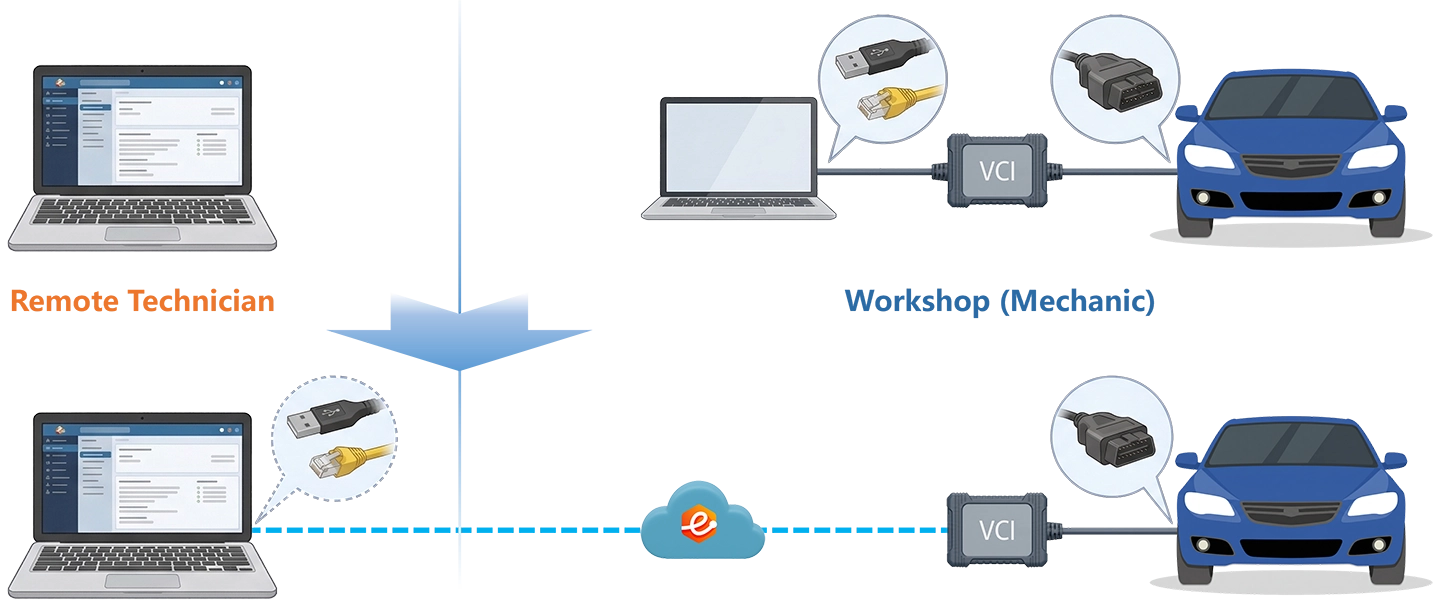
Képernyőmegosztás vs eLinehub
Készítse elő a technikus számítógépet
Használjon licencelt OEM-szoftvert a Technician PC-n, és munka előtt ellenőrizze, hogy észleli-e a leképezett VCI-t.
Az OEM-telepítések a számítógépen maradnak
Együtt ellenőrizze a járművet, a szoftververziót, az interfészt, az illesztőprogramot és a műveletet. A kompatibilis csatlakozó vagy protokoll önmagában nem igazolja a támogatást.
ahol bejelentkezik az OEM szoftverbe
A technikus OEM-szoftvert futtat, és bejelentkezik a technikus számítógépre. Szükség esetén egy jelszót használunk az eLinehub rendelés elfogadására; Nem ad hozzáférést az OEM-nek.
Írás előtt ellenőrizze a kapcsolatot
Tekintse át az aktív módot, a késleltetést és a csomagvesztést a kapcsolati panelen. A működő kapcsolat önmagában nem igazolja, hogy az írás elkezdődhet.
Írás előtt erősítse meg a gyártó járműre, modulra, interfészre, hálózatra és jármű teljesítményére vonatkozó követelményeit. Ha egy írás megszakad, kövesse a gyártó helyreállítási eljárását az adott szakaszban.
Támogatott OEM eszközök és VCI-k
Együtt ellenőrizze a járművet, a szoftververziót, az interfészt, az illesztőprogramot és a műveletet. A kompatibilis csatlakozó vagy protokoll önmagában nem igazolja a támogatást.
Európai márkák
Észak-amerikai márkák
Együtt ellenőrizze a járművet, a szoftververziót, az interfészt, az illesztőprogramot és a műveletet. A kompatibilis csatlakozó vagy protokoll önmagában nem igazolja a támogatást.
Az eLinehub leképezi a VCI-t – nem adja meg a használatához szükséges hitelesítő adatokat vagy licenceket.
- OEM-fiókok és kereskedői előfizetések – BMW Online, VW Online (SFD / Geko), Mercedes Online (FDOK / SCN kódolás), GM SPS2 / TIS2WEB, Ford PTS, JLR TOPIx és ezzel egyenértékű portálok a technikus által
- OEM diagnosztikai szoftverlicencek – ISTA, XENTRY, ODIS-Engineering, GDS2, FDRS és minden egyéb OEM-eszközt licencelni és telepíteni kell a technikus számítógépre
- Márka hitelesítő adatok vagy biztonsági tokenek – SFD tokeneket, Geko-engedélyeket, FDOK-tanúsítványokat és ezzel egyenértékű, márka által kiadott hitelesítő adatokat nem biztosít az eLinehub, és nem szerezhető be a platformon keresztül
a számláidat. ügyfeleid. az Ön eszközeit.
Töltse le a Windows alkalmazást, hogy csatlakozzon egy műhely VCI-hez. A tervekhez és az árakhoz használja a technikusi webalkalmazás alkalmazást.
eLinehub Technician letöltéseTipikus távoli programozási forgatókönyvek
Az alábbi példák a beállítást illusztrálják. Ellenőrizze a jármű lefedettségét, az OEM engedélyeket és a regionális követelményeket, mielőtt munkára használná.
Csere utáni modul programozás — Mercedes-Benz W213
Független Mercedes-Benz specialista felszolgáló műhelyek XENTRY hozzáférés nélkül
Együtt ellenőrizze a járművet, a szoftververziót, az interfészt, az illesztőprogramot és a műveletet. A kompatibilis csatlakozó vagy protokoll önmagában nem igazolja a támogatást.
Együtt ellenőrizze a járművet, a szoftververziót, az interfészt, az illesztőprogramot és a műveletet. A kompatibilis csatlakozó vagy protokoll önmagában nem igazolja a támogatást.
ECU Flash és szoftverfrissítés — BMW G30 5-ös sorozat
BMW programozási szakértő szoftverkampányok kezelése partnerműhelyekhez
A BMW megadja az ISTA-t a G30 programozásához. A távoli feladat megkísérlése előtt erősítse meg a Kampányt, a felületet és a megfelelő szolgáltatási eljárást a VIN-hez.
Az eLinehub Link a virtuális hálózati adapter olyan kompatibilis DoIP-beállításokhoz, amelyekhez nincs szükség fix IP-re. A híd kiválasztása előtt ellenőrizze a pontos VCI-t, az OEM szoftvert és a csatlakozást.
Együtt ellenőrizze a járművet, a szoftververziót, az interfészt, az illesztőprogramot és a műveletet. A kompatibilis csatlakozó vagy protokoll önmagában nem igazolja a támogatást.
Modulcsere Audin
VW/Audi szakember a gyártó alkalmazandó eljárásával
Az Audi modul cseréjéhez ellenőrizze a VIN eljárását. Győződjön meg arról, hogy melyik ODIS-verzióra és VCI-re van szükség, és hogy a feladathoz SFD-hozzáférés, komponensvédelmi eljárás vagy egyéb engedélyek szükségesek-e.
A jármű-hozzáférést, az OEM-szoftver-engedélyeket és a korlátozott funkciókra vonatkozó engedélyeket a jármű, a piac és az üzemeltetés tekintetében külön kell ellenőrizni. Az eszközleképezés nem ad engedélyt.
ODIS-k használata több műhelyben
ODIS-Service és ODIS-mérnöki szakember több műhelypartnernél
Ellenőrizze a felületet, az illesztőprogramokat és az ODIS-verziót minden műhelyhez. Az OEM licencek és engedélyek minden feladatra külön vonatkoznak.
A jármű-hozzáférést, az OEM-szoftver-engedélyeket és a korlátozott funkciókra vonatkozó engedélyeket a jármű, a piac és az üzemeltetés tekintetében külön kell ellenőrizni. Az eszközleképezés nem ad engedélyt.
GM SPS2 kampányprogramozás — Chevrolet Silverado HD
GM-specialista, amely több államban kiszolgáló és független javítóműhelyeket szolgál ki
A műhely az MDI 2-t a jármű diagnosztikai portjához köti a DLC kábellel. Az USB vagy vezetékes Ethernet az interfészről a műhelyszámítógépre vagy hálózatra mutató kapcsolatot írja le. Ellenőrizze, hogy melyik kapcsolat, illesztőprogram és GM szoftver szükséges.
Együtt ellenőrizze a járművet, a szoftververziót, az interfészt, az illesztőprogramot és a műveletet. A kompatibilis csatlakozó vagy protokoll önmagában nem igazolja a támogatást.
Ford FDRS modulcsere — F-150 PCM
Több márkájú szakember, aki a Ford PCM cseréit kezeli motor- és hajtáslánc-munka után
A példák szemléltetik, hogy hol fér el a távoli támogatás. Ellenőrizze a jármű lefedettségét, az engedélyeket és a helyszíni felelősséget minden egyes feladatnál.
Együtt ellenőrizze a járművet, a szoftververziót, az interfészt, az illesztőprogramot és a műveletet. A kompatibilis csatlakozó vagy protokoll önmagában nem igazolja a támogatást.
Stellantis wiTECH 2.0 – Jeep Grand Cherokee BCM
Chrysler / Dodge / RAM / Jeep specialista kiszolgáló műhelyeket wiTECH hozzáférés nélkül
A Stellantis az MDP-t határozza meg a 2021-es Grand Cherokee WL-hez és más Atlantis High architektúrájú járművekhez. Ellenőrizze a megfelelő wiTECH interfészt a VIN-hez és a feladathoz, majd ellenőrizze, hogy az adott USB-beállítás működik-e az eLinehub segítségével.
Együtt ellenőrizze a járművet, a szoftververziót, az interfészt, az illesztőprogramot és a műveletet. A kompatibilis csatlakozó vagy protokoll önmagában nem igazolja a támogatást.
márkák és piacok között dolgozik
Egy technikus PC, több OEM szerszámtelepítés, workshopok a különböző országokban
Egy szakember ugyanazt a számítógépet használhatja a különböző gyártók szerszámaihoz. Ellenőrizze az egyes eszközök licencét, fiókját, regionális lefedettségét és támogatott VCI-jét a munkához.
Ügyfélvédelem és üzleti ellenőrzés
Minden műhelykapcsolat, amelyet felépít, bevételi forrás. Bármely távoli platformhoz való csatlakozás kockázata az, hogy maga a platform lesz a kapcsolat, nem Ön – az üzletek elkezdik összehasonlítani az árakat a rendelkezésre álló szakemberek között, a rendeléseket átirányítják, és az Ön által felépített ügyfélbázis eltűnik egy olyan piacon, amelyet nem irányít.
Ellenőrizze a rendelés típusát és az alkalmazásban látható utasításokat. A jelszórendelések, a márkás alkalmazáson keresztül küldött rendelések és a csapatfeladatok külön utak.
jelszavú rendelés védelem
Hozzáférési kódos rendelésnél kövesse az alkalmazás utasításait a kód megosztásához és a rendelés elfogadásához. Saját márkás alkalmazásnál vagy csapaton belüli kiosztásnál a munka megkezdése előtt ellenőrizze, hová kerül a rendelés és ki kapta meg.
Erősítse meg, hogy hova kerülnek az új rendelések az aktuális fiók beállításában.
márkás szerelő alkalmazás
A csapat számára saját márkás szerelői alkalmazás állítható be. A telepítő megosztása előtt ellenőrizze az előfizetést, a márkajelzést és azt, hová érkeznek az új rendelések.
- Erősítse meg, hogy hova kerülnek az új rendelések az aktuális fiók beállításában.
- A márkaépítés a terjesztett alkalmazástól függ.
- Ellenőrizze az aktív konfigurációt és az előfizetést, mielőtt megosztaná az alkalmazást egy műhellyel.
Az alkalmazás megosztása előtt ellenőrizze az új rendelést abban a verzióban, amelyet a műhely használni fog.
csapat- és külső együttműködés
Ha a rendelés lehetővé teszi a csapat kiosztását, válassza ki a szakembert a rendelés adataiból, és ellenőrizze a hozzáférést, mielőtt átadja a munkát.
Együttműködés más szakemberekkel
A műhely hozzáadása előtt ellenőrizze a Windows PC-t, a VCI-t és az illesztőprogramot. Teszteljen egy csak olvasható kapcsolatot, és ellenőrizze, hogy ki kap és fogad el megrendeléseket, mielőtt írási munkát vállalna.
Ellenőrizze a rendelés típusát és azt, hogy ki tudja elfogadni. Ha a rendelés lehetővé teszi a csapat kiosztását, válassza ki a szakembert a rendelés adataiból, és ellenőrizze a hozzáférést, mielőtt átadja a munkát. A jármű és a munka részletei akkor is azonosíthatják a műhelyt, ha a neve rejtve van.
Kezdôdik
Rendszerkövetelmények: Windows 10 vagy Windows 11 (64 bites) ajánlott; Windows 7 64 bites minimum. Nem támogatott Mac, Linux, Android vagy Windows ARM-en.
Írás előtt erősítse meg a gyártó járműre, modulra, interfészre, hálózatra és jármű teljesítményére vonatkozó követelményeit. Ha egy írás megszakad, kövesse a gyártó helyreállítási eljárását az adott szakaszban.
műhely (mechanikus) oldal
- Felszerel eLinehub Mechanic A műhelyablakon Windows PC. A műhelynek nincs szüksége OEM szoftverfiókra ehhez a beállításhoz. Kövesse az eLinehub alkalmazás beállítási utasításait a rendelés létrehozása előtt.
- Hozzáférési kódos rendelésnél kövesse az alkalmazás utasításait a kód megosztásához és a rendelés elfogadásához. Saját márkás alkalmazásnál vagy csapaton belüli kiosztásnál a munka megkezdése előtt ellenőrizze, hová kerül a rendelés és ki kapta meg.
- Csatlakoztassa a VCI-t a járműhöz és a műhelyszámítógéphez a megfelelő USB vagy Ethernet csatlakozással. Ha az USB VCI virtuális hálózati adaptert hoz létre az illesztőprogram telepítése után, telepítse a megfelelő VCI illesztőprogramot a mechanikus számítógépre is. Az RNDIS áthidaláshoz telepítse a szükséges illesztőprogramot a felület megosztása előtt.
- Győződjön meg arról, hogy a VCI megosztható eszközként jelenik meg az eLinehub Mechanicban, és tegye közzé a rendelést. Fenntartja a kapcsolatot, amíg meg nem erősíti a munkamenet befejezését.
Az Ön oldala (technikus)
- letöltés és telepítés eLinehub Technician azon a számítógépen, ahol az OEM diagnosztikai szoftver, az online fiókok és a VCI-illesztőprogramok már be vannak állítva.
- Használjon licencelt OEM-szoftvert a Technician PC-n, és munka előtt ellenőrizze, hogy észleli-e a leképezett VCI-t.
- Fogadja el a bejövő rendelést az eLinehub Technicianában. Válassza ki a megosztott VCI típust (Mechanic USB J2534/USB eszközökhöz; Mechanic Network Adapter for DoIP/ENET eszközök).
- Tekintse át az aktív módot, a késleltetést és a csomagvesztést a kapcsolati panelen. A működő kapcsolat önmagában nem igazolja, hogy az írás elkezdődhet.
Kapcsolati ellenőrzések feladatonként
Mindkét oldalon vezetékes internetkapcsolat ajánlott. Futtassa az eLinehub hálózati minőségtesztjét, és nézze meg az eredményeket a felületen. A technikus dönti el, hogy a kapcsolat alkalmas-e a feladatra. Adatírás előtt kövesse a járműgyártó eljárását. A hálózati teszt eredménye önmagában nem igazolja, hogy az írás elkezdhető.
Gyakori kérdések
- Használhatom a meglévő ISTA, XENTRY, ODIS vagy SPS2 beállításaimat távoli programozásra?
- Használja OEM szoftverét a Technician PC-n. Ellenőrizze a járművet, a szoftver verzióját, az interfészt, az illesztőprogramot és a feladatot egy konfigurációként. A kompatibilis csatlakozó vagy protokoll önmagában nem hoz létre támogatást.
- Miben különbözik a távoli ECU programozás az eLinehubon keresztül a TeamViewer vagy az AnyDesk használatától?
- A műhely-PC architektúrában egy távirányítós munkamenet OEM-szoftvert működtet azon a számítógépen, amelynek továbbra is szüksége van saját kompatibilis VCI-kapcsolatra. Az OEM-szoftver külön technikus számítógépen történő futtatása ehelyett támogatott eszközt vagy hálózati utat igényel a műhely VCI-hez; A képernyővezérlés önmagában nem biztosítja ezt az utat.
- Hogyan erősíthetem meg, hogy ki kezeli a rendelést?
- Hozzáférési kódos rendelésnél kövesse az alkalmazás utasításait a kód megosztásához és a rendelés elfogadásához. Saját márkás alkalmazásnál vagy csapaton belüli kiosztásnál a munka megkezdése előtt ellenőrizze, hová kerül a rendelés és ki kapta meg.
- A szerelőszoftvert a saját nevemmel bélyegezhetem?
- A márkaépítés a terjesztett alkalmazástól függ. Ellenőrizze az aktív konfigurációt és az előfizetést, mielőtt megosztaná az alkalmazást egy műhellyel.
- A műhelyben telepítve van az OEM eszközök vagy fiókok?
- Telepítse az eLinehub Mechanic-ot a műhelyablakra. A műhelynek nincs szüksége OEM szoftverfiókra ehhez a beállításhoz. Kövesse az eLinehub alkalmazás beállítási utasításait a rendelés létrehozása előtt.
- Hogyan ellenőrizhetem, hogy egy beállítás támogatott-e?
- Együtt ellenőrizze a járművet, a szoftververziót, az interfészt, az illesztőprogramot és a műveletet. A kompatibilis csatlakozó vagy protokoll önmagában nem igazolja a támogatást.
- Biztonságos az ECU villogása az eLinehubon keresztül?
- Tekintse át az aktív módot, a késleltetést és a csomagvesztést a kapcsolati panelen. A működő kapcsolat önmagában nem igazolja, hogy az írás elkezdődhet. Írás előtt erősítse meg a gyártó járműre, modulra, interfészre, hálózatra és jármű teljesítményére vonatkozó követelményeit. Ha egy írás megszakad, kövesse a gyártó helyreállítási eljárását az adott szakaszban.
- Együttműködhetek egy másik szakemberrel egy összetett munkában?
- Ha a rendelés lehetővé teszi a csapat kiosztását, válassza ki a szakembert a rendelés adataiból, és ellenőrizze a hozzáférést, mielőtt átadja a munkát. A jármű és a munka részletei akkor is azonosíthatják a műhelyt, ha a neve rejtve van.
- Hogyan méretezhetek egy távoli ECU programozási szolgáltatást több műhelyre?
- A műhely hozzáadása előtt ellenőrizze a Windows PC-t, a VCI-t és az illesztőprogramot. Teszteljen egy csak olvasható kapcsolatot, és ellenőrizze, hogy ki kap és fogad el megrendeléseket, mielőtt írási munkát vállalna.
- Hol tudok bejelentkezni az OEM szolgáltatásokba?
- A technikus OEM-szoftvert futtat, és bejelentkezik a technikus számítógépre. Szükség esetén egy jelszót használunk az eLinehub rendelés elfogadására; Nem ad hozzáférést az OEM-nek.
Kezdje el a távoli ECU programozást még ma
Használja az OEM-szoftvert a technikus számítógépén. A műhely készítse elő a Windowsos számítógépet és egy kompatibilis VCI-t. Jelentkezzen be a technikusi webalkalmazásba, és ellenőrizze, hogy fiókja jogosult-e a próbaidőszakra, és milyen feltételek vonatkoznak rá.