


การตั้งโปรแกรมออนไลน์ของ OEM ระยะไกล: การเข้าถึง VCI และข้อกำหนดบัญชี
การตั้งโปรแกรมออนไลน์ระยะไกลของ OEM ใช้การเชื่อมต่อสองแบบ: หนึ่งไปยังอินเทอร์เฟซของรถและอีกอันหนึ่งไปยังแบ็กเอนด์ OEM eLinehub จับคู่อู่ซ่อม VCI กับพีซีของคุณในขณะที่ซอฟต์แวร์ OEM ของคุณใช้เส้นทางอินเทอร์เน็ตของพีซีสำหรับบริการออนไลน์ สิทธิ์ในบัญชี การเข้าถึงระดับภูมิภาค และการอนุญาตด้านความปลอดภัยยังคงอยู่ภายใต้ข้อกำหนดของ OEM
- ✓เรียกใช้ XENTRY SCN, SPS2 Flash, ODIS Geko หรือ BMW AOS จากโต๊ะทำงานของคุณเอง — อู่ซ่อมให้ VCI และรถ
- ✓การเข้าสู่ระบบ OEM ของคุณจะอยู่บนพีซีของคุณ อู่ซ่อมไม่เคยเห็นข้อมูลประจำตัวหรือขั้นตอนการวินิจฉัยของคุณ
- ✓ให้บริการอู่ซ่อมในประเทศอื่น ๆ ? ตรวจสอบข้อกำหนดการเข้าถึง OEM และขีดจำกัดการตั้งค่า VPN ในส่วนที่ 4
คุณใช้ซอฟต์แวร์และบัญชี OEM ของคุณเอง อู่ซ่อมเป็นผู้ต่อ VCI ส่วน eLinehub ทำหน้าที่เชื่อมต่อทั้งสองฝั่ง · โดย eLinehub ·
การเข้าถึงบัญชี OEM ขึ้นอยู่กับมากกว่าเส้นทางการเชื่อมต่อ
การดำเนินการออนไลน์ของ OEM ต้องใช้บัญชี การสมัครสมาชิก และการอนุญาตที่เหมาะสม การตรวจสอบคุณสมบัติและความปลอดภัยระดับภูมิภาคขึ้นอยู่กับบริการ OEM IP ต้นทางเป็นหนึ่งในแง่มุมของการเชื่อมต่อ ยังไม่เพียงพอที่จะตัดสินว่าเซสชันได้รับอนุญาตหรือเหตุใดจึงถูกบล็อกบัญชี
หากบัญชีถูกจำกัด ให้ใช้ประกาศเกี่ยวกับบัญชีของ OEM และกระบวนการสนับสนุนเพื่อกำหนดเหตุผลและขั้นตอนการกู้คืน การเปลี่ยนวิธีการเชื่อมต่อ VCI จะไม่คืนสถานะบัญชีหรือรับประกันว่าเซสชันในอนาคตจะได้รับการยอมรับ
สำหรับการวางแผนการเชื่อมต่อ ให้ระบุว่าพีซีเครื่องใดใช้ซอฟต์แวร์ OEM เส้นทางอินเทอร์เน็ตที่กำหนดค่าไว้มีเซสชันแบ็กเอนด์ OEM การแชร์หน้าจอและการแมปอุปกรณ์วางซอฟต์แวร์บนพีซีต่างๆ การตั้งค่าใด ๆ ยังคงต้องการการเข้าถึง OEM ที่ถูกต้อง
สถานการณ์ A: เดสก์ท็อประยะไกล — ซอฟต์แวร์ OEM ทำงานบนพีซีอู่ซ่อม
ช่างเทคนิคใช้ TeamViewer หรือ AnyDesk เพื่อควบคุมซอฟต์แวร์ OEM ที่ทำงานบนพีซีแบบอู่ซ่อม ซอฟต์แวร์นั้นสามารถสื่อสารกับ VCI ที่เชื่อมต่อที่อู่ซ่อม เซสชันแบ็กเอนด์ OEM ใช้เส้นทางอินเทอร์เน็ตที่กำหนดค่าของอู่ซ่อมพีซี
การแชร์หน้าจอเพียงอย่างเดียวไม่ได้จับคู่ Workshop VCI กับระบบปฏิบัติการของช่างเทคนิคพีซี นอกจากนี้ยังไม่ได้ป้องกันการตั้งโปรแกรมบนพีซีอู่ซ่อมโดยเนื้อแท้ ประเมินซอฟต์แวร์ อินเทอร์เฟซ การอนุญาต และขั้นตอน OEM สำหรับการตั้งค่าจริง
ข้อมูลประจำตัว OEM ที่ป้อนในข้อตกลงนี้ใช้บนพีซีอู่ซ่อม อินเทอร์เฟซการวินิจฉัยจะแสดงอยู่ที่นั่นด้วย พิจารณาว่าใครสามารถเข้าถึงสภาพแวดล้อมนั้นและปฏิบัติตามข้อกำหนดการใช้บัญชีของ OEM
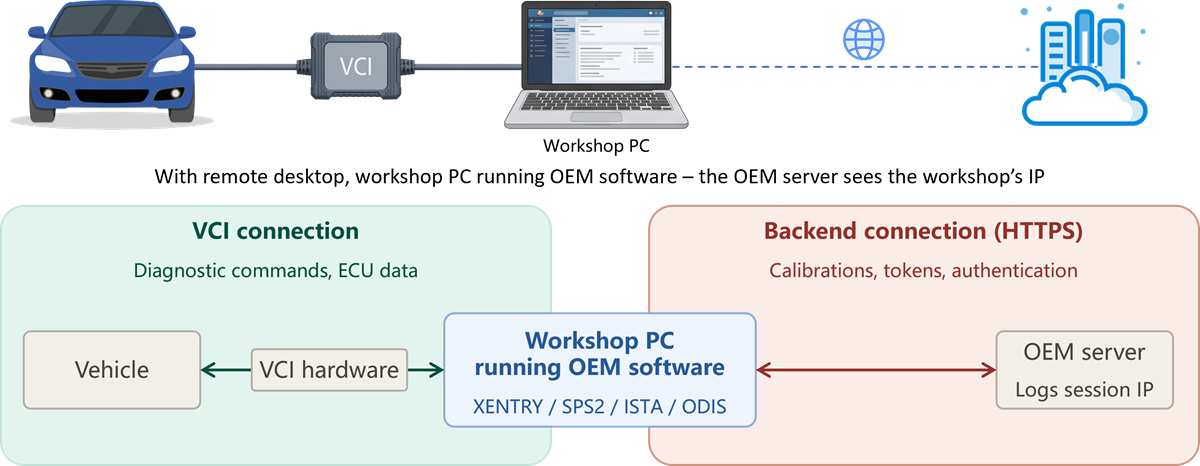
สถานการณ์ B: เดสก์ท็อประยะไกลพร้อม VPN — การเปลี่ยนแปลงเส้นทาง การอนุญาตไม่ทำ
VPN บนพีซีอู่ซ่อมอาจเปลี่ยนเส้นทางและ IP ต้นทางของการเชื่อมต่อแบ็กเอนด์ของ OEM ขึ้นอยู่กับการกำหนดค่า ซอฟต์แวร์ OEM และเซสชันบัญชียังคงทำงานบนพีซีอู่ซ่อม
VPN ไม่ได้ทำให้บัญชีมีสิทธิ์ใช้บริการของ OEM และไม่ได้ให้แผนสมาชิกหรือสิทธิ์ด้านความปลอดภัย ให้ทำตามข้อกำหนดของ OEM สำหรับบริการและพื้นที่นั้น ๆ การเปลี่ยน IP ขาออกไม่ใช่หลักฐานว่าได้รับอนุญาตให้เข้าถึง หรือว่าบัญชีจะไม่ถูกจำกัด
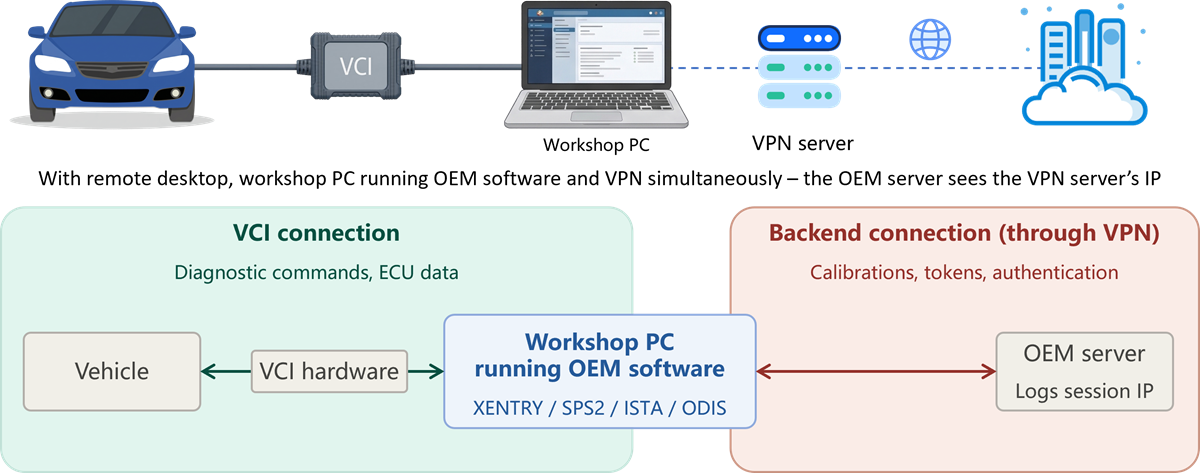
ที่เซสชั่นทำงาน
เลือกการตั้งค่าตามตำแหน่งที่ซอฟต์แวร์ OEM ควรทำงานและใครเป็นผู้ควบคุมสภาพแวดล้อมนั้น ไม่มีการแชร์หน้าจอ การแมปอุปกรณ์ หรือ VPN ให้สิทธิ์การเข้าถึงบัญชี OEM ตรวจสอบสิทธิ์แยกต่างหากจากการเชื่อมต่อรถและแบ็กเอนด์
คำถามต่อไปคือ: การดำเนินการประจำวันใดของคุณที่กระตุ้นการเชื่อมต่อแบ็กเอนด์นี้ ไม่ใช่ทุกคนที่ทำ
การดำเนินการ OEM ใดที่ต้องใช้การเชื่อมต่อออนไลน์
การดำเนินการออนไลน์ด้านล่างจำเป็นต้องเข้าถึงบริการแบ็กเอนด์ของ OEM ตรวจสอบข้อกำหนดของบัญชีปัจจุบัน การสมัครสมาชิก และการใช้งานสำหรับบริการที่คุณใช้
สำหรับการตั้งโปรแกรม GM ให้ตรวจสอบข้อกำหนด Acdelco TDS ปัจจุบันหรือข้อกำหนดพอร์ทัลบริการระดับภูมิภาคสำหรับบัญชีของคุณ ตำแหน่งที่ตั้ง และการดำเนินการที่ตั้งใจไว้ ข้อผิดพลาดของพอร์ทัลหรือการเข้าสู่ระบบที่ล้มเหลวเพียงอย่างเดียวไม่ได้กำหนดว่าการจำกัด IP-region เป็นสาเหตุ
ในระหว่างเซสชันการตั้งโปรแกรมออนไลน์ มีสองสิ่งเกิดขึ้นพร้อมกันบนเครื่องที่ใช้ซอฟต์แวร์ OEM ซอฟต์แวร์พูดคุยกับ VCI ที่เชื่อมต่อกับรถ — ส่งคำสั่งการวินิจฉัยและรับข้อมูล ECU ในเวลาเดียวกัน มันจะพูดคุยกับเซิร์ฟเวอร์แบ็กเอนด์ OEM ผ่าน HTTPS — การดาวน์โหลดไฟล์การปรับเทียบ การแลกเปลี่ยนโทเค็น การตรวจสอบสิทธิ์เซสชัน การเชื่อมต่อทั้งสองนี้เป็นอิสระจากกัน
ที่อยู่ IP ที่ระบบหลังบ้านของ OEM บันทึกมาจากการเชื่อมต่อครั้งที่สอง คือการเชื่อมต่อ HTTPS กับเซิร์ฟเวอร์ OEM การเชื่อมต่อนี้ใช้อินเทอร์เน็ตของเครื่องที่เปิดซอฟต์แวร์ ดังนั้นให้ตรวจสอบว่าเครื่องใดเป็นเครื่องที่รันซอฟต์แวร์ OEM
การดำเนินการบางอย่างจำเป็นต้องมีการลงชื่อเข้าใช้ออนไลน์ก่อนจึงจะเริ่มทำงานในพื้นที่ได้ GDS2 เป็นตัวอย่าง ตรวจสอบข้อกำหนดปัจจุบันของผู้ผลิตสำหรับการทำงานของคุณ และแยกแยะการเข้าสู่ระบบจากการเชื่อมต่อที่จำเป็นระหว่างการทำงาน
eLinehub เชื่อมต่อ VCI กับซอฟต์แวร์ OEM ของคุณอย่างไร
eLinehub เชื่อมต่อ VCI จากระยะไกล ส่วนซอฟต์แวร์ OEM ไดรเวอร์ที่เข้ากันได้ บัญชี และสิทธิ์ที่จำเป็นเป็นสิ่งที่คุณต้องเตรียม ตรวจสอบว่าซอฟต์แวร์มองเห็นอินเทอร์เฟซที่แมปแล้วก่อนเริ่มงานออนไลน์
อู่ซ่อมเชื่อมต่อ VCI กับรถและดูแลeLinehub Mechanic ช่างเทคนิคยอมรับการเชื่อมต่อและจับคู่อุปกรณ์ USB หรืออะแดปเตอร์เครือข่ายกับพีซีที่ใช้ Windows ของตัวเอง ซอฟต์แวร์ OEM ทำงานบนพีซีเครื่องนั้นและเข้าถึงอินเทอร์เฟซที่แมปผ่านไดรเวอร์ที่เหมาะสม
การเชื่อมต่อ HTTPS ของซอฟต์แวร์ OEM ใช้เส้นทางอินเทอร์เน็ตที่กำหนดค่าไว้ของช่างเทคนิค รวมถึงพร็อกซีหรือ VPN ที่ส่งผลต่อเส้นทางนั้น eLinehub จัดการการเชื่อมต่อ VCI แยกต่างหาก ไม่ได้พร็อกซีหรือแก้ไขเซสชันแบ็กเอนด์ OEM OEM ยังคงกำหนดว่าบัญชีและการดำเนินการได้รับอนุญาตหรือไม่
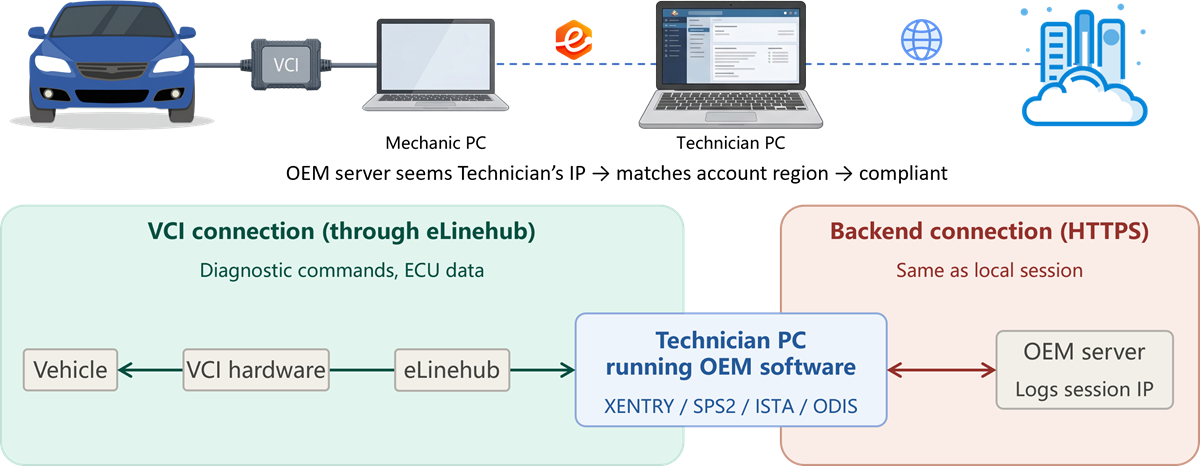
การเข้าถึงอุปกรณ์และการเข้าถึงบัญชี OEM เป็นข้อกำหนดแยกต่างหาก การเรียกใช้ซอฟต์แวร์ OEM บนพีซีของคุณเองช่วยให้คุณใช้สภาพแวดล้อมและการเชื่อมต่ออินเทอร์เน็ตของคุณเองได้ ไม่ได้รับประกันสิทธิ์ในระดับภูมิภาคหรือป้องกันข้อจำกัดของบัญชี แม้ว่า IP การเชื่อมต่อและการลงทะเบียนบัญชีจะอยู่ในประเทศเดียวกันก็ตาม
ใช้ได้กับทั้งสองประเภท VCI: การแมป USB (MDI 2, VCM3, VI3, MicroPod II, HAC) และตัวเชื่อมต่ออะแดปเตอร์เครือข่าย (สายเคเบิล ENET, ICOM NEXT, SD Connect, VAS6154A, JLR DoIP VCI, VOE อะแดปเตอร์) ตัวเลือกขึ้นอยู่กับฮาร์ดแวร์ VCI ไม่ขึ้นอยู่กับว่าการดำเนินการออนไลน์
อู่ซ่อมดำเนินการeLinehub Mechanic เพื่อแชร์ VCI คุณลงชื่อเข้าใช้ซอฟต์แวร์ OEM บนพีซีของคุณเองโดยไม่ต้องป้อนข้อมูลประจำตัวเหล่านั้นบนพีซีอู่ซ่อม อินเทอร์เฟซการวินิจฉัยยังคงอยู่บนหน้าจอของคุณ เว้นแต่คุณจะเลือกแชร์แยกต่างหาก การตรวจสอบสิทธิ์ OEM ยังคงสื่อสารกับบริการ OEM ที่เกี่ยวข้อง
พิจารณาช่างเทคนิคที่ใช้ซอฟต์แวร์ OEM บนพีซี Windows ของตนเองด้วย VCI ที่อู่ซ่อมของพันธมิตร ด้วยการแชร์หน้าจอ ซอฟต์แวร์จะทำงานบนพีซีอู่ซ่อมแทน ด้วย eLinehub VCI จะถูกจับคู่กับพีซีช่างเทคนิค โดยเก็บซอฟต์แวร์ OEM และการเชื่อมต่อแบ็กเอนด์ไว้ที่นั่น
ตัวอย่างนี้แสดงเส้นทางการเชื่อมต่อ ไม่ใช่ผลการกู้คืนบัญชีที่ตรวจสอบแล้ว ช่างเทคนิคยังคงต้องยืนยันการอนุญาตของ OEM สำหรับบัญชี ตำแหน่ง รถ และการใช้งาน eLinehub ไม่กู้คืนบัญชีที่ถูกบล็อกหรือรับประกันการยอมรับเซสชันข้ามพรมแดน
เริ่มเซสชั่นการตั้งโปรแกรมออนไลน์ระยะไกลครั้งแรกของคุณ
เข้าสู่ระบบเว็บแอปสำหรับช่างเทคนิคเพื่อตรวจสอบสิทธิ์และเงื่อนไขการทดลองใช้ปัจจุบันของบัญชี
สถานการณ์ข้ามพรมแดน: การเพิ่ม VPN ใน eLinehub
สำหรับงานข้ามพรมแดน ให้ยืนยันคุณสมบัติ OEM และข้อกำหนดด้านบริการก่อนเลือกการตั้งค่าเครือข่าย eLinehub ไม่ต้องการ VPN เพียงเพราะอู่ซ่อมอยู่ในประเทศอื่น
หากช่างเทคนิคเดินทางไปยังประเทศอื่น แบ็กเอนด์ของ OEM จะใช้เส้นทางอินเทอร์เน็ตของพีซีที่ใช้ซอฟต์แวร์ ตรวจสอบกฎของ OEM สำหรับการใช้งานจากสถานที่นั้น การออก VPN ในประเทศที่ลงทะเบียนไม่ได้กำหนดสิทธิ์หรือรับประกันการเข้าถึงบัญชี
หากเอกสารของ OEM ต้องการหรืออนุญาต VPN สำหรับบริการที่ตั้งใจไว้ ให้ปฏิบัติตามคำแนะนำเหล่านั้น การเข้าสู่ระบบ HTTPS หรือการดำเนินการตั้งโปรแกรมออนไลน์ไม่ได้หมายความว่าจำเป็นต้องมี VPN
ไคลเอ็นต์ VPN สามารถเปลี่ยนอะแดปเตอร์เสมือนและตารางเส้นทาง ซึ่งอาจส่งผลต่อทั้งการเข้าถึง VCI และการเข้าถึงแบ็กเอนด์ของ OEM การจัดเตรียมด้านล่างแยกส่วนประกอบบางอย่าง แต่ไม่มีสิ่งใดรับประกันการกำหนดเส้นทางที่ปราศจากข้อขัดแย้ง ตรวจสอบเส้นทางข้อมูลทั้งสองด้วยซอฟต์แวร์ อุปกรณ์ และการกำหนดค่า VPN จริงก่อนใช้งาน
4.1 USB VCI + VPN
สำหรับ MDI 2, VCM3, VI3, MicroPod II, HAC และอุปกรณ์ VCI อื่น ๆ
การแมป USB สร้างฮับ USB เสมือนบนพีซีของช่างเทคนิคที่ระดับไดรเวอร์ VCI ที่แมปมีอยู่ในระบบปฏิบัติการของพีซีเครื่องนั้นเท่านั้น โดยไม่สามารถส่งต่อผ่านสายเคเบิลจริงหรือการเชื่อมต่อ USB ไปยังคอมพิวเตอร์เครื่องที่สองได้ การตั้งค่าเครื่องคู่จริงไม่สามารถใช้ได้สำหรับอุปกรณ์ USB VCI เหลือสองตัวเลือก
ตัวเลือก A: เครื่องเสมือน — ซอฟต์แวร์ eLinehub และ OEM ใน VM, VPN บนโฮสต์
Windows VM ใช้eLinehub Technician และซอฟต์แวร์ OEM โดยมีเครือข่าย NAT ผ่านโฮสต์ โฮสต์เรียกใช้ไคลเอนต์ VPN อุปกรณ์ USB ที่แมปมีอยู่ในระบบปฏิบัติการของแขก การเข้าชมของแขกใช้ VPN หรือไม่นั้นขึ้นอยู่กับการกำหนดค่าการกำหนดเส้นทางโฮสต์และ VPN ตรวจสอบทั้งการเข้าถึงแบ็กเอนด์ OEM และการเชื่อมต่อ eLinehub
ยืนยันว่าซอฟต์แวร์ OEM รองรับสภาพแวดล้อม VM และการตรวจสอบใบอนุญาตและฮาร์ดแวร์ทำงานในการตั้งค่านั้น การตรวจสอบความถูกต้องของฮาร์ดแวร์ทางกายภาพที่เข้มงวดภายใน VM ยังไม่ผ่านการทดสอบ การแยกโฮสต์และอะแดปเตอร์แบบแขกไม่ได้รับประกันความเข้ากันได้หรือความสำเร็จในการตั้งโปรแกรม
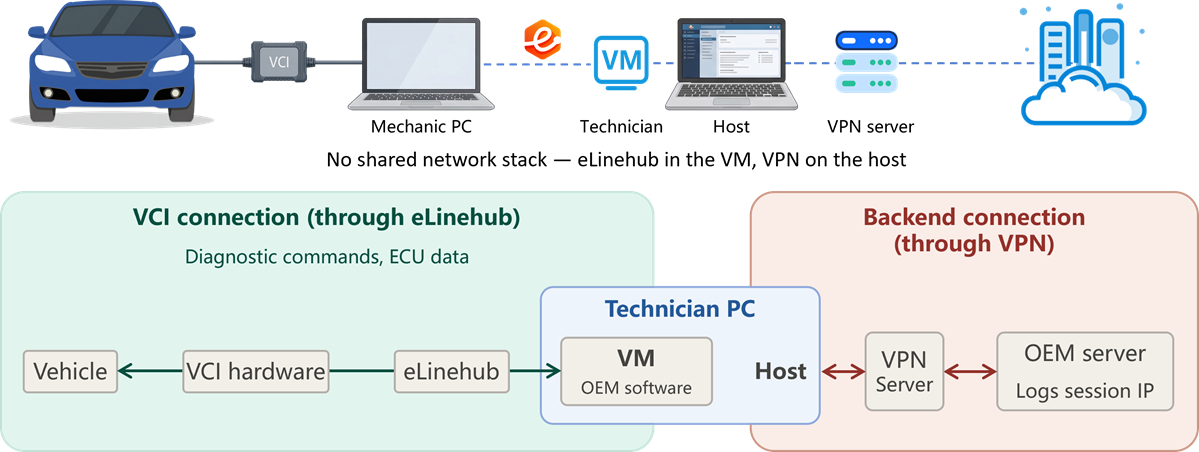
ตัวเลือก B: การอยู่ร่วมกันของเครื่องเดียว — eLinehub, ซอฟต์แวร์ OEM และ VPN บนพีซีเครื่องเดียวกัน
eLinehub, ซอฟต์แวร์ OEM และ VPN ทำงานบนพีซี Windows เครื่องเดียว ผลลัพธ์ขึ้นอยู่กับไคลเอนต์ VPN และการกำหนดค่าการกำหนดเส้นทาง ตรวจสอบการค้นพบ VCI และการเข้าถึงแบ็กเอนด์ OEM ร่วมกัน VM เป็นทางเลือกอื่นในการตรวจสอบ ไม่ใช่การรับประกันการแยกเครือข่ายทั้งหมด
4.2 อะแดปเตอร์เครือข่าย VCI + VPN
สำหรับสายเคเบิล ENET, ICOM NEXT, SD Connect, VAS6154A, JLR DoIP VCI, อะแดปเตอร์ VOE และอุปกรณ์ VCI อะแดปเตอร์เครือข่ายอื่นๆ
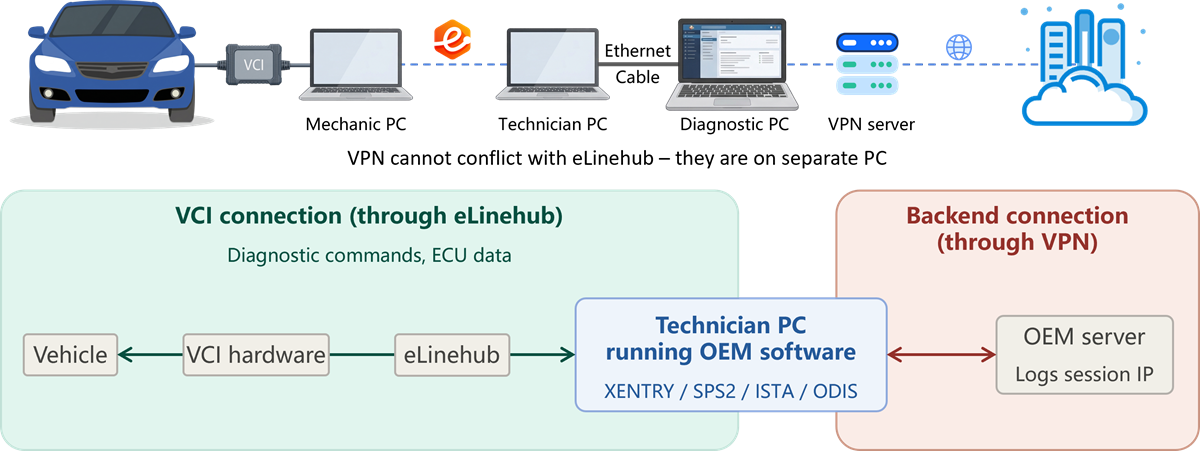
ตัวเลือก A (แนะนำ): เครื่องคู่กายภาพ — รีเลย์พีซีรัน eLinehub, พีซีวินิจฉัยรันซอฟต์แวร์ OEM และ VPN
พีซีรีเลย์ใช้eLinehub Technician และเชื่อมโยงอะแดปเตอร์อู่ซ่อมระยะไกลกับพอร์ตอีเทอร์เน็ตจริง สายเคเบิลอีเทอร์เน็ตเชื่อมต่อกับพีซีวินิจฉัย ซึ่งเรียกใช้ซอฟต์แวร์ OEM และ VPN ไม่ได้ติดตั้ง eLinehub บนพีซีวินิจฉัยในข้อตกลงนี้
การแยกแอปทั้งสองจะหลีกเลี่ยงการวางอะแดปเตอร์ eLinehub และ VPN ในระบบปฏิบัติการเดียวกัน พีซีวินิจฉัยยังคงต้องการเส้นทางการทำงานสำหรับทั้ง VCI ผ่านอีเทอร์เน็ตและแบ็กเอนด์ OEM นโยบาย VPN อาจส่งผลต่อเส้นทางเหล่านั้น ดังนั้นให้ตรวจสอบการค้นพบอุปกรณ์และการเข้าถึงแบ็กเอนด์หลังจากเชื่อมต่อ VPN
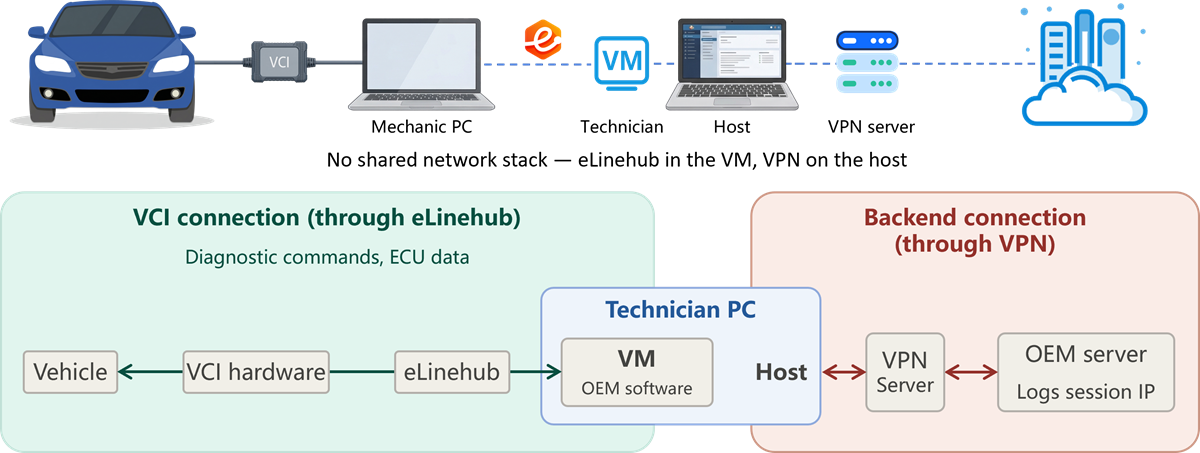
ตัวเลือก B: เครื่องเสมือน — ซอฟต์แวร์ eLinehub และ OEM ใน VM, VPN บนโฮสต์
เช่นเดียวกับใน §4.1 ตัวเลือก A Windows VM เรียกใช้ซอฟต์แวร์ eLinehub และ OEM โดยมีเครือข่าย NAT ผ่านโฮสต์ที่ใช้ VPN eLinehub แมปอะแดปเตอร์ระยะไกลกับeLinehub Link ในแขก ตรวจสอบการสนับสนุนซอฟต์แวร์และเส้นทางเครือข่ายทั้งสอง การตั้งค่าเครื่องคู่จริงจะหลีกเลี่ยงการพึ่งพา VM แต่ยังต้องมีการตรวจสอบเส้นทาง
ตัวเลือก C: การอยู่ร่วมกันของเครื่องเดียว — eLinehub, ซอฟต์แวร์ OEM และ VPN บนพีซีเครื่องเดียวกัน
eLinehub เชื่อมโยงอะแดปเตอร์อู่ซ่อมระยะไกลในขณะที่ VPN จัดการการเชื่อมต่อแบ็กเอนด์ของ OEM ซึ่งทั้งคู่ใช้สแต็กเครือข่ายเดียวกัน ใช้งานได้ในการกำหนดค่าบางอย่าง แต่ผู้ใช้ได้รายงานความล้มเหลวในการเชื่อมต่อเมื่อการกำหนดเส้นทาง VPN รบกวนอะแดปเตอร์บริดจ์ หากจำเป็นต้องใช้งานเครื่องเดียวและการตั้งค่าเครื่องคู่ไม่สามารถทำได้ แนวทาง VM (ตัวเลือก B) จะให้การแยกที่ดีกว่าการแชร์หนึ่งระบบปฏิบัติการ
สำหรับการจัดเตรียม VM/VPN และขีดจำกัด โปรดดูที่ การตั้งค่า VPN ข้ามพรมแดนในหน้านี้. ซอฟต์แวร์ eLinehub และ OEM ทำงานใน Windows Guest; VPN ทำงานบนโฮสต์ การใช้ VM กับซอฟต์แวร์ที่ต้องการการตรวจสอบฮาร์ดแวร์ทางกายภาพยังคงไม่ได้รับการทดสอบ ถึงเพียงไร คู่มือการเชื่อมโยงอะแดปเตอร์เครือข่าย ครอบคลุมการเลือกอะแดปเตอร์และการเดินสายไฟแบบเครื่องคู่
คำถามที่พบบ่อย
- การดำเนินการ OEM ใดที่ต้องใช้การเชื่อมต่อแบ็กเอนด์ออนไลน์
- ตรวจสอบข้อกำหนดปัจจุบันของผู้ผลิตแต่ละรายสำหรับการดำเนินการ Mercedes-Benz ใช้การเข้ารหัส SCN ใน XENTRY; SFD เป็นระบบป้องกันการวินิจฉัยรถของ Volkswagen Group
- บัญชี XENTRY ของฉันถูกตั้งค่าสถานะสำหรับกิจกรรม IP ที่น่าสงสัย eLinehub สามารถป้องกันไม่ให้สิ่งนี้เกิดขึ้นอีกหรือไม่?
- eLinehub เก็บซอฟต์แวร์ OEM ไว้บนพีซีของช่างเทคนิค ดังนั้นการเชื่อมต่อกับแบ็กเอนด์ OEM จะใช้เส้นทางอินเทอร์เน็ตของพีซีเครื่องนั้น สิ่งนี้ไม่ได้รับประกันว่า OEM จะยอมรับบัญชี ภูมิภาค หรือเซสชัน eLinehub ไม่สามารถกู้คืนบัญชี XENTRY ที่ถูกบล็อกได้ ติดต่อ Helpdesk ของ OEM เพื่อขอคืนสถานะ
- ฉันต้องใช้ VPN เพื่อใช้ eLinehub สำหรับการตั้งโปรแกรมออนไลน์หรือไม่?
- อู่ซ่อมระยะไกลในประเทศอื่นไม่ต้องการ VPN ด้วยตัวเอง ซอฟต์แวร์ OEM ใช้เส้นทางอินเทอร์เน็ตที่กำหนดค่าไว้ของพีซีที่ทำงาน ปฏิบัติตามข้อกำหนดของ OEM หากจำเป็นต้องใช้ VPN หรือได้รับอนุญาตสำหรับบริการที่ตั้งใจไว้ VPN ไม่ให้สิทธิ์ในระดับภูมิภาคหรือสิทธิ์บัญชี ตรวจสอบผลกระทบของการเชื่อมต่อทั้ง VCI และแบ็กเอนด์
- เหตุใดฉันจึงไม่สามารถใช้การตั้งค่าเครื่องคู่สำหรับอุปกรณ์ USB VCI ได้
- การทำแผนที่ USB ทำให้อุปกรณ์พร้อมใช้งานภายในระบบปฏิบัติการ Windows ของช่างเทคนิค ไม่สามารถส่งต่อด้วยสายเคเบิลจริงไปยังพีซีเครื่องที่สอง ตัวเลือก VM วางซอฟต์แวร์ eLinehub และ OEM ไว้ใน Windows Guest ที่มีเครือข่าย NAT และ VPN บนโฮสต์ ตรวจสอบซอฟต์แวร์เฉพาะและชุดค่าผสม VPN; การตรวจสอบความถูกต้องของฮาร์ดแวร์ทางกายภาพที่เข้มงวดภายใน VM ยังไม่ผ่านการทดสอบ
- eLinehub โต้ตอบกับเซิร์ฟเวอร์แบ็กเอนด์ OEM หรือไม่
- eLinehub จับคู่อู่ซ่อม VCI กับพีซีของช่างเทคนิค ไม่ได้พร็อกซี่หรือแก้ไขการสื่อสารระหว่างซอฟต์แวร์ OEM และแบ็กเอนด์ OEM เซสชันที่แยกจากกันนั้นใช้เส้นทางอินเทอร์เน็ตที่กำหนดค่าของพีซีและยังคงอยู่ภายใต้บัญชีของ OEM ข้อกำหนดระดับภูมิภาคและความปลอดภัย
- ฉันสามารถใช้ eLinehub สำหรับการตั้งโปรแกรมออนไลน์ได้หรือไม่หากอุปกรณ์วินิจฉัยของฉันใช้ Android หรือระบบปฏิบัติการที่ปิดสนิท
- สำหรับอุปกรณ์อะแดปเตอร์เครือข่าย VCI (สายเคเบิล ENET, ICOM, SD Connect, VAS6154A, DoIP VCI) การตั้งค่าเครื่องคู่จะวาง eLinehub ไว้บนพีซีรีเลย์แยกต่างหากที่เชื่อมต่อด้วยสายเคเบิลอีเทอร์เน็ต - อุปกรณ์วินิจฉัยไม่จำเป็นต้องติดตั้ง eLinehub สำหรับอุปกรณ์ USB VCI ต้องติดตั้งซอฟต์แวร์eLinehub Technician บนพีซี Windows เครื่องเดียวกับที่ใช้ซอฟต์แวร์ OEM อุปกรณ์ที่ไม่สามารถติดตั้งซอฟต์แวร์ Windows ไม่สามารถใช้การแมป USB ได้
- ควรตรวจสอบการเชื่อมต่ออย่างไรก่อนเริ่มงาน
- แนะนำให้ใช้อินเทอร์เน็ตแบบมีสายทั้งสองฝั่ง ใช้เครื่องมือตรวจสอบคุณภาพเครือข่ายของ eLinehub แล้วดูผลในหน้าจอ ช่างเทคนิคเป็นผู้ประเมินว่าการเชื่อมต่อเหมาะกับงานหรือไม่ ก่อนเขียนข้อมูล ให้ทำตามขั้นตอนของผู้ผลิตรถ ผลทดสอบเครือข่ายอย่างเดียวไม่ได้ยืนยันว่าเริ่มเขียนข้อมูลได้ ซอฟต์แวร์ OEM เชื่อมต่อกับเซิร์ฟเวอร์ผู้ผลิตแยกต่างหากผ่านพีซีของช่างเทคนิค
- VPN บนพีซีช่างเทคนิคของฉันจะรบกวน eLinehub หรือไม่
- ไคลเอนต์ VPN สามารถเปลี่ยนการกำหนดเส้นทางและแทรกแซง eLinehub; การเข้าสู่ระบบ HTTPS เพียงอย่างเดียวไม่ใช่ VPN สำหรับอุปกรณ์ VCI ของอะแดปเตอร์เครือข่าย ตัวเลือกเครื่องคู่จะแยกซอฟต์แวร์ eLinehub และ OEM บวก VPN สำหรับการแมป USB ตัวเลือก VM จะวางซอฟต์แวร์ eLinehub และ OEM ไว้ใน VPN ของแขกบนโฮสต์ ผลลัพธ์เครื่องเดียวขึ้นอยู่กับการกำหนดค่า VPN; ตรวจสอบชุดค่าผสมเฉพาะก่อนใช้งาน
เริ่มใช้งาน
เข้าสู่ระบบเว็บแอปสำหรับช่างเทคนิคเพื่อตรวจสอบสิทธิ์และเงื่อนไขการทดลองใช้ปัจจุบันของบัญชี eLinehub Mechanic ใช้งานฟรี