


Távoli OEM online programozás: VCI hozzáférés és fiókkövetelmények
A távoli OEM online programozás két kapcsolatot használ: az egyiket a jármű interfészéhez, a másikat pedig az OEM háttérrendszerhez. Az eLinehub leképezi a műhely VCI-t a számítógépére, míg az OEM-szoftver az adott számítógép internetes útvonalát használja az online szolgáltatásokhoz. A fiókra való jogosultság, a regionális hozzáférés és a biztonsági engedélyek továbbra is az OEM követelményei vonatkoznak.
- ✓Futtassa a XENTRY SCN-t, az SPS2 Flash-t, az ODIS Geko-t vagy a BMW AOS-t a saját asztaláról – a műhely biztosítja a VCI-t és a járművet
- ✓Az OEM-bejelentkezés a számítógépen marad. A műhely soha nem látja az Ön hitelesítő adatait vagy diagnosztikai lépéseit.
- ✓Műhelyeket szolgálnak fel más országokban? Ellenőrizze az OEM hozzáférési követelményeket és a VPN-beállítási korlátokat a 4. részben.
OEM szoftvert és fiókokat hozol. A műhely köti össze a VCI-t. Az eLinehub biztosítja a hidat. · Az eLinehubtól ·
Az OEM-fiókhoz való hozzáférés nem a kapcsolati útvonaltól függ
Az OEM online műveleteihez megfelelő fiókra, előfizetésre és engedélyekre van szükség. A regionális jogosultság és biztonsági ellenőrzések az OEM szolgáltatástól függenek. A forrás IP-je a kapcsolat egyik aspektusa; Nem elegendő annak meghatározása, hogy egy munkamenet engedélyezett-e, vagy miért blokkoltak egy fiókot.
Ha egy fiók korlátozott, használja az OEM fiókértesítéseit és támogatási folyamatát az ok és a helyreállítási lépések megállapításához. A VCI-kapcsolati mód megváltoztatása nem állít vissza fiókot, és nem garantálja, hogy egy jövőbeli munkamenetet elfogadnak.
A kapcsolattervezéshez azonosítsa, hogy melyik számítógép futtatja az OEM szoftvert. A konfigurált internetes útvonal az OEM háttérmunkamenetet hordozza. Képernyőmegosztás és eszközleképezés Helyezze a szoftvert különböző számítógépekre; Bármelyik beállításhoz továbbra is érvényes OEM hozzáférésre van szükség.
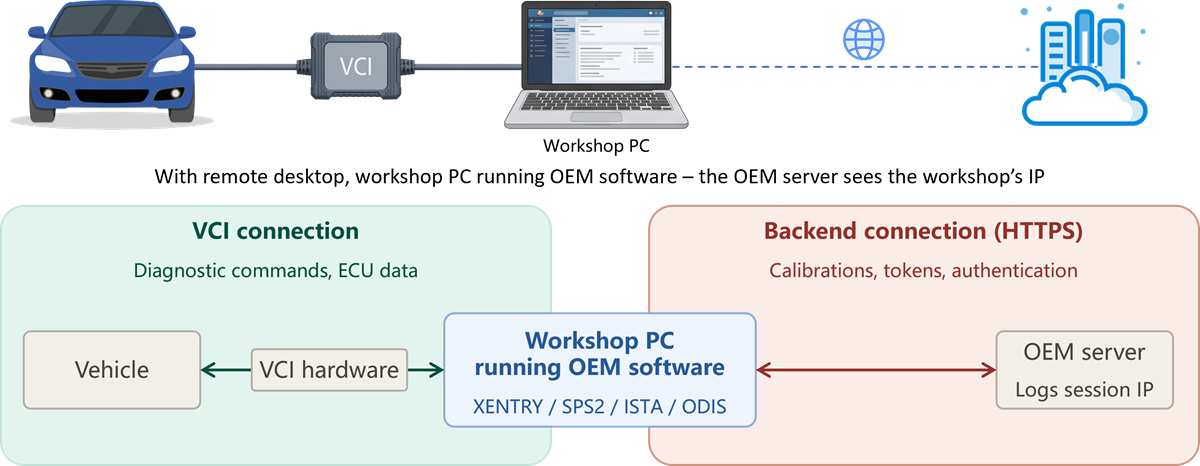
A helyzet: Távoli asztal – Az OEM szoftver a műhelyszámítógépen fut.
A technikus a TeamViewer vagy az AnyDesk segítségével vezérelheti a műhelyszámítógépen futó OEM-szoftvereket. Ez a szoftver képes kommunikálni a műhelyben csatlakoztatott VCI-vel. Az OEM háttérmunkamenete a műhelyszámítógép konfigurált internetes elérési útját használja.
A képernyőmegosztás önmagában nem képezi le a műhely VCI-t a Technician PC operációs rendszerébe. Ezenkívül nem akadályozza meg a programozást a műhelyszámítógépen. Értékelje a szoftvert, az interfészt, az engedélyeket és az OEM-eljárást a tényleges beállításhoz.
Az ebben az elrendezésben megadott OEM hitelesítő adatok a műhely PC-n használatosak. A diagnosztikai felület is megjelenik ott. Fontolja meg, hogy ki férhet hozzá ehhez a környezethez, és kövesse az OEM számlahasználati követelményeit.
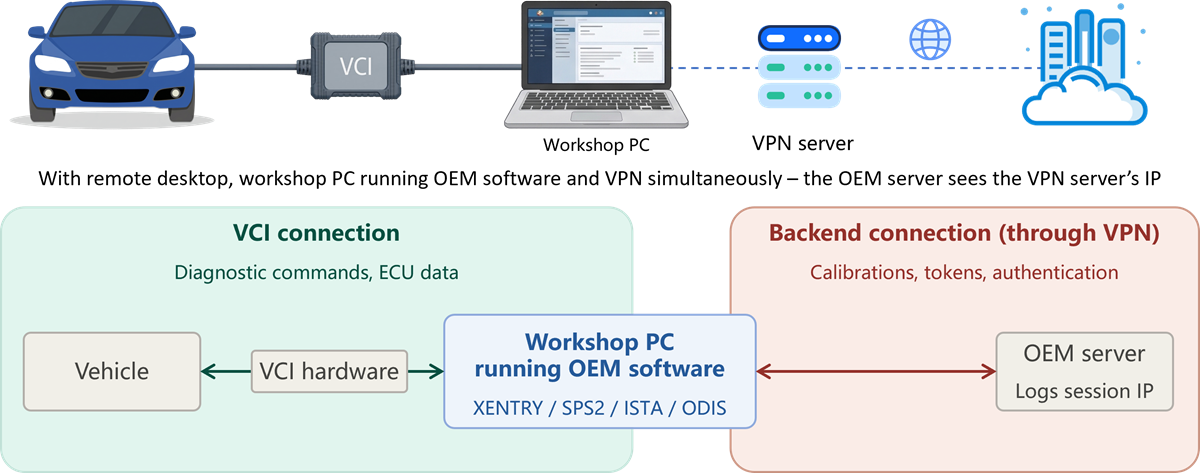
B helyzet: Távoli asztal VPN-nel – az útválasztás megváltozik, az engedélyek nem.
A műhelyszámítógépen lévő VPN a konfigurációtól függően módosíthatja az OEM háttérkapcsolat útvonalát és forrás IP-jét. Az OEM szoftver és a fiók munkamenet továbbra is fut a műhelyszámítógépen.
A VPN nem ad jogosultságot az OEM szolgáltatásaihoz, és nem biztosít előfizetést vagy biztonsági engedélyt. Tartsa be a gyártó szolgáltatásra és helyszínre vonatkozó előírásait. Az eltérő kimenő IP-cím nem igazolja az engedélyezett hozzáférést vagy a fiókkorlátozásokkal szembeni védelmet.
ahol a munkamenet fut
Válassza ki a beállítást az alapján, hogy az OEM-szoftvernek hol kell futnia, és ki irányítja ezt a környezetet. Sem a képernyőmegosztás, az eszközleképezés, sem a VPN nem biztosít OEM-fiókhoz való hozzáférést. Ellenőrizze az engedélyeket a járműtől és a háttérkapcsolatoktól elkülönítve.
A következő kérdés: melyik napi művelete indítja el valójában ezt a háttérkapcsolatot? Nem mindegyikük csinálja.
Mely OEM-műveletek igényelnek online kapcsolatot
Az alábbi online műveletekhez hozzá kell férni az OEM háttérszolgáltatásokhoz. Ellenőrizze az Ön által használt szolgáltatás aktuális fiókját, előfizetését és működési követelményeit.
A GM-programozáshoz ellenőrizze az ACDELCO TDS vagy a regionális szolgáltatási portál aktuális követelményeit a fiókjához, a helyéhez és a tervezett működéshez. A portálhiba vagy a sikertelen bejelentkezés önmagában nem állapítja meg, hogy az IP-régió korlátozása az ok.
Egy online programozási munkamenet során két dolog történik egyszerre az OEM szoftvert futtató gépen. A szoftver beszél a járműhöz csatlakoztatott VCI-vel – diagnosztikai parancsokat küld és ECU-adatokat fogad. Ugyanakkor HTTPS-en keresztül beszél az OEM háttérkiszolgálóval – kalibrációs fájlokat tölt le, tokenek cseréjét, hitelesíti a munkamenetet. Ez a két kapcsolat független egymástól.
Az IP-cím Az OEM háttérnaplók a második kapcsolatból származnak – a HTTPS-hivatkozás az OEM-kiszolgálóhoz. Ez a kapcsolat a gép bármely internetkapcsolatát használja. A kérdés az: melyik gép futtatja az OEM szoftvert?
Egyes műveletek online bejelentkezéshez szükségesek a helyi munka megkezdése előtt. A GDS2 egy példa. Ellenőrizze a gyártó jelenlegi működési követelményeit, és különböztesse meg a bejelentkezést a munka során szükséges csatlakozásoktól.
Hogyan csatlakoztatja az eLinehub a VCI-t az OEM-szoftverhez
Az eLinehub biztosítja a távoli VCI-kapcsolatot. Ön biztosítja az OEM szoftvert, a kompatibilis illesztőprogramokat, a fiókot és a szükséges engedélyeket. Az online művelet megkezdése előtt erősítse meg, hogy a szoftver érzékeli a leképezett felületet.
A műhely összeköti a VCI-t a járművel, és az eLinehub Mechanict működteti. A technikus elfogadja a kapcsolatot, és leképezi az USB-eszközt vagy hálózati adaptert saját Windows PC-jére. Az OEM szoftver ezen a számítógépen fut, és a megfelelő illesztőprogramokon keresztül éri el a leképezett felületet.
Az OEM-szoftver HTTPS-kapcsolata a technikus számítógép konfigurált internetes útvonalát használja, beleértve az adott útvonalat érintő proxyt vagy VPN-t. Az eLinehub kezeli a külön VCI kapcsolatot; Nem proxy és nem módosítja az OEM háttérmunkamenetet. Az OEM továbbra is meghatározza, hogy a számla és a működés engedélyezett-e.
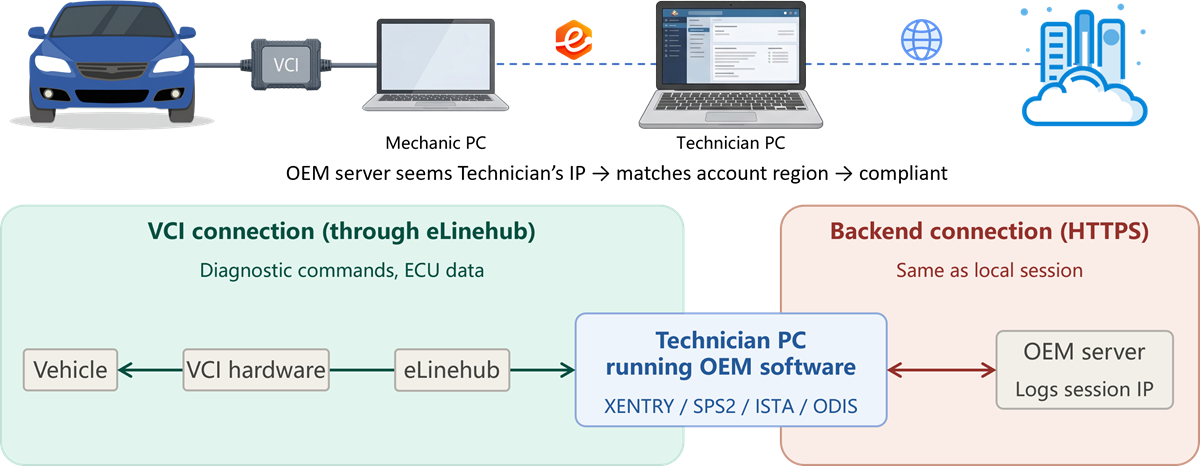
Az eszköz-hozzáférés és az OEM-fiókhoz való hozzáférés külön követelmények. Az OEM-szoftver futtatása saját számítógépén lehetővé teszi saját környezetének és internetkapcsolatának használatát. Nem garantálja a regionális jogosultságot és nem akadályozza meg a fiókkorlátozásokat, még akkor sem, ha a kapcsolati IP és a fiók regisztráció ugyanabban az országban van.
Ez mindkét VCI-típushoz működik: USB-leképezés (MDI 2, VCM3, VI3, MicroPod II, HAC) és hálózati adapter áthidaló (ENET kábel, ICOM Next, SD Connect, SD Connect, VAS6154A, JLR DoIP VCI, VOE adapter). A választás a VCI hardverétől függ, nem attól, hogy a művelet online megy-e.
A műhelyben az eLinehub Mechanic működik, hogy megosszák a VCI-t. Bejelentkezhet az OEM szoftverbe saját számítógépén anélkül, hogy megadná ezeket a hitelesítő adatokat a műhelyszámítógépen. A diagnosztikai felület a képernyőn marad, hacsak nem választja meg külön. Az OEM hitelesítés továbbra is kommunikál a megfelelő OEM szolgáltatással.
Fontolja meg egy technikust, aki OEM-szoftvert használ saját Windows PC-jén VCI-vel egy partnerműhelyben. A képernyőmegosztással a szoftver ehelyett a műhelyszámítógépen futna. Az eLinehub segítségével a VCI a technikus számítógéphez van hozzárendelve, és ott tartja az OEM szoftvert és a háttérkapcsolatot.
Ez a példa a kapcsolati útvonalakat szemlélteti, nem pedig az ellenőrzött számla-helyreállítási eredményt. A technikusnak továbbra is meg kell erősítenie az OEM engedélyét a fiókhoz, a helyhez, a járműhöz és a működéshez. Az eLinehub nem állítja vissza a blokkolt fiókokat, és nem garantálja a határokon átnyúló munkamenetek elfogadását.
Indítsa el első távoli online programozási munkamenetét
Jelentkezzen be a technikusi webalkalmazásba, és ellenőrizze, hogy fiókja jogosult-e a próbaidőszakra, és milyen feltételek vonatkoznak rá.
Határokon átnyúló forgatókönyvek: VPN hozzáadása az eLinehubhoz
Határokon átnyúló munkához erősítse meg az OEM jogosultsági és szolgáltatási követelményeket, mielőtt kiválasztja a hálózati beállítást. Az eLinehub nem igényel VPN-t egyszerűen azért, mert a műhely egy másik országban van.
Ha a technikus egy másik országba utazik, az OEM háttérrendszer a szoftvert futtató számítógép internetes útját használja. Ellenőrizze az OEM szabályait az adott helyről. A VPN-kilépés a regisztrációs országban nem ad engedélyt és nem garantálja a fiókhoz való hozzáférést.
Ha az OEM dokumentációja VPN-t ír elő vagy engedélyez a tervezett szolgáltatáshoz, kövesse ezeket az utasításokat. A HTTPS bejelentkezési vagy online programozási művelet önmagában nem jelenti azt, hogy VPN-re van szükség.
A VPN-kliensek módosíthatják a virtuális adaptereket és az útválasztási táblákat, ami hatással lehet a VCI-forgalomra és az OEM-háttér-hozzáférésre. Az alábbi megállapodások elválasztanak néhány összetevőt, de egyik sem garantálja a konfliktusmentes útválasztást. Használat előtt érvényesítse mindkét adatútvonalat a tényleges szoftverrel, eszközökkel és VPN-konfigurációval.
4.1 USB VCI + VPN
MDI 2, VCM3, VI3, MicroPod II, HAC és más USB VCI eszközökhöz.
Az USB-leképezés virtuális USB-elosztót hoz létre a technikus számítógépén az illesztőprogram szintjén. A leképezett VCI csak az adott számítógép operációs rendszerén belül létezik – nem továbbítható fizikai kábelen vagy USB-kapcsolaton keresztül egy második számítógépre. Az USB VCI eszközökhöz nem érhető el fizikai kettős gépi beállítás. Két lehetőség maradt.
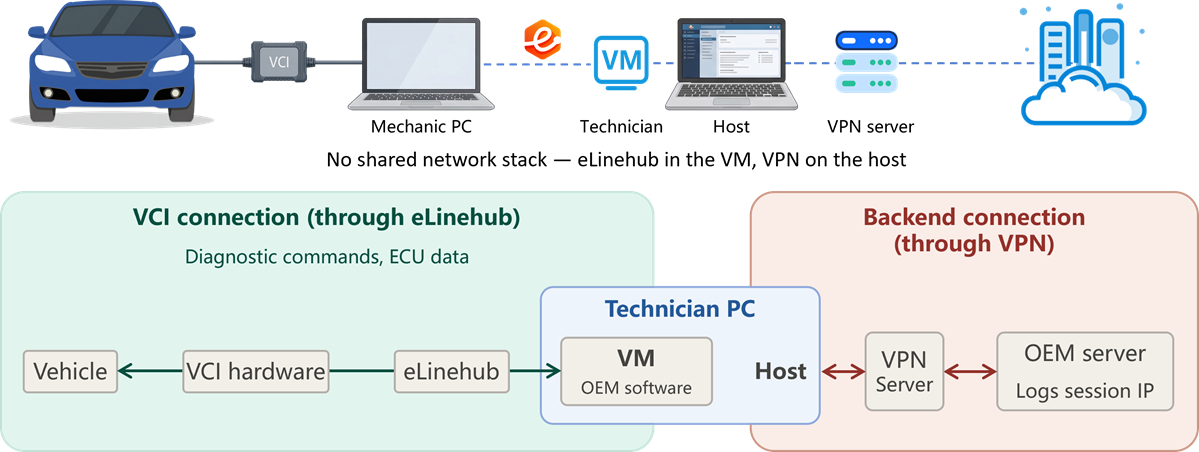
A lehetőség: Virtuális gép – eLinehub és OEM szoftver a virtuális gépben, VPN a gazdagépen.
A Windows virtuális gépen az eLinehub Technician és az OEM szoftver fut, a gazdagépen keresztül NAT hálózattal. A gazdagép futtatja a VPN-klienst. A leképezett USB-eszköz a vendég operációs rendszeren belül érhető el. Az, hogy a vendégforgalom használja-e a VPN-t, a gazdagép és a VPN útválasztási konfigurációjától függ; Ellenőrizze az OEM háttér-hozzáférést és az eLinehub kapcsolatot.
Győződjön meg arról, hogy az OEM-szoftver támogatja a virtuálisgép-környezetet, és hogy licenc- és hardverellenőrzései működnek ebben a beállításban. A virtuális gépen belüli szigorú fizikai-hardver-ellenőrzés továbbra is teszteletlen. A gazdagép és a vendégadapterek szétválasztása nem garantálja a kompatibilitást vagy a programozási sikert.
B lehetőség: Egygépes együttélés – eLinehub, OEM szoftver és VPN ugyanazon a számítógépen.
Az eLinehub, az OEM szoftver és a VPN egyetlen Windows PC-n fut. Az eredmények a VPN-klienstől és az útválasztási konfigurációtól függenek. Ellenőrizze együtt a VCI-felderítést és az OEM háttér-hozzáférést; A virtuális gép az érvényesítés alternatív megoldása, nem pedig a teljes hálózati elkülönítés garanciája.
4.2 Hálózati adapter VCI + VPN
Az ENET kábelekhez az ICOM NEXT, az SD Connect, a VAS6154A, a JLR DoIP VCI, a VOE adapter és más hálózati adapter VCI eszközök.
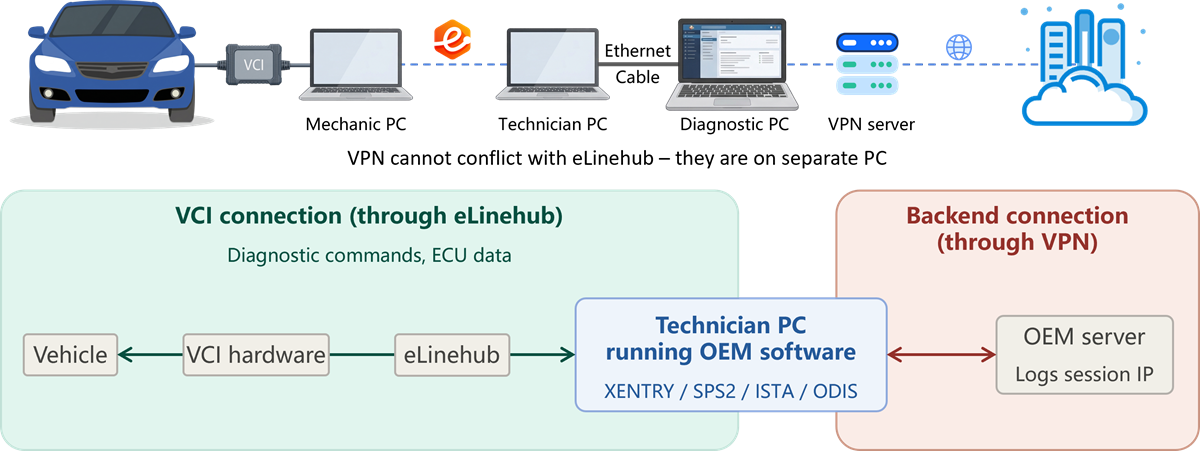
A lehetőség (ajánlott): Fizikai kettős gép – A relé PC-n az eLinehub, a diagnosztikai PC OEM szoftvert és VPN-t futtat.
A relé PC az eLinehub Technicianát futtatja, és áthidalja a távoli műhelyadaptert egy fizikai Ethernet porthoz. Egy Ethernet kábel csatlakoztatja a diagnosztikai számítógéphez, amely az OEM szoftvert és a VPN-t futtatja. Az eLinehub ebben az elrendezésben nincs telepítve a diagnosztikai számítógépre.
A két alkalmazás elkülönítése elkerüli az eLinehub és a VPN adapterek ugyanabban az operációs rendszerben való elhelyezését. A diagnosztikai számítógépnek továbbra is működő útvonalakra van szüksége mind a VCI-hez az Etherneten keresztül, mind az OEM-háttérrendszeren keresztül. A VPN-házirendek hatással lehetnek ezekre az útvonalakra, ezért a VPN csatlakoztatása után ellenőrizze az eszközfelderítést és a háttér-hozzáférést.
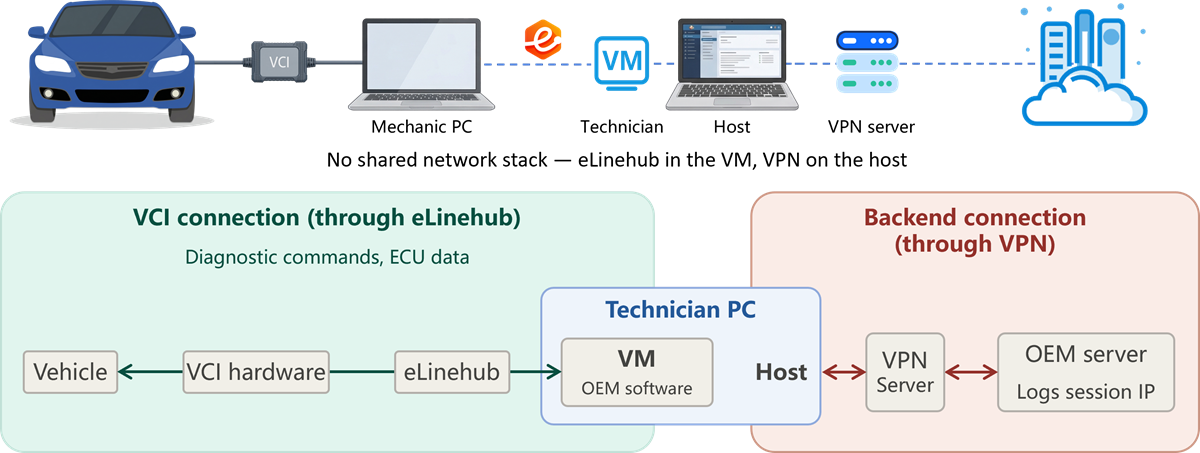
B lehetőség: Virtuális gép – eLinehub és OEM szoftver a virtuális gépben, VPN a gazdagépen.
A 4.1. szakasz A lehetőségéhez hasonlóan az eLinehub és az OEM-szoftver egy Windows virtuális gépen fut. A NAT-hálózat a VPN-t futtató gazdagépen keresztül működik. Az eLinehub a távoli adaptert a vendégrendszer eLinehub Link adapterére képezi le. Ellenőrizze a szoftver támogatását és mindkét hálózati útvonalat. Két fizikai géppel nincs szükség virtuális gépre, de az útválasztást továbbra is ellenőrizni kell.
C lehetőség: Egygépes együttélés – eLinehub, OEM szoftver és VPN ugyanazon a számítógépen.
Az eLinehub áthidalja a távoli műhelyadaptert, míg a VPN kezeli az OEM háttérkapcsolatot, mindkettő ugyanazon a hálózati veremen osztozik. Ez bizonyos konfigurációkban működik, de a felhasználók kapcsolathibákról számoltak be, amikor a VPN-útválasztás zavarja a áthidalt adaptert. Ha egygépes működésre van szükség, és a kétgépes beállítás nem kivitelezhető, a virtuális gép megközelítése (B lehetőség) jobb elkülönítést biztosít, mint egy operációs rendszer megosztása.
A VM/VPN elrendezéseket és azok korlátait lásd Határokon átnyúló VPN-beállítás ezen az oldalon. Az eLinehub és az OEM szoftver Windows vendégben fut; A VPN a gazdagépen fut. A virtuális gép használata a fizikai hardverellenőrzést igénylő szoftverrel továbbra is teszteletlen. A hálózati adapter áthidaló útmutató Lefedi az adapter kiválasztását és a fizikai kétgépes vezetékeket.
Gyakori kérdések
- Mely OEM-műveletek igényelnek online háttérkapcsolatot?
- Ellenőrizze az egyes gyártók aktuális követelményeit a működéshez. A Mercedes-Benz SCN-kódolást használ a Xentryben; Az SFD a Volkswagen Group járműdiagnosztikai védelmi rendszere.
- A XENTRY-fiókomat gyanús IP-tevékenység miatt jelölték meg. Megakadályozhatja az eLinehub, hogy ez megismétlődjön?
- Az eLinehub az OEM-szoftvert a technikus számítógépén tartja, így az OEM-háttérrendszerhez való csatlakozása a számítógép internetes útját használja. Ez nem garantálja, hogy az OEM elfogadja a fiókot, régiót vagy munkamenetet. Az eLinehub nem tud visszaállítani egy blokkolt XENTRY-fiókot; A visszaállításhoz forduljon az OEM Helpdeskhez.
- Szükségem van VPN-re az eLinehub online programozáshoz való használatához?
- Egy távoli műhely egy másik országban önmagában nem igényel VPN-t. Az OEM szoftver annak a számítógépnek a konfigurált internetes útvonalát használja, ahol fut. Kövesse az OEM követelményeit, ha VPN szükséges vagy engedélyezett a tervezett szolgáltatáshoz. A VPN nem ad regionális jogosultságot vagy fiókengedélyt; Ellenőrizze a hatását mind a VCI, mind a háttérkapcsolatokra.
- Miért nem használhatok kétgépes beállítást az USB VCI eszközökhöz?
- Az USB-leképezés elérhetővé teszi az eszközt a Technician PC Windows operációs rendszerében; Fizikai kábellel nem továbbítható egy második számítógépre. A virtuális gép opció az eLinehub és az OEM szoftvert a Nat hálózattal rendelkező Windows vendégben, a gazdagépen pedig a VPN-t helyezi el. az adott szoftver és VPN kombináció érvényesítése; A virtuális gépen belüli szigorú fizikai-hardver-ellenőrzés továbbra is teszteletlen.
- Az eLinehub együttműködik az OEM háttérkiszolgálókkal?
- Az eLinehub leképezi a műhely VCI-t a technikus számítógépére. Nem proxy és nem módosítja a kommunikációt az OEM szoftver és az OEM háttérrendszer között. Ez a külön munkamenet a PC konfigurált internetes elérési útját használja, és továbbra is az OEM-fiók, regionális és biztonsági követelmények hatálya alá tartozik.
- Használhatom az eLinehub-ot online programozáshoz, ha a diagnosztikai eszközöm Androidot vagy lezárt operációs rendszert futtat?
- A hálózati adapter VCI-eszközök (ENET-kábelek, ICOM, SD-csatlakozás, VAS6154A, DoIP VCI) esetében a kétgépes beállítás az eLinehub-ot egy külön Relay PC-re helyezi, amely Ethernet-kábellel van csatlakoztatva – a diagnosztikai eszközt nem kell eLinehub telepíteni. Az USB VCI-eszközökhöz az eLinehub Technician szoftvert ugyanarra a Windows PC-re kell telepíteni, amely az OEM szoftvert futtatja. Devices that cannot install Windows software cannot use USB mapping.
- Hogyan ellenőrizze a kapcsolatot a munka előtt?
- Mindkét oldalon vezetékes internetkapcsolat ajánlott. Futtassa az eLinehub hálózati minőségtesztjét, és nézze meg az eredményeket a felületen. A technikus dönti el, hogy a kapcsolat alkalmas-e a feladatra. Adatírás előtt kövesse a járműgyártó eljárását. A hálózati teszt eredménye önmagában nem igazolja, hogy az írás elkezdhető. Az OEM-szoftver a technikus számítógépéről külön kapcsolaton éri el a gyártó szerverét.
- A technikus számítógépemen lévő VPN zavarja az eLinehubot?
- A VPN-kliens megváltoztathatja az útválasztást, és zavarhatja az eLinehubot; A HTTPS bejelentkezés önmagában nem VPN. A hálózati adapter VCI-eszközök esetében a kétgépes opció elválasztja az eLinehubot és az OEM Software Plus VPN-t. Az USB-leképezéshez a virtuális gép opció az eLinehub és az OEM szoftvert helyezi el a vendégben, a VPN-t a gazdagépen. Az egygépes eredmények a VPN konfigurációtól függenek; Használat előtt érvényesítse az adott kombinációt.
Első lépések
Jelentkezzen be a technikusi webalkalmazásba, és ellenőrizze, hogy fiókja jogosult-e a próbaidőszakra, és milyen feltételek vonatkoznak rá. Az eLinehub Mechanic ingyenesen használható.